

Nunca es agradable ver aparecer ese mensaje en Gmail: «Te estás quedando sin espacio de almacenamiento».
Como dice la notificación, puede que quieras «intentar liberar espacio o adquirir almacenamiento adicional». Pero ¿y si ninguna de las dos opciones te sirve?
Por suerte, puedes eliminar varios correos electrónicos en Gmail a la vez, incluidos todos los de un tipo determinado o incluso todos los correos electrónicos de tu buzón.
Cómo eliminar de forma masiva tipos específicos de correos electrónicos en el ordenador
Cómo eliminar todos los correos electrónicos de Gmail a la vez
Cómo eliminar de forma masiva correos electrónicos de Gmail en iOS
Cómo eliminar de forma masiva correos electrónicos de Gmail en Android
Usar correos electrónicos que expiran
¿Por qué eliminar tus correos electrónicos en Gmail?
Mucha gente archiva sus correos electrónicos o simplemente deja que se acumulen en su bandeja de entrada de forma indefinida.
Sin embargo, hay tres motivos habituales para enviar tus correos electrónicos leídos a la papelera:
- Te estás quedando sin almacenamiento y necesitas liberar espacio para evitar comprar una cuenta de pago.
- Quieres «proteger» los correos electrónicos que contienen información confidencial eliminándolos por completo. Puede sonar drástico, pero podría tener sentido si estás seguro de que nunca volverás a necesitarlos. Un correo electrónico eliminado no se puede robar en caso de hackeo o vulneración de datos. Es el equivalente moderno de «Quémese después de leer». Como alternativa, en un contexto laboral, puede que necesites eliminar correos electrónicos para cumplir con la política de conservación de datos de tu empresa.
- Estás vaciando tu bandeja de entrada como paso previo a eliminar tu cuenta de Gmail para proteger tu privacidad. Si dejas mensajes en Gmail, Google seguirá teniendo acceso a tus datos.
Nota importante: Puede que quieras considerar exportar tus correos electrónicos de Gmail antes de eliminarlos si quieres guardar un registro de ellos en algún lugar (como en un disco duro externo cifrado). También podrías importarlos a un nuevo proveedor de correo electrónico si dejas de usar Gmail. Proton Mail ofrece una solución de un solo clic para migrar tu buzón a un almacenamiento en la nube cifrado mediante Easy Switch.
Cómo eliminar de forma masiva tipos específicos de correos electrónicos en el ordenador
Hay muchas ocasiones en las que puede que quieras depurar tu bandeja de entrada eliminando ciertos tipos de correo electrónico.
Tal vez ya no necesites los correos electrónicos de un remitente en particular. Quizás todos los correos electrónicos que recibiste hace más de una década sean ahora redundantes. O puede que desees purgar toda la correspondencia de una empresa específica.
Llevaría mucho tiempo eliminar esos correos electrónicos uno a uno, pero Gmail te permite borrarlos de forma masiva.
Archivar: una nota rápida para empezar
En lugar de eliminar tus correos electrónicos, puede que quieras archivarlos.
Mientras que eliminar correos electrónicos libera espacio de almacenamiento, archivarlos solo los mueve a una ubicación diferente. Eso significa que siguen contando para tu límite total de almacenamiento, pero, por otra parte, siempre puedes volver a acceder a ellos si quieres.
Si tu objetivo es archivar, cuando repasemos las distintas formas de eliminar correos electrónicos en Gmail, en el último paso simplemente recuerda pulsar Archivar en lugar de Eliminar.
El icono de Eliminar es la papelera:

El icono de Archivar es el archivador:

Eliminar por remitente
1. Escribe la dirección de correo electrónico del remitente en la barra de búsqueda con este formato:
from:john.doe@gmail.com:

2. Pulsa Enter.
3. Marca la casilla que aparece en la parte superior de tu bandeja de entrada:

4. Haz clic en el texto azul que dice Seleccionar todas las conversaciones que coincidan con esta búsqueda:

5. Haz clic en Eliminar (la papelera):

Eliminar por etiqueta
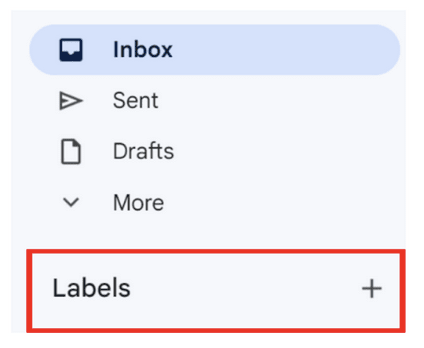
1. Haz clic en Etiquetas en la parte inferior de la barra lateral izquierda:
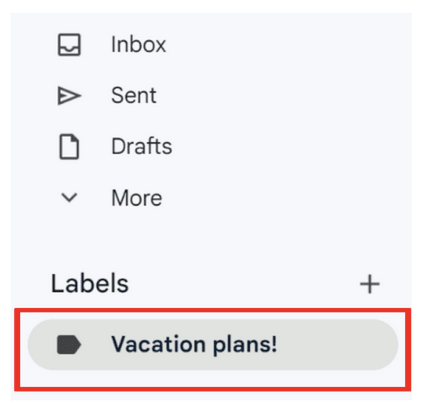
2. Selecciona la etiqueta que quieres eliminar:
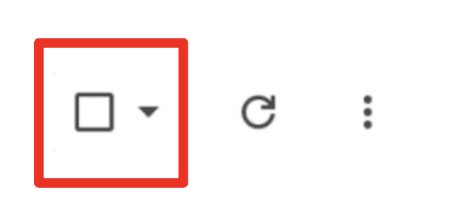
3. Marca la casilla que aparece en la parte superior de tu bandeja de entrada:
4. Haz clic en el texto azul que dice Seleccionar todas las conversaciones que coincidan con esta búsqueda:

5. Haz clic en Eliminar (la papelera):

Eliminar por estado «Leído»
1. Para eliminar todos los correos electrónicos leídos, escribe is:read en la barra de búsqueda:

Para eliminar todos los correos electrónicos sin leer, escribe is:unread en la barra de búsqueda:

2. Pulsa Enter.
3. Marca la casilla que aparece en la parte superior de tu bandeja de entrada:

4. Haz clic en el texto azul que dice Seleccionar todas las conversaciones que coincidan con esta búsqueda:

5. Haz clic en Eliminar (la papelera):

Eliminar por intervalo de fechas
Para eliminar correos electrónicos dentro de un intervalo de fechas, escribe el intervalo en la barra de búsqueda con este formato:
after:01/01/2020 before:01/01/2021:

2. Pulsa Enter.
3. Marca la casilla que aparece en la parte superior de tu bandeja de entrada:

4. Haz clic en el texto azul que dice Seleccionar todas las conversaciones que coincidan con esta búsqueda:

5. Haz clic en Eliminar (la papelera):

Eliminar por categoría
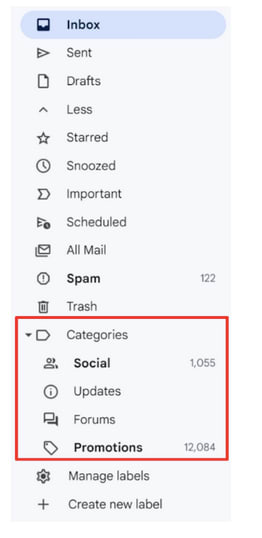
1. Haz clic en Categorías en la barra lateral izquierda para ver las opciones del menú desplegable:
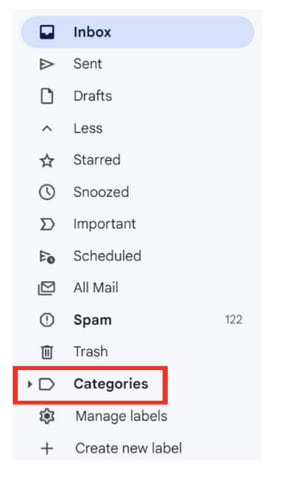
2. Selecciona una categoría: Social, Actualizaciones, Foros o Promociones:
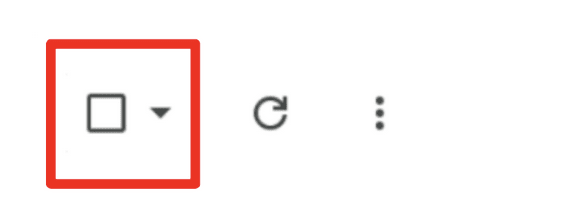
3. Marca la casilla que aparece en la parte superior de tu bandeja de entrada:
4. Haz clic en el texto azul que dice Seleccionar todas las conversaciones que coincidan con esta búsqueda:

5. Haz clic en Eliminar (la papelera):

Eliminar spam
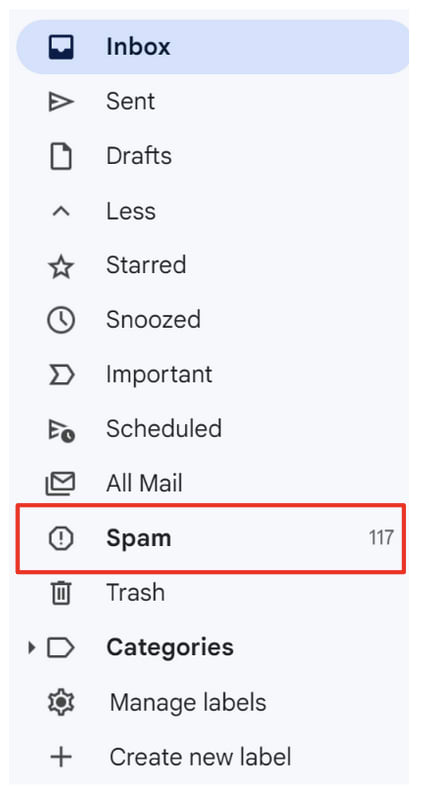
1. Haz clic en Spam en la barra lateral izquierda:
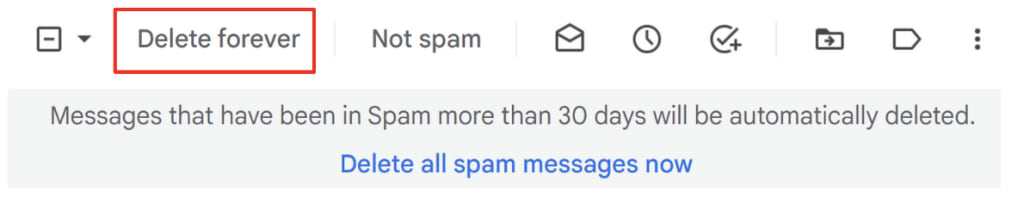
2. En la parte superior, haz clic en Eliminar todos los mensajes de spam ahora:

O selecciona correos electrónicos específicos y, a continuación, haz clic en Eliminar definitivamente en la parte superior:
Cómo eliminar todos los correos electrónicos de Gmail a la vez
Si estás seguro de que es la decisión correcta, hay una forma de eliminar todos tus correos electrónicos en Gmail.
Solo recuerda: este método no discrimina. Eliminará todos los correos electrónicos.
1. Marca la casilla en la parte superior de tu bandeja de entrada, a la izquierda del botón de actualizar:

Esto selecciona todos los correos electrónicos de la primera página.
2. En la parte superior, ahora aparece en texto gris Se han seleccionado las 𝑥 conversaciones de esta página. Haz clic en el texto azul que aparece a la derecha, que dice Seleccionar las 𝑥 conversaciones de Principal:

3. Haz clic en Eliminar (la papelera):

Te damos la bienvenida a tu flamante bandeja de entrada, o al «Inbox Zero», como suele decirse.
Cómo eliminar correos electrónicos de Gmail en masa en iOS
En iOS tienes que eliminar los correos electrónicos uno a uno, pero puedes acelerar el proceso:
1. En la esquina superior izquierda de la aplicación de Gmail, pulsa el icono de ajustes (menú de hamburguesa):

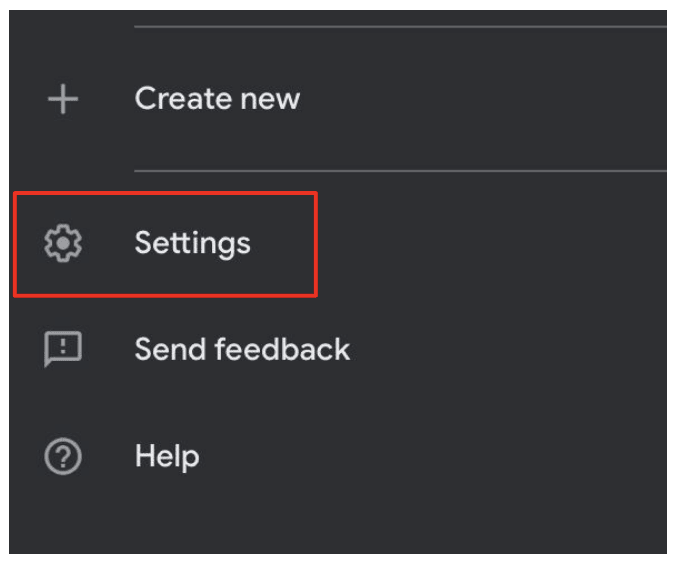
2. Desplázate hacia abajo y pulsa Ajustes:
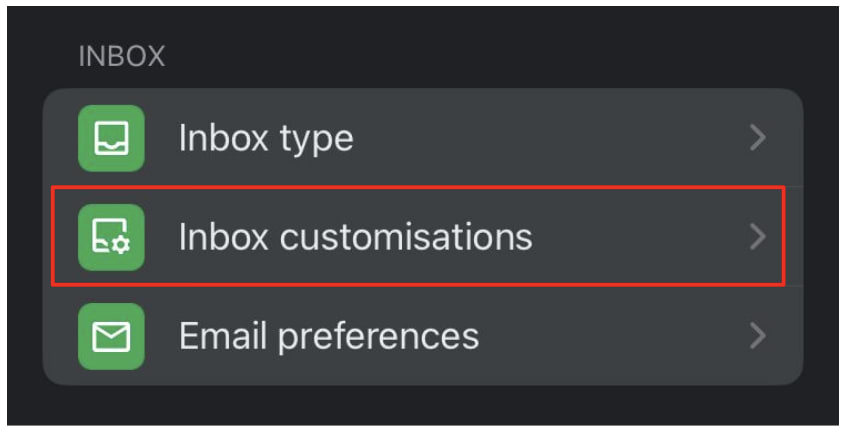
3. Pulsa Personalización de la bandeja de entrada:
4. Pulsa Acciones al deslizar el correo electrónico:

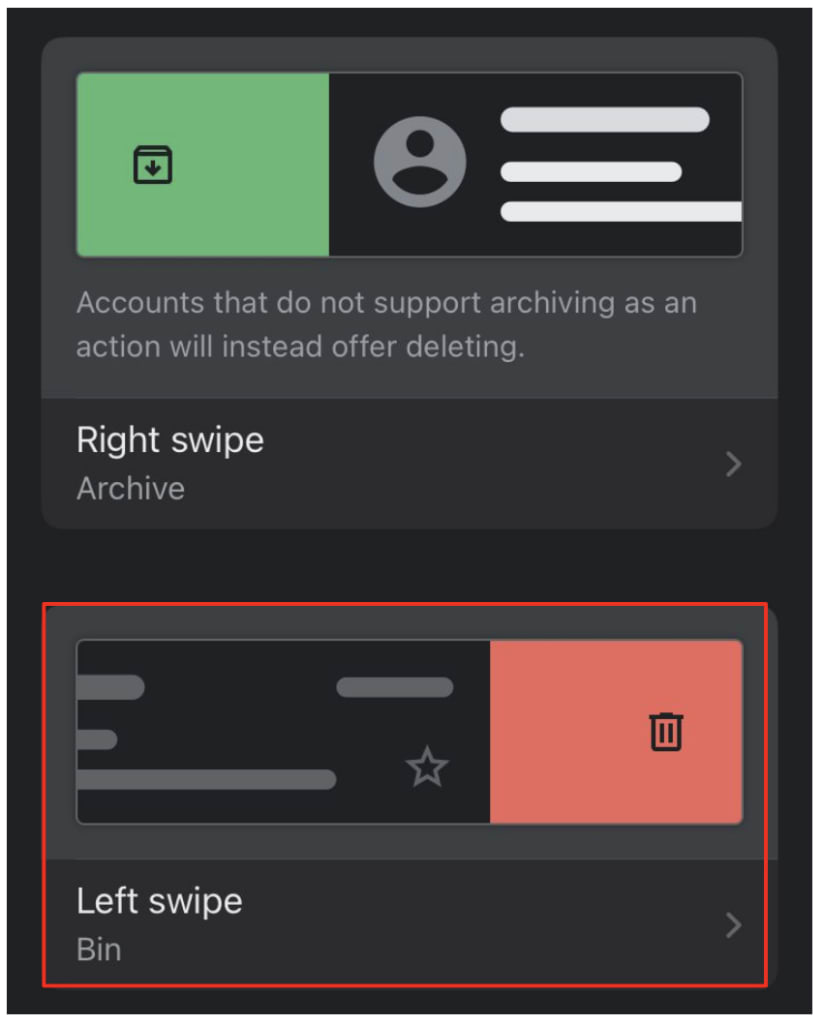
5. Pulsa Deslizar a la derecha o Deslizar a la izquierda para elegir qué dirección de deslizamiento eliminará los correos electrónicos.
Selecciona Papelera (o «Bin» para la versión del Reino Unido) de la lista emergente:
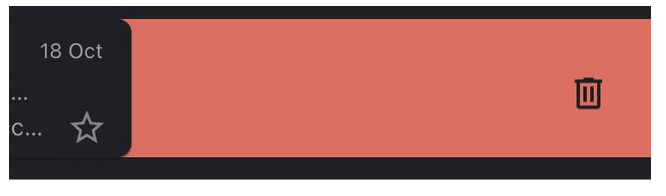
6. Vuelve a tu bandeja de entrada y desliza el dedo en la dirección que hayas elegido para eliminar correos electrónicos:
Cómo eliminar correos electrónicos de Gmail en masa en Android
En Android todavía tienes que eliminar los correos electrónicos uno a uno, pero puedes acelerar el proceso:
1. En la esquina superior izquierda de la aplicación de Gmail, pulsa el icono de ajustes (menú de hamburguesa):
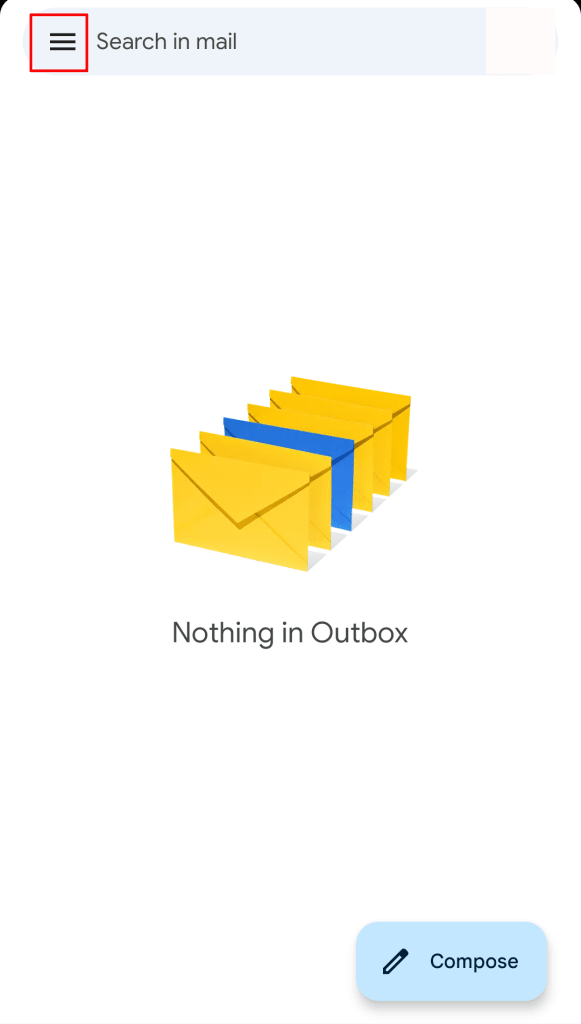
2. Desplázate hacia abajo y pulsa Ajustes:

3. Pulsa Ajustes generales:

4. Pulsa Acciones al deslizar el correo:

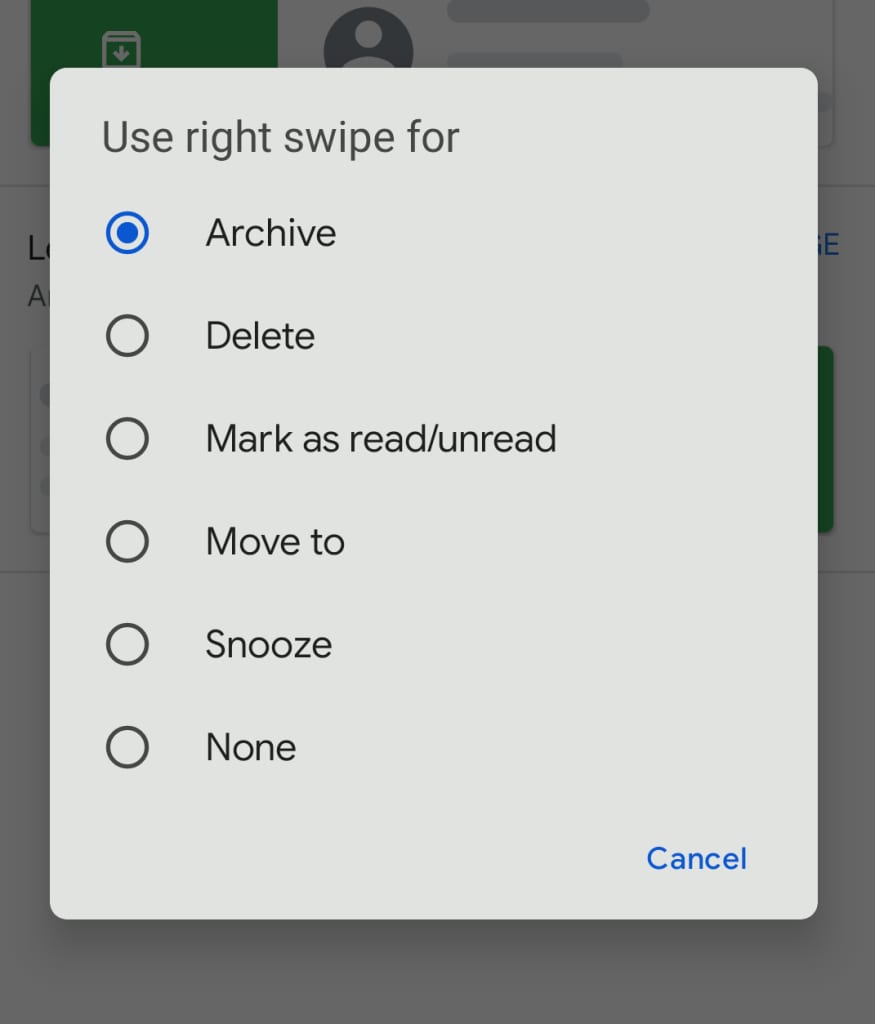
5. Pulsa Cambiar junto a «Deslizar a la derecha» o «Deslizar a la izquierda» para elegir qué dirección de deslizamiento eliminará los correos electrónicos.
Selecciona Eliminar de la lista emergente:

6. Vuelve a tu bandeja de entrada y desliza el dedo en la dirección que hayas elegido para eliminar correos electrónicos:
Elimina correos electrónicos confidenciales como medida de seguridad o, en su lugar, prueba los correos electrónicos con fecha de expiración de Proton Mail
Mucha gente elimina sus correos electrónicos para proteger datos confidenciales en caso de que hackeen su cuenta. Sin embargo, esos correos electrónicos siguen existiendo en la bandeja de entrada o en la carpeta de Enviados de la persona con la que estaban en contacto.
Pero con la expiración de mensajes de Proton Mail, puedes enviar un correo electrónico que se elimine solo. Esto elimina el correo electrónico tanto de tu carpeta de Enviados como de la bandeja de entrada del destinatario.
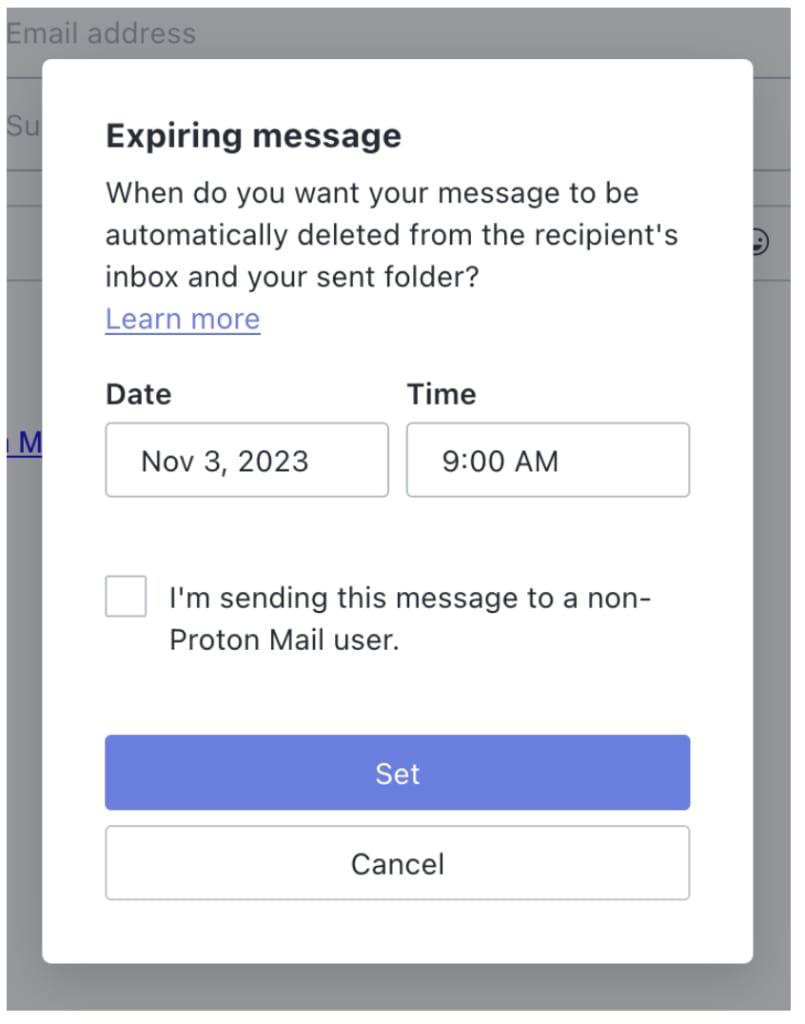
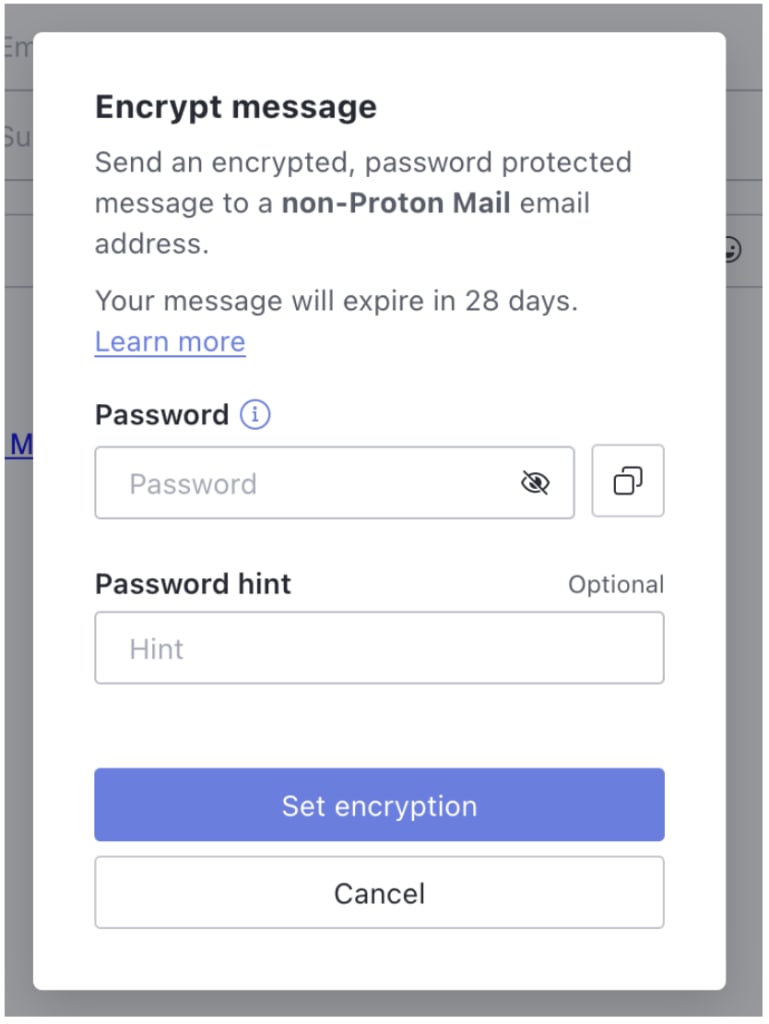
La expiración de mensajes es solo un ejemplo de las potentes herramientas de privacidad que ofrece Proton Mail, entre las que se incluyen el cifrado de extremo a extremo, los correos electrónicos protegidos con contraseña y otras funciones de seguridad avanzadas(ventana nueva). Debido a nuestro cifrado de extremo a extremo y de acceso cero, nadie más que tú puede ver el contenido de tus correos electrónicos, ni siquiera Proton.
Fundado en 2014, Proton Mail es el mayor proveedor de correo electrónico cifrado del mundo, con más de 100 millones de cuentas en todo el mundo. Nuestra misión es hacer que la privacidad sea más accesible para todos, por lo que nuestros servicios son gratuitos y no tienen anuncios. Proton se sostiene gracias a la comunidad a través de suscripciones, que incluyen almacenamiento adicional y funciones adicionales.
Crea tu cuenta gratuita hoy mismo y recupera el control frente a las empresas que quieren monetizar tus datos.





