

Nigdy nie jest dobrze zobaczyć tę wiadomość pojawiającą się w Gmailu: „Kończy Ci się przestrzeń dyskowa”.
Jak głosi powiadomienie, możesz chcieć „spróbować zwolnić miejsce lub dokupić dodatkową przestrzeń dyskową”. Ale co, jeśli żadna z tych opcji Ci nie odpowiada?
Na szczęście możesz usunąć wiele wiadomości w Gmailu naraz, w tym wszystkie wiadomości określonego typu, a nawet wszystkie wiadomości w swojej skrzynce pocztowej.
Jak masowo usuwać określone rodzaje wiadomości na komputerze
Jak usunąć wszystkie wiadomości z Gmaila naraz
Jak masowo usuwać wiadomości z Gmaila na systemie iOS
Jak masowo usuwać wiadomości z Gmaila na systemie Android
Używaj wygasających wiadomości
Dlaczego warto usunąć swoje wiadomości w Gmailu?
Wiele osób archiwizuje swoje wiadomości lub po prostu pozwala im gromadzić się w skrzynce odbiorczej w nieskończoność.
Istnieją jednak trzy typowe powody, dla których warto przenieść przeczytane wiadomości do Kosza:
- Kończy Ci się przestrzeń dyskowa i musisz zwolnić miejsce, aby uniknąć zakupu płatnego konta.
- Chcesz „zabezpieczyć” wiadomości zawierające poufne informacje — poprzez ich całkowite usunięcie. Może to brzmieć drastycznie, ale ma sens, jeśli masz pewność, że już nigdy nie będą Ci potrzebne. Usunięta wiadomość nie może zostać skradziona w przypadku ataku hakerskiego lub naruszenia danych. To nowoczesny odpowiednik hasła „Przeczytaj i spal”. Ewentualnie, w kontekście zawodowym, może zajść potrzeba usunięcia wiadomości w celu zapewnienia zgodności z zasadami przechowywania danych w Twojej firmie.
- Opróżniasz swoją skrzynkę odbiorczą przed usunięciem konta Gmail, aby chronić swoją prywatność. Jeśli pozostawisz wiadomości w Gmailu, Google nadal będzie mieć dostęp do Twoich danych.
Ważna uwaga: przed usunięciem wiadomości z Gmaila warto rozważyć ich wyeksportowanie, jeśli chcesz zachować ich kopię w bezpiecznym miejscu (na przykład na zaszyfrowanym zewnętrznym dysku twardym). Możesz je także zaimportować do nowego dostawcy poczty e-mail, jeśli rezygnujesz z Gmaila. Proton Mail oferuje rozwiązanie umożliwiające migrację skrzynki pocztowej do zaszyfrowanej przestrzeni dyskowej w chmurze jednym kliknięciem za pomocą narzędzia Easy Switch.
Jak masowo usuwać określone rodzaje wiadomości na komputerze
Często możesz chcieć uporządkować swoją skrzynkę odbiorczą, usuwając określone rodzaje wiadomości.
Być może nie potrzebujesz już wiadomości od określonego nadawcy. Może wszystkie wiadomości otrzymane ponad dekadę temu są już zbędne. Albo chcesz usunąć całą korespondencję od konkretnej firmy.
Usuwanie tych wiadomości pojedynczo zajęłoby dużo czasu, ale Gmail umożliwia ich masowe wyczyszczenie.
Archiwizacja: krótka uwaga na wstępie
Zamiast usuwać wiadomości, możesz chcieć je zarchiwizować.
Podczas gdy usuwanie wiadomości zwalnia przestrzeń dyskową, ich archiwizacja przenosi je jedynie do innej lokalizacji. Oznacza to, że nadal wliczają się do całkowitego limitu przestrzeni dyskowej, ale z drugiej strony zawsze możesz uzyskać do nich ponowny dostęp, jeśli zechcesz.
Jeśli Twoim celem jest archiwizacja, to gdy przejdziemy przez różne sposoby usuwania wiadomości w Gmailu, w ostatnim kroku pamiętaj, aby kliknąć Zarchiwizuj zamiast Usuń.
Ikoną opcji Usuń jest kosz na śmieci:

Ikoną opcji Zarchiwizuj jest szafka na dokumenty:

Usuwanie według nadawcy
1. Wpisz adres e-mail nadawcy w pasku wyszukiwania w następującym formacie:
from:john.doe@gmail.com:

2. Naciśnij Enter.
3. Zaznacz pole wyboru, które pojawi się na górze skrzynki odbiorczej:

4. Kliknij niebieski tekst o treści Wybierz wszystkie wątki pasujące do wyszukiwania:

5. Kliknij Usuń (kosz na śmieci):

Usuwanie według etykiety
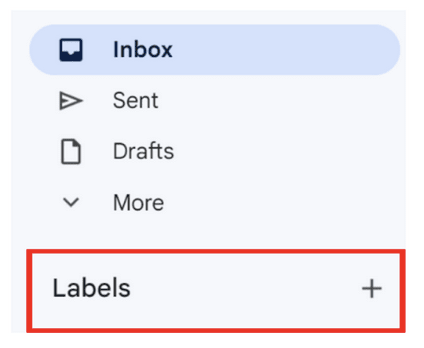
1. Kliknij Etykiety na dole lewego paska bocznego:
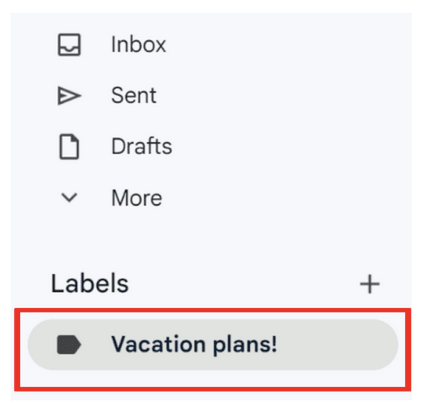
2. Wybierz etykietę, którą chcesz usunąć:
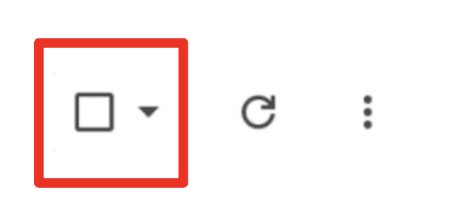
3. Zaznacz pole wyboru, które pojawi się na górze skrzynki odbiorczej:
4. Kliknij niebieski tekst o treści Wybierz wszystkie wątki pasujące do wyszukiwania:

5. Kliknij Usuń (kosz na śmieci):

Usuwanie według statusu „Przeczytane”
1. Aby usunąć wszystkie przeczytane wiadomości, wpisz is:read w pasku wyszukiwania:

Aby usunąć wszystkie nieprzeczytane wiadomości, wpisz is:unread w pasku wyszukiwania:

2. Naciśnij Enter.
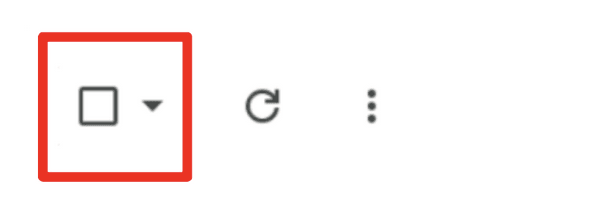
3. Zaznacz pole wyboru, które pojawi się na górze skrzynki odbiorczej:
4. Kliknij niebieski tekst o treści Wybierz wszystkie wątki pasujące do wyszukiwania:

5. Kliknij Usuń (kosz na śmieci):

Usuwanie według zakresu dat
Aby usunąć wiadomości z określonego zakresu dat, wpisz ten zakres w pasku wyszukiwania w następującym formacie:
after:01/01/2020 before:01/01/2021:

2. Naciśnij Enter.
3. Zaznacz pole wyboru, które pojawi się na górze skrzynki odbiorczej:

4. Kliknij niebieski tekst o treści Wybierz wszystkie wątki pasujące do wyszukiwania:

5. Kliknij Usuń (kosz na śmieci):

Usuwanie według kategorii
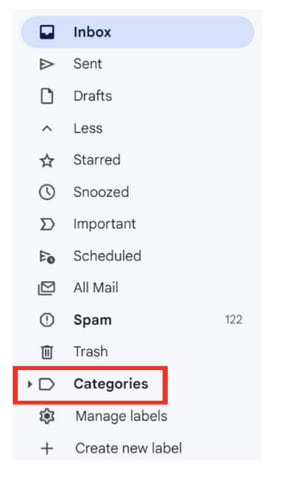
1. Kliknij Kategorie na lewym pasku bocznym, aby wyświetlić opcje z rozwijanej listy:
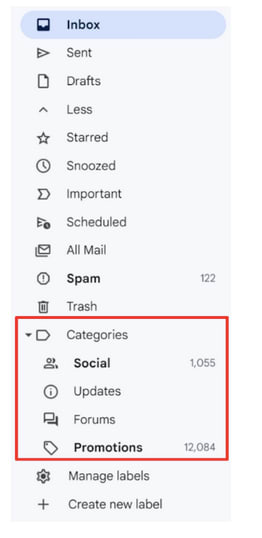
2. Wybierz kategorię: Społeczności, Powiadomienia, Fora lub Oferty:
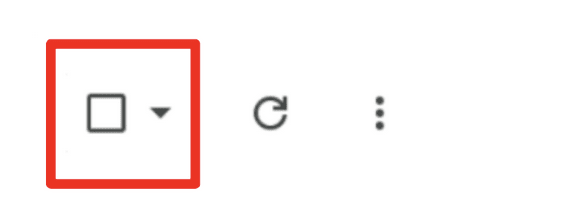
3. Zaznacz pole wyboru, które pojawi się na górze skrzynki odbiorczej:
4. Kliknij niebieski tekst o treści Wybierz wszystkie wątki pasujące do wyszukiwania:

5. Kliknij Usuń (kosz na śmieci):

Usuwanie spamu
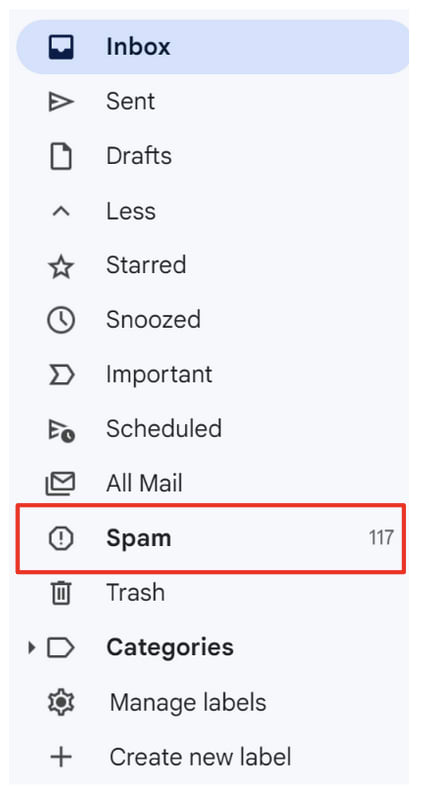
1. Kliknij Spam na lewym pasku bocznym:
2. Na górze kliknij Usuń teraz wszystkie wiadomości ze spamu:

Może też wybrać określone wiadomości, a następnie na górze kliknąć Usuń na zawsze:
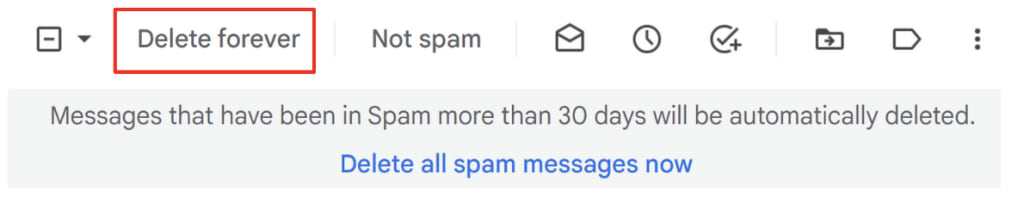
Jak usunąć wszystkie wiadomości z Gmaila naraz
Jeśli masz pewność, że to dobra decyzja, istnieje sposób na usunięcie wszystkich wiadomości w Gmailu.
Pamiętaj tylko: ta metoda nie robi wyjątków. Usunie każdą wiadomość.
1. Zaznacz pole wyboru na górze skrzynki odbiorczej, po lewej stronie przycisku odświeżania:

To spowoduje zaznaczenie wszystkich wiadomości na pierwszej stronie.
2. Na górze pojawi się szary tekst o treści Wszystkie wątki na tej stronie (w liczbie 𝑥) zostały zaznaczone. Kliknij niebieski tekst po prawej stronie: Wybierz wszystkie wątki (w liczbie 𝑥) w: Główne:

3. Kliknij Usuń (kosz na śmieci):

Witaj w swojej nowej, lśniącej skrzynce odbiorczej — lub „Inbox Zero”, jak to się mówi.
Jak masowo usunąć wiadomości z Gmaila na iOS
Na iOS musisz usuwać wiadomości jedna po drugiej, ale możesz przyspieszyć ten proces:
1. W lewym górnym rogu aplikacji Gmail kliknij ikonę ustawień (menu hamburgerowe):

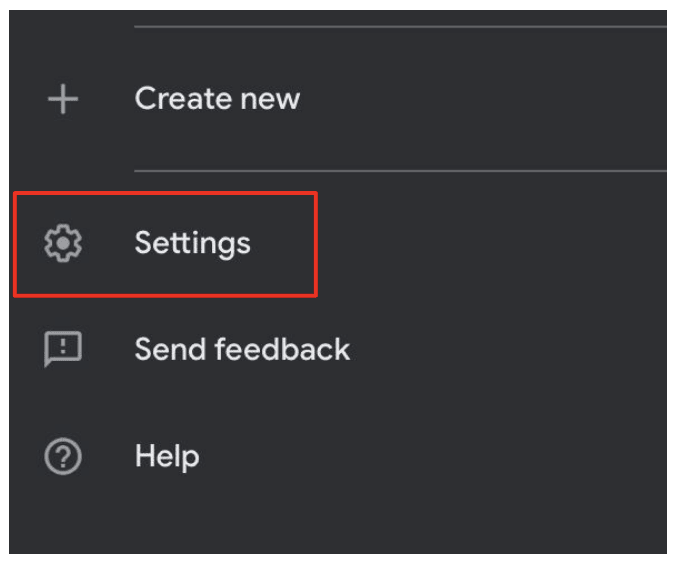
2. Przewiń w dół i kliknij Ustawienia:
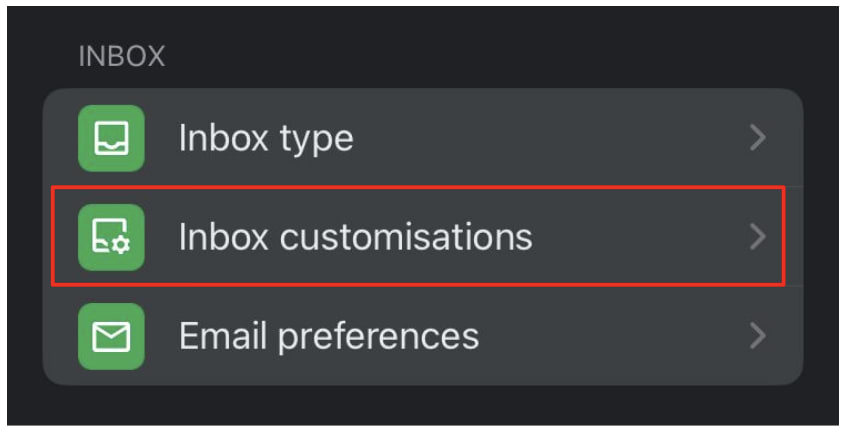
3. Kliknij Dostosowanie skrzynki odbiorczej:
4. Kliknij Gesty przesunięcia wiadomości:

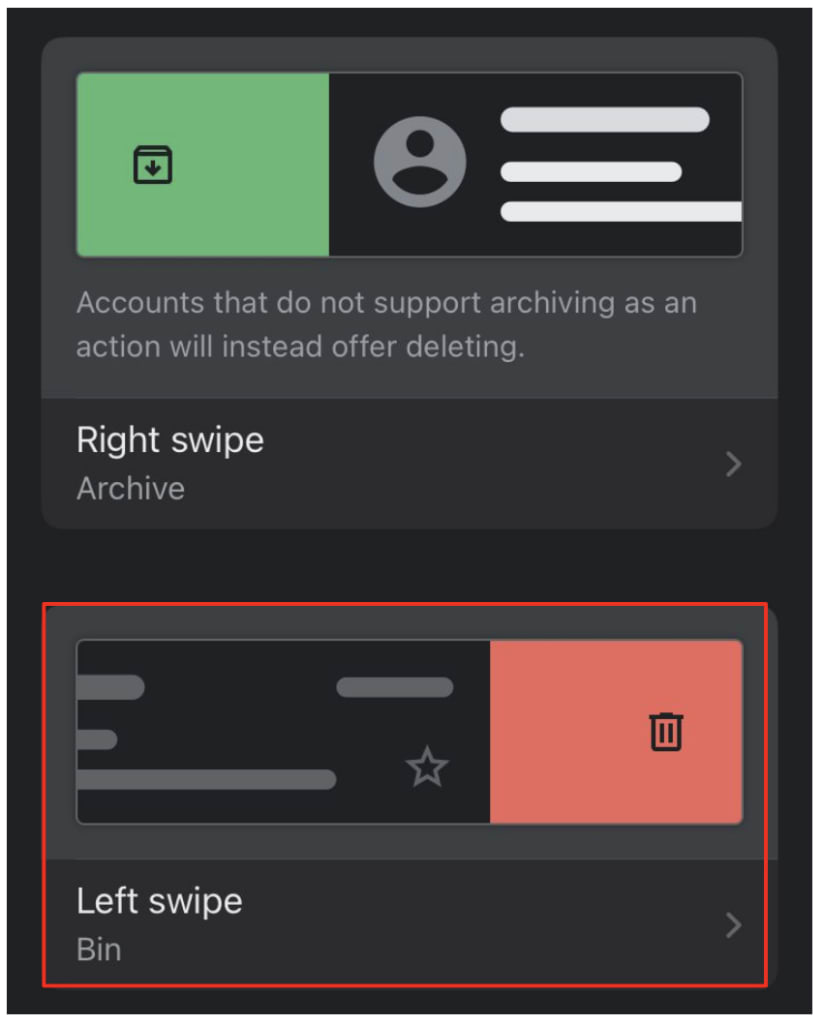
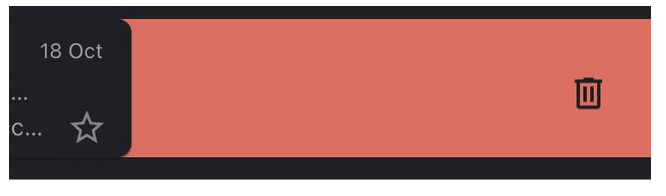
5. Kliknij Przesunięcie w prawo lub Przesunięcie w lewo, aby wybrać, który kierunek przesunięcia usunie wiadomości.
Wybierz Kosz (lub „Bin” w wersji brytyjskiej) z wyskakującego okna:
6. Wróć do swojej skrzynki odbiorczej i przesuń palcem w wybranym kierunku, aby usunąć wiadomości:
Jak masowo usunąć wiadomości z Gmaila na Androidzie
Na Androidzie nadal musisz usuwać wiadomości jedna po drugiej, ale możesz przyspieszyć ten proces:
1. W lewym górnym rogu aplikacji Gmail kliknij ikonę ustawień (menu hamburgerowe):
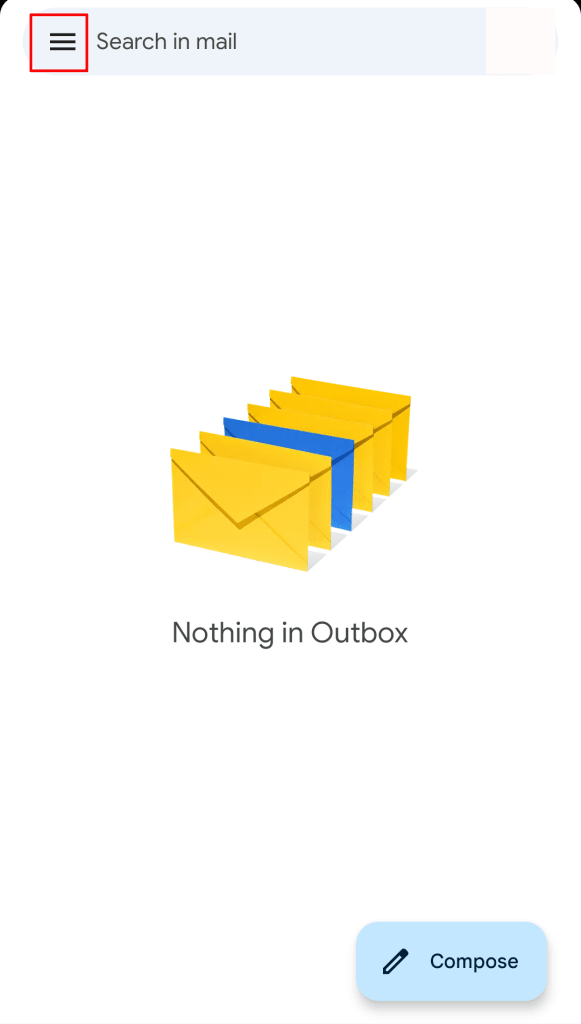
2. Przewiń w dół i kliknij Ustawienia:

3. Kliknij Ustawienia ogólne:

4. Kliknij Gesty przesunięcia poczty:

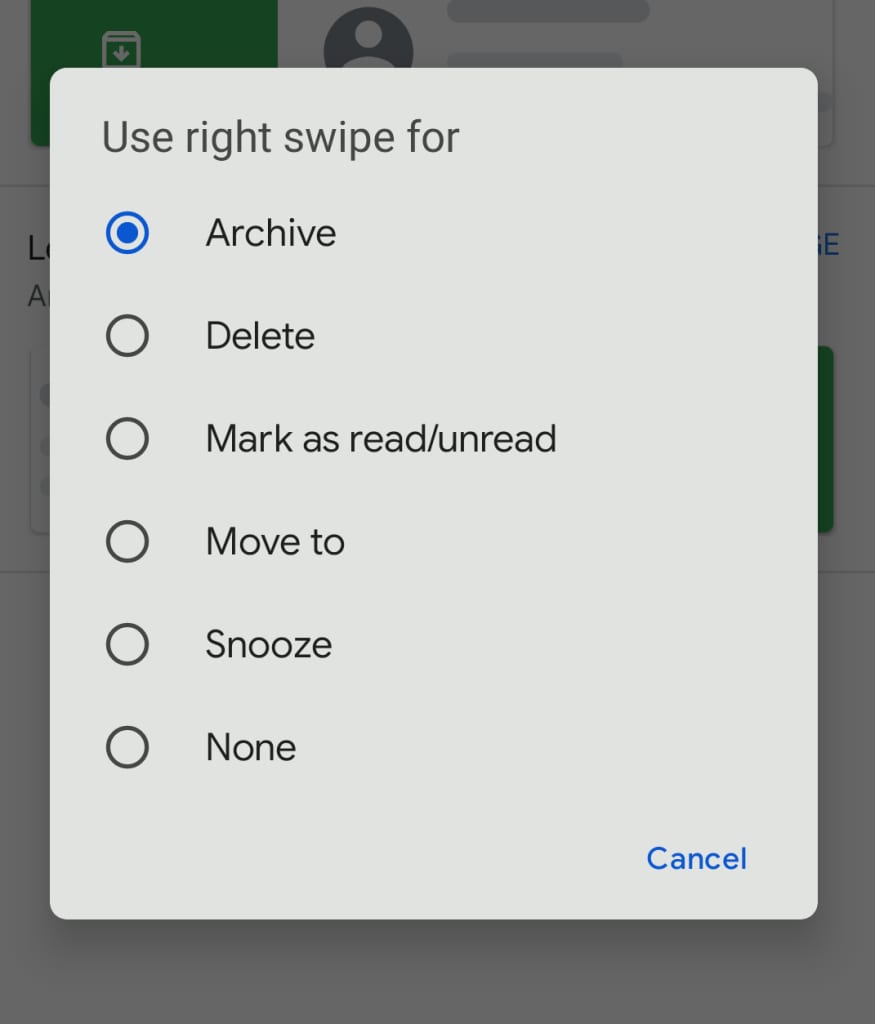
5. Kliknij Zmień obok opcji „Przesunięcie w prawo” lub „Przesunięcie w lewo”, aby wybrać, który kierunek przesunięcia usunie wiadomości.
Wybierz Usuń z wyskakującego okna:

6. Wróć do swojej skrzynki odbiorczej i przesuń palcem w wybranym kierunku, aby usunąć wiadomości:
Usuń poufne wiadomości w celach bezpieczeństwa — lub wypróbuj wygasające wiadomości w Proton Mail
Wiele osób usuwa swoje wiadomości, aby chronić poufne dane na wypadek włamania na ich konto. Jednak te wiadomości nadal istnieją w skrzynce odbiorczej lub folderze Wysłane osoby, z którą się kontaktowały.
Jednak dzięki wygaśnięciu wiadomości w Proton Mail możesz wysłać wiadomość, która sama się usunie. Eliminuje to wiadomość zarówno z Twojego folderu Wysłane, jak i ze skrzynki odbiorczej odbiorcy.
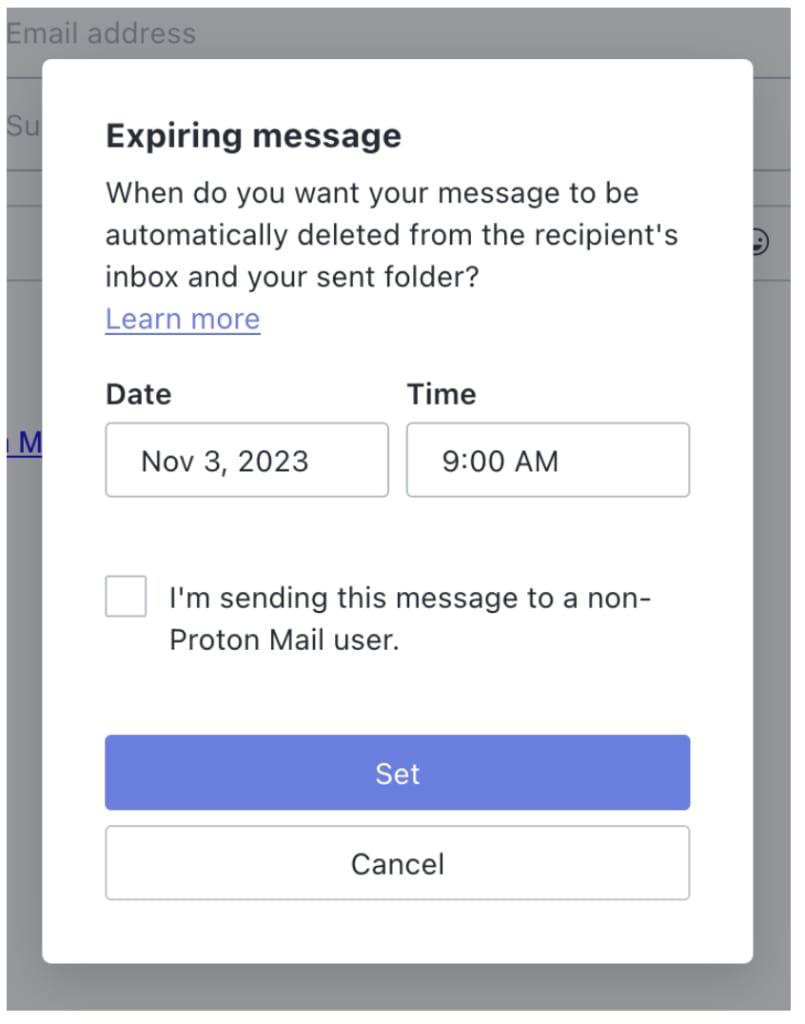
Wygaśnięcie wiadomości to tylko jeden z przykładów potężnych narzędzi ochrony prywatności oferowanych w Proton Mail, do których należą szyfrowanie end-to-end, wiadomości chronione hasłem oraz inne zaawansowane funkcje bezpieczeństwa(nowe okno). Dzięki naszemu szyfrowaniu end-to-end i zero-access nikt poza Tobą nie może zobaczyć treści Twoich wiadomości — nawet Proton.
Założony w 2014 roku Proton Mail to największy na świecie dostawca szyfrowanej poczty e-mail, obsługujący ponad 100 milionów kont na całym świecie. Naszą misją jest uczynienie prywatności bardziej dostępną dla wszystkich, dlatego nasze usługi są zarówno bezpłatne, jak i wolne od reklam. Proton jest wspierany przez społeczność dzięki subskrypcjom, które obejmują dodatkową przestrzeń dyskową i dodatkowe funkcje.
Utwórz darmowe konto już dziś i odzyskaj kontrolę od firm, które chcą zarabiać na Twoich danych.





