

Nunca é bom ver surgir esta mensagem no Gmail: “Está a ficar com pouco espaço de armazenamento.”
Como diz a notificação, poderá querer “Tentar libertar espaço ou adquirir armazenamento adicional”. Mas e se nenhuma das opções funcionar para si?
Felizmente, pode eliminar vários e-mails no Gmail de uma só vez, incluindo todos os e-mails de um determinado tipo ou até todos os e-mails da sua caixa de correio.
Como eliminar em massa tipos específicos de e-mails no computador
Como eliminar todos os e-mails do Gmail de uma só vez
Como eliminar em massa e-mails do Gmail no iOS
Como eliminar em massa e-mails do Gmail no Android
Utilizar e-mails que expiram
Porquê eliminar os seus e-mails no Gmail?
Muitas pessoas arquivam os seus e-mails ou simplesmente deixam-nos acumular na caixa de entrada indefinidamente.
No entanto, existem três razões comuns para enviar os seus e-mails lidos para o lixo:
- Está a ficar sem armazenamento e precisa de libertar espaço para evitar comprar uma conta paga.
- Deseja “proteger” e-mails contendo informações confidenciais — removendo-os da existência. Pode parecer drástico, mas poderá fazer sentido se tiver a certeza de que nunca mais precisará deles. Um e-mail eliminado não pode ser roubado em caso de ataque informático ou incidente de dados. É o equivalente moderno de “Queimar depois de ler”. Alternativamente, num contexto de trabalho, poderá ter de eliminar e-mails para cumprir a política de retenção de dados da sua empresa.
- Está a esvaziar a sua caixa de entrada como um passo preliminar para eliminar a sua conta do Gmail para proteger a sua privacidade. Se deixar mensagens no Gmail, a Google continuará a aceder aos seus dados.
Nota importante: Poderá querer considerar exportar os seus e-mails do Gmail antes de os eliminar, caso pretenda manter um registo dos mesmos num local seguro (como uma unidade de disco rígido externa encriptada). Também poderá importá-los para um novo fornecedor de e-mail se estiver a mudar do Gmail. O Proton Mail oferece uma solução de um só clique para migrar a sua caixa de correio para um armazenamento na nuvem encriptado utilizando o Easy Switch.
Como eliminar em massa tipos específicos de e-mails no computador
Existem muitas ocasiões em que poderá querer limpar a sua caixa de entrada, eliminando determinados tipos de e-mails.
Talvez já não precise dos e-mails de um remetente específico. Talvez todos os e-mails que recebeu há mais de uma década sejam agora redundantes. Ou poderá desejar eliminar toda a correspondência de uma determinada empresa.
Demoraria muito tempo a eliminar esses e-mails um a um, mas o Gmail permite-lhe limpá-los em massa.
Arquivar: uma breve nota para começar
Em vez de eliminar os seus e-mails, poderá querer arquivá-los.
Embora a eliminação de e-mails liberte espaço de armazenamento, o arquivamento apenas os move para uma localização diferente. Isso significa que continuam a contar para o seu limite total de armazenamento mas, por outro lado, poderá sempre aceder-lhes novamente se pretender.
Se o seu objetivo for arquivar, à medida que avançamos pelas diferentes formas de eliminar e-mails no Gmail, no último passo basta lembrar-se de clicar em Arquivar em vez de Eliminar.
O ícone para Eliminar é o caixote do lixo:

O ícone para Arquivar é o arquivo:

Eliminar por remetente
1. Introduza o endereço de e-mail do remetente na barra de pesquisa neste formato:
from:john.doe@gmail.com:

2. Prima Enter.
3. Selecione a caixa de verificação que surge na parte superior da sua caixa de entrada:

4. Clique no texto azul que diz Selecionar todas as conversas que correspondem a esta pesquisa:

5. Clique em Eliminar (o caixote do lixo):

Eliminar por etiqueta
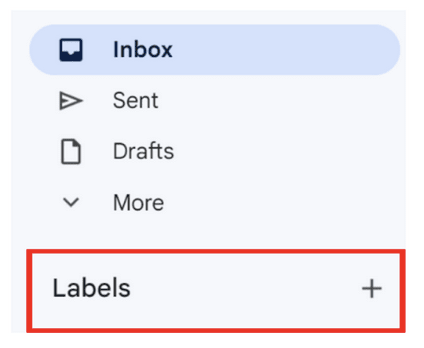
1. Clique em Etiquetas na parte inferior da barra lateral esquerda:
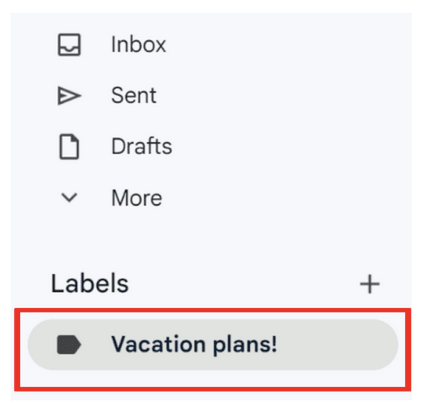
2. Selecione a etiqueta que pretende eliminar:
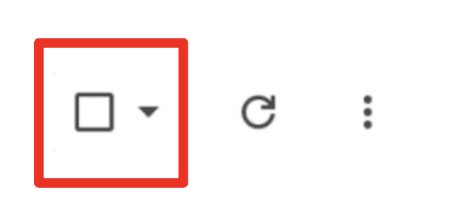
3. Selecione a caixa de verificação que surge na parte superior da sua caixa de entrada:
4. Clique no texto azul que diz Selecionar todas as conversas que correspondem a esta pesquisa:

5. Clique em Eliminar (o caixote do lixo):

Eliminar por estado de “Lido”
1. Para eliminar todos os e-mails lidos, introduza is:read na barra de pesquisa:

Para eliminar todos os e-mails não lidos, introduza is:unread na barra de pesquisa:

2. Prima Enter.
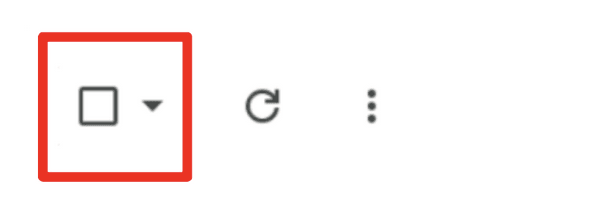
3. Selecione a caixa de verificação que surge na parte superior da sua caixa de entrada:
4. Clique no texto azul que diz Selecionar todas as conversas que correspondem a esta pesquisa:

5. Clique em Eliminar (o caixote do lixo):

Eliminar por intervalo de datas
Para eliminar e-mails num intervalo de datas, introduza o intervalo na barra de pesquisa neste formato:
after:01/01/2020 before:01/01/2021:

2. Prima Enter.
3. Selecione a caixa de verificação que surge na parte superior da sua caixa de entrada:

4. Clique no texto azul que diz Selecionar todas as conversas que correspondem a esta pesquisa:

5. Clique em Eliminar (o caixote do lixo):

Eliminar por categoria
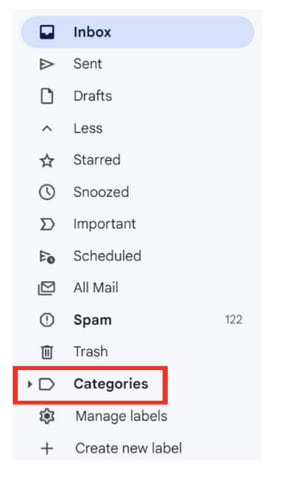
1. Clique em Categorias na barra lateral esquerda para ver as opções do menu pendente:
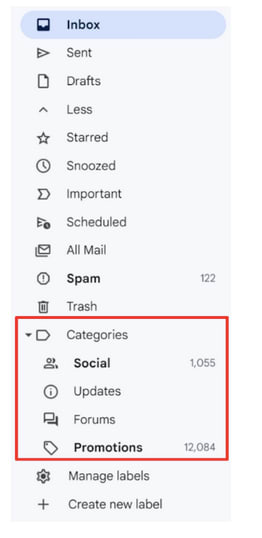
2. Selecione uma categoria: Redes sociais, Atualizações, Fóruns ou Promoções:
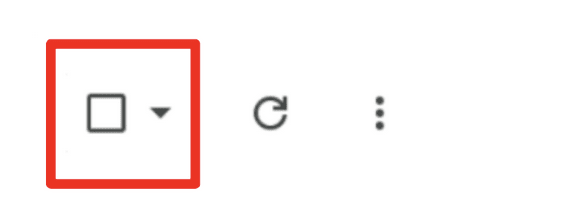
3. Selecione a caixa de verificação que surge na parte superior da sua caixa de entrada:
4. Clique no texto azul que diz Selecionar todas as conversas que correspondem a esta pesquisa:

5. Clique em Eliminar (o caixote do lixo):

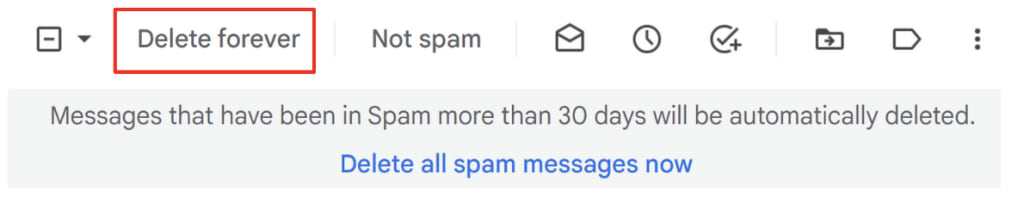
Eliminar spam
1. Clique em Spam na barra lateral esquerda:
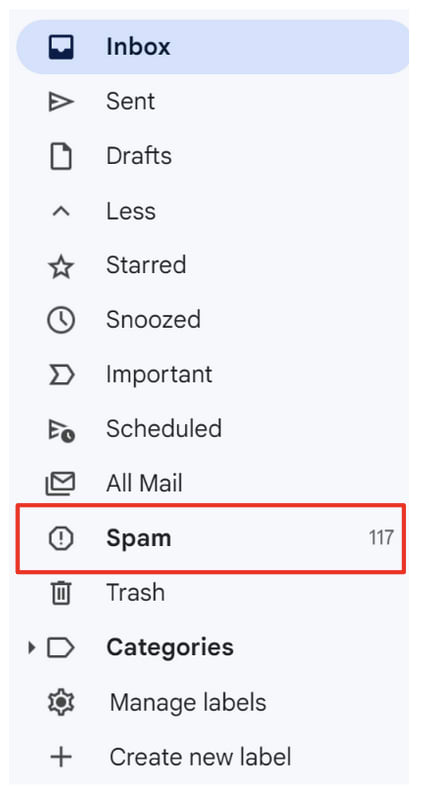
2. Na parte superior, clique em Eliminar todas as mensagens de spam agora:

Ou selecione e-mails específicos e depois, na parte superior, clique em Eliminar definitivamente:
Como eliminar todos os e-mails do Gmail de uma só vez
Se tiver a certeza de que é a decisão correta, existe uma forma de eliminar todos os seus e-mails no Gmail.
Lembre-se apenas de que este método não faz distinções. Eliminará todos os e-mails.
1. Selecione a caixa na parte superior da sua caixa de entrada, à esquerda do botão de atualizar:

Isto seleciona todos os e-mails na primeira página.
2. Na parte superior, no texto cinzento, lê-se agora Todas as 𝑥 conversas nesta página estão selecionadas. Clique no texto azul à direita que diz Selecionar todas as 𝑥 conversas em Principal:

3. Clique em Eliminar (o caixote do lixo):

Damos-lhe as boas-vindas à sua nova e brilhante caixa de entrada — ou “Inbox Zero”, como se costuma dizer.
Como eliminar em massa e-mails do Gmail no iOS
No iOS, tem de eliminar e-mails um por um, mas pode acelerar o processo:
1. No canto superior esquerdo da aplicação Gmail, toque no ícone de definições (menu hambúrguer):

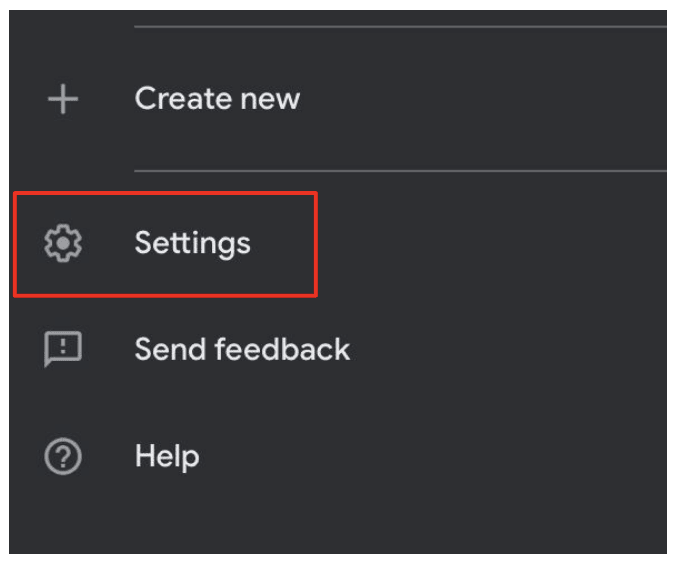
2. Desloque-se para baixo e toque em Definições:
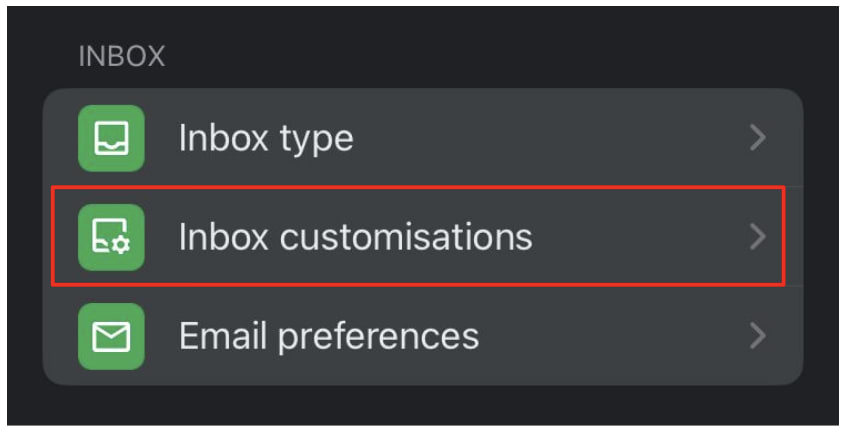
3. Toque em Personalizações da caixa de entrada:
4. Toque em Ações de deslizar de e-mail:

5. Toque em Deslizar para a direita ou Deslizar para a esquerda para escolher qual o sentido de deslize que eliminará e-mails.
Selecione Lixo (ou “Bin” na versão do Reino Unido) a partir da lista pop-up:
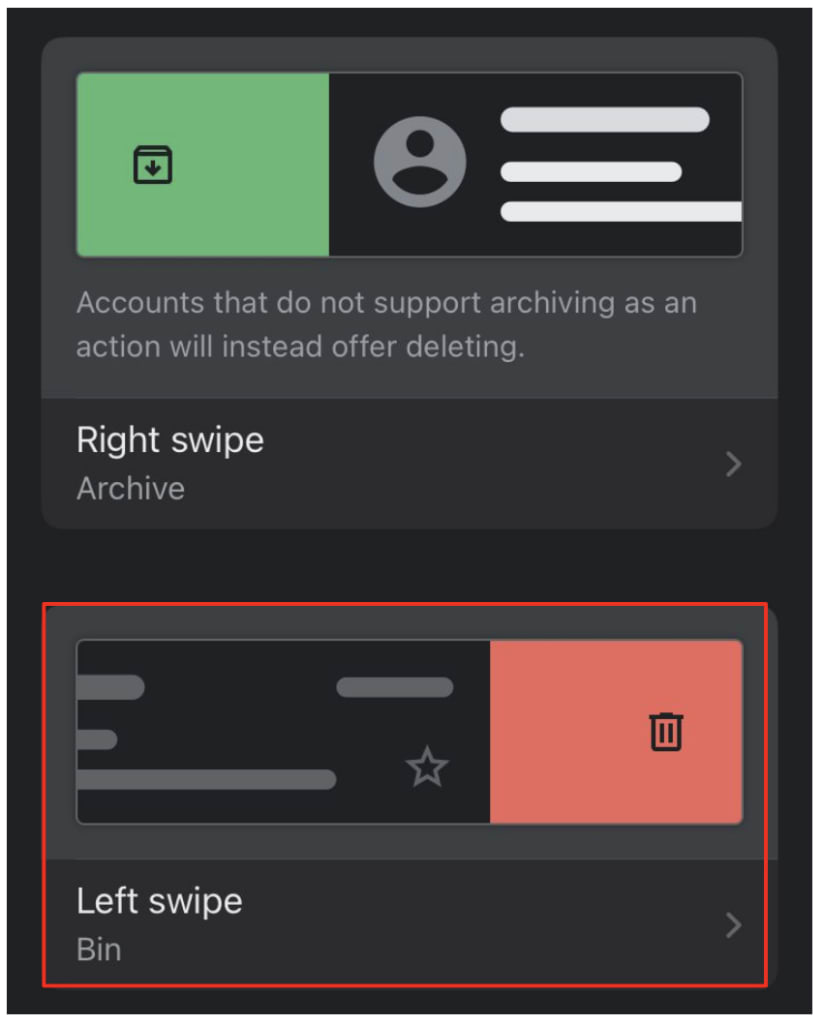
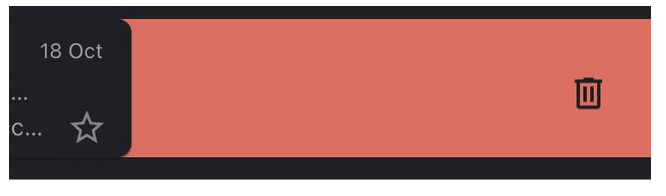
6. Regresse à sua caixa de entrada e deslize no sentido que escolheu para eliminar e-mails:
Como eliminar em massa e-mails do Gmail no Android
No Android, ainda tem de eliminar e-mails um por um, mas pode acelerar o processo:
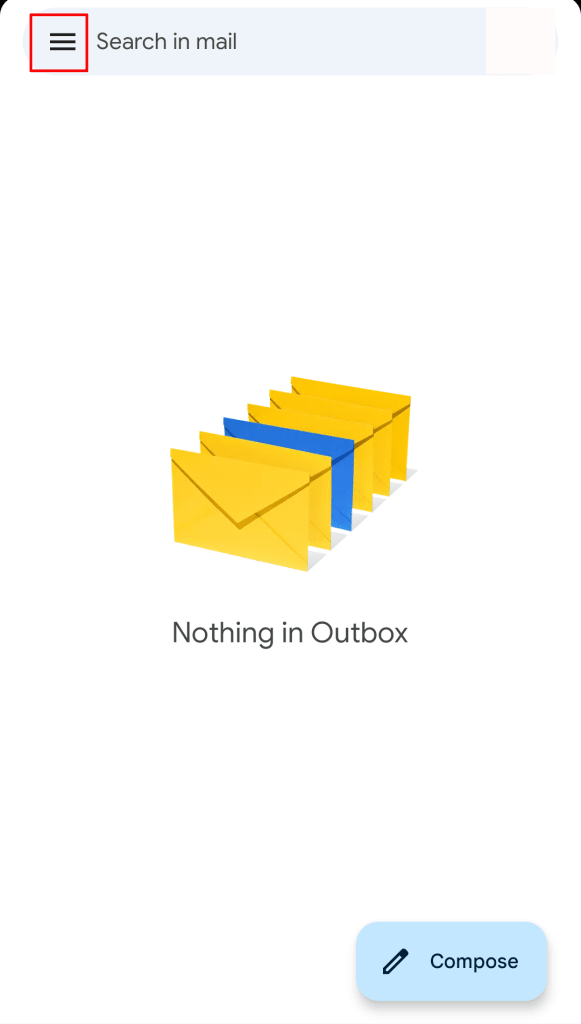
1. No canto superior esquerdo da aplicação Gmail, toque no ícone de definições (menu hambúrguer):
2. Desloque-se para baixo e toque em Definições:

3. Toque em Definições gerais:

4. Toque em Ações de deslizar do correio:

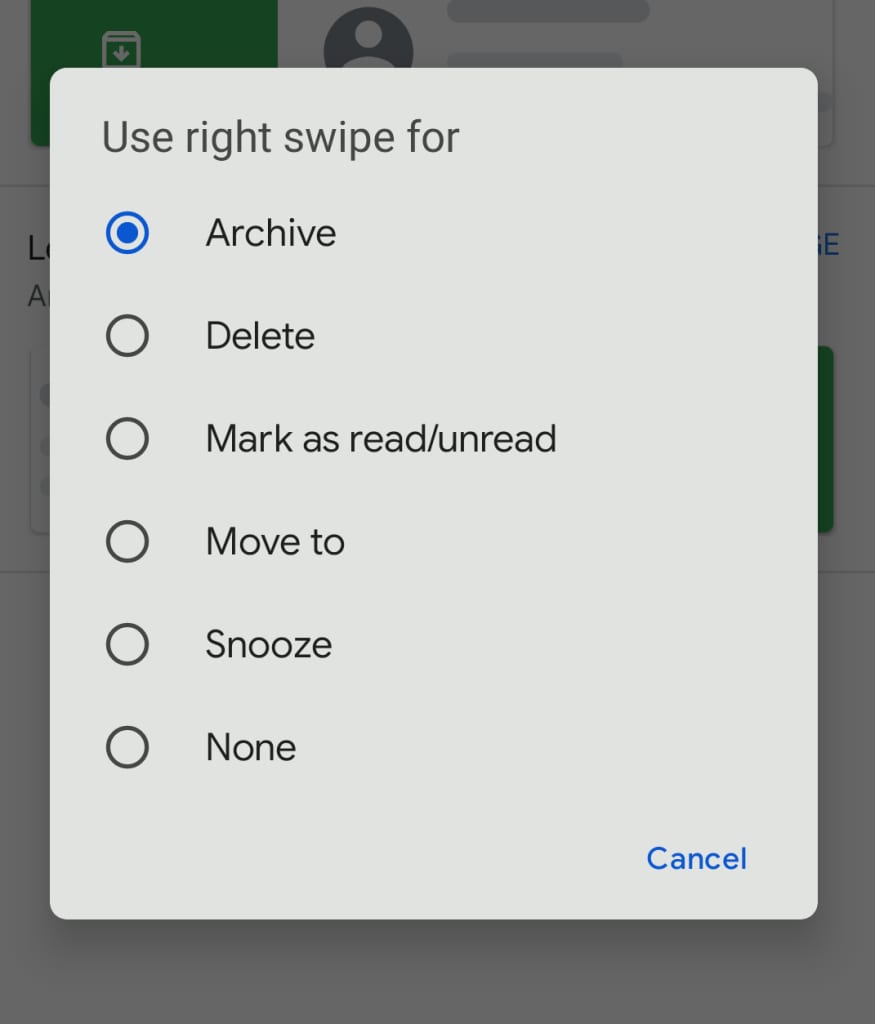
5. Toque em Alterar junto a “Deslizar para a direita” ou “Deslizar para a esquerda” para escolher qual o sentido de deslize que eliminará e-mails.
Selecione Eliminar na lista pop-up:

6. Regresse à sua caixa de entrada e deslize no sentido que escolheu para eliminar e-mails:
Elimine e-mails confidenciais como medida de segurança — ou experimente antes os e-mails que expiram do Proton Mail
Muitas pessoas eliminam os seus e-mails para proteger dados confidenciais caso a sua conta seja pirateada. No entanto, esses e-mails ainda existem na caixa de entrada ou na pasta de enviados da pessoa com quem estiveram em contacto.
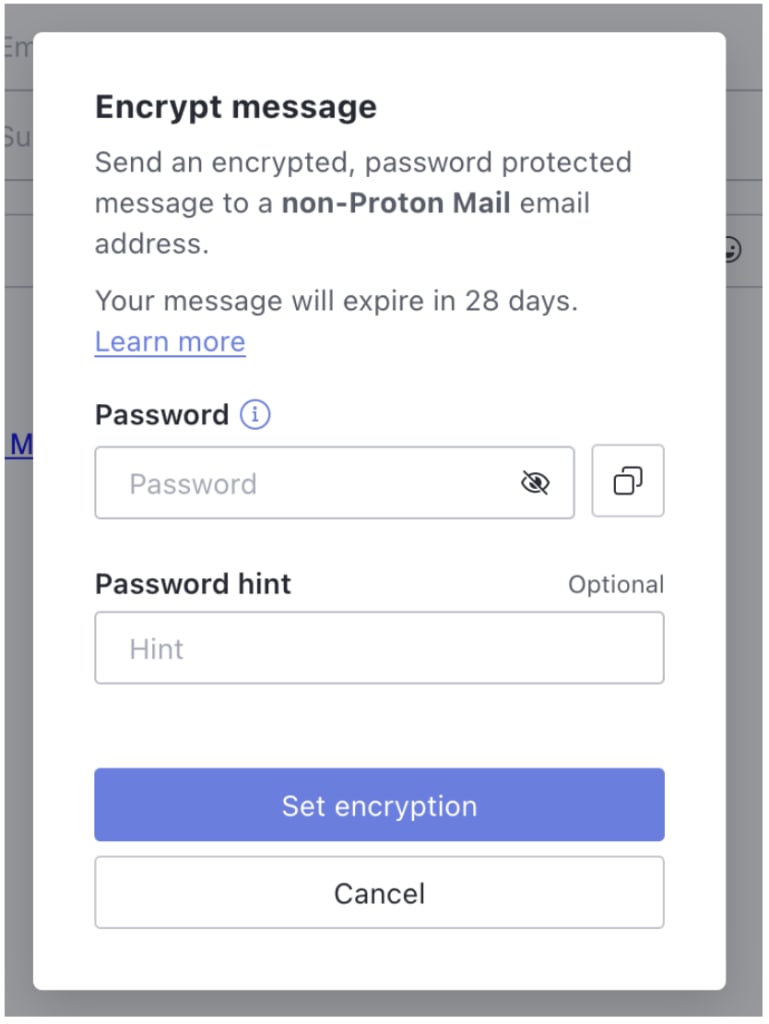
Mas com a expiração de mensagens do Proton Mail, pode enviar um e-mail que se elimina a si próprio. Isto elimina o e-mail tanto da sua pasta de enviados como da caixa de entrada do destinatário.
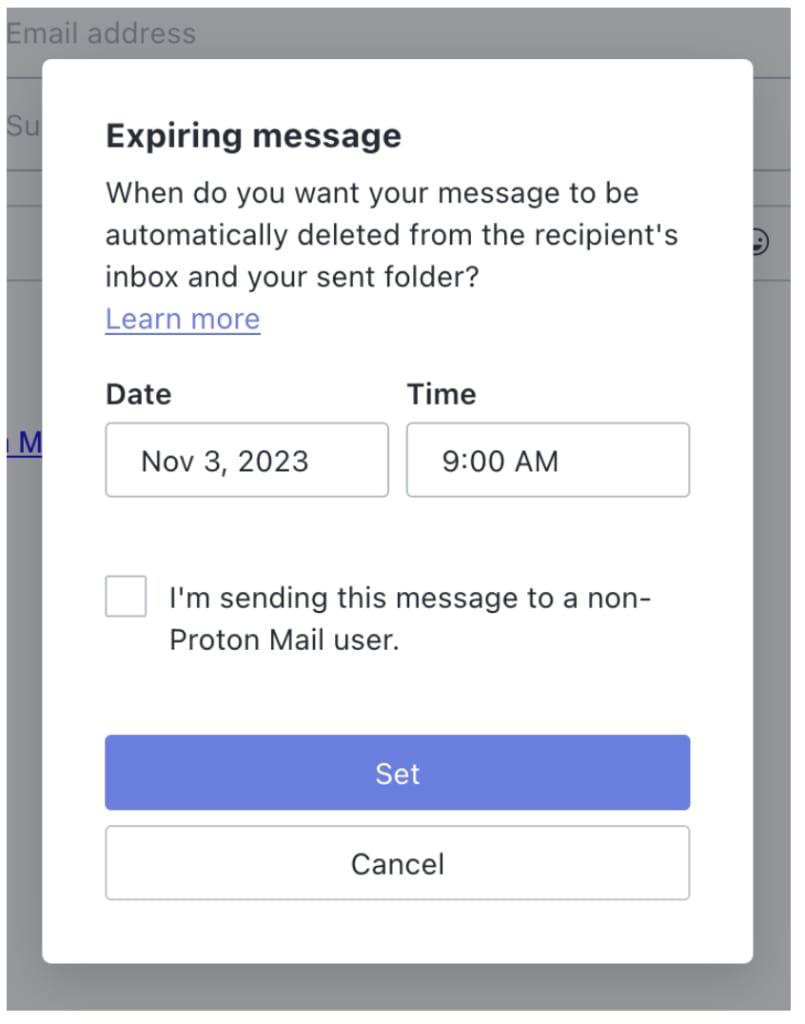
A expiração de mensagens é apenas um exemplo das poderosas ferramentas de privacidade oferecidas no Proton Mail, que incluem encriptação ponto a ponto, e-mails protegidos por palavra-passe e outras funcionalidades de segurança avançadas(nova janela). Devido à nossa encriptação ponto a ponto e de acesso zero, ninguém pode ver o conteúdo dos seus e-mails exceto si — nem mesmo a Proton.
Fundado em 2014, o Proton Mail é o maior fornecedor de e-mail encriptado do mundo, servindo mais de 100 milhões de contas em todo o mundo. A nossa missão é tornar a privacidade mais acessível a todos, pelo que os nossos serviços são de utilização gratuita e sem anúncios. A Proton é apoiada pela comunidade através de subscrições, que incluem armazenamento adicional e funcionalidades extra.
Crie a sua conta gratuita hoje e recupere o controlo face às empresas que querem rentabilizar os seus dados.





