Epuizarea spațiului de stocare pe iPhone este o problemă comună. Fie că iPhone-ul dvs. are un album foto digital arhiplin, aplicații neutilizate sau mesaje care se adună, puteți rămâne rapid fără spațiu.
Deși trecerea la un model cu mai multă stocare este întotdeauna o opțiune, nu este pentru toată lumea, mai ales când există modalități mai ușoare de a profita la maximum de spațiul pe care îl aveți deja. Unii oameni apelează la unități flash Lightning sau USB-C care funcționează cu iOS, dar acelea sunt încă dispozitive fizice care pot fi rătăcite sau deteriorate.
Vestea bună este că este relativ ușor să eliberați spațiu pe iPhone-ul dvs. păstrând în același timp fișierele în siguranță și private — și chiar să obțineți o alternativă la iCloud gratuită.
- Puteți obține mai multă stocare pe un iPhone fără a o cumpăra?
- Ce ocupă cel mai mult spațiu pe iPhone-ul dvs.?
- Cum să măriți spațiul de stocare pe un iPhone gratuit
- Păstrați-vă fișierele în siguranță și private cu Proton Drive
Puteți obține mai multă stocare pe un iPhone fără a o cumpăra?
Creșterea fizică a stocării iPhone-ului dvs. nu este posibilă. Apple nu vă permite să faceți upgrade memoriei încorporate a iPhone-ului dvs. — ceea ce ați cumpărat este ceea ce aveți. Cu toate acestea, puteți recupera spațiu valoros prin ștergerea fișierelor inutile, golirea memoriei cache și transferul unora dintre datele dvs. către stocare în cloud securizată.
Ce ocupă cel mai mult spațiu pe iPhone-ul dvs.?
Înainte de a începe să ștergeți lucruri, verificați ce ocupă de fapt spațiu. Mergeți la Setări → General → Stocare iPhone pentru a vedea o defalcare.
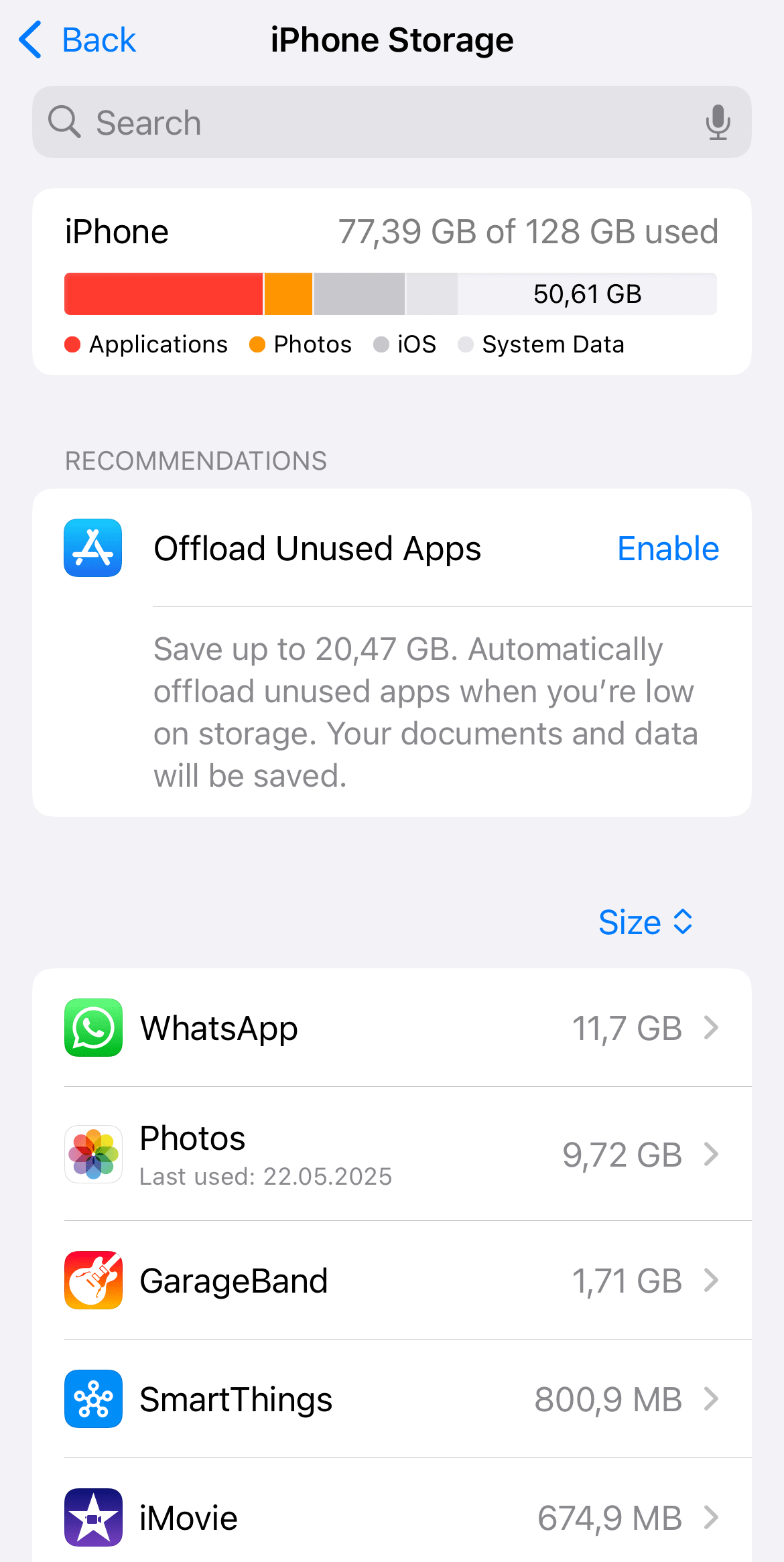
Veți vedea, de asemenea, recomandări de la Apple despre cum să vă optimizați stocarea. Suspecții obișnuiți sunt:
- Fotografii și videoclipuri.
- Aplicații de mesagerie, mai ales dacă stochează mult conținut media.
- Muzică, podcast-uri și alte descărcări mari.
- Aplicații mari și jocuri.
- Memoriile cache ale browserului și aplicațiilor.
Cum să măriți spațiul de stocare pe un iPhone gratuit
După ce identificați ce ocupă cel mai mult spațiu de stocare, eliberarea unui spațiu este rapidă și ușoară. Pe lângă utilizarea linkurilor de recomandare de la Apple, puteți, de asemenea:
Ștergeți fotografiile și videoclipurile vechi
Epuizarea stocării iPhone-ului poate face dificilă ștergerea fotografiilor și videoclipurilor la care țineți. Puteți folosi stocarea foto în cloud pentru a le încărca pe cele pe care doriți să le păstrați, iar apoi să le eliminați de pe dispozitivul dvs.
Goliți albumul Șterse recent
Fotografiile și videoclipurile pe care le ștergeți nu dispar imediat, ci sunt mutate în albumul Șterse recent în cazul în care vă răzgândiți. Acestea rămân acolo timp de 30 de zile, ocupând spațiu. Iată cum să goliți acel album:
- Deschideți aplicația Poze.
- Mergeți la Utilitare → Șterse recent.
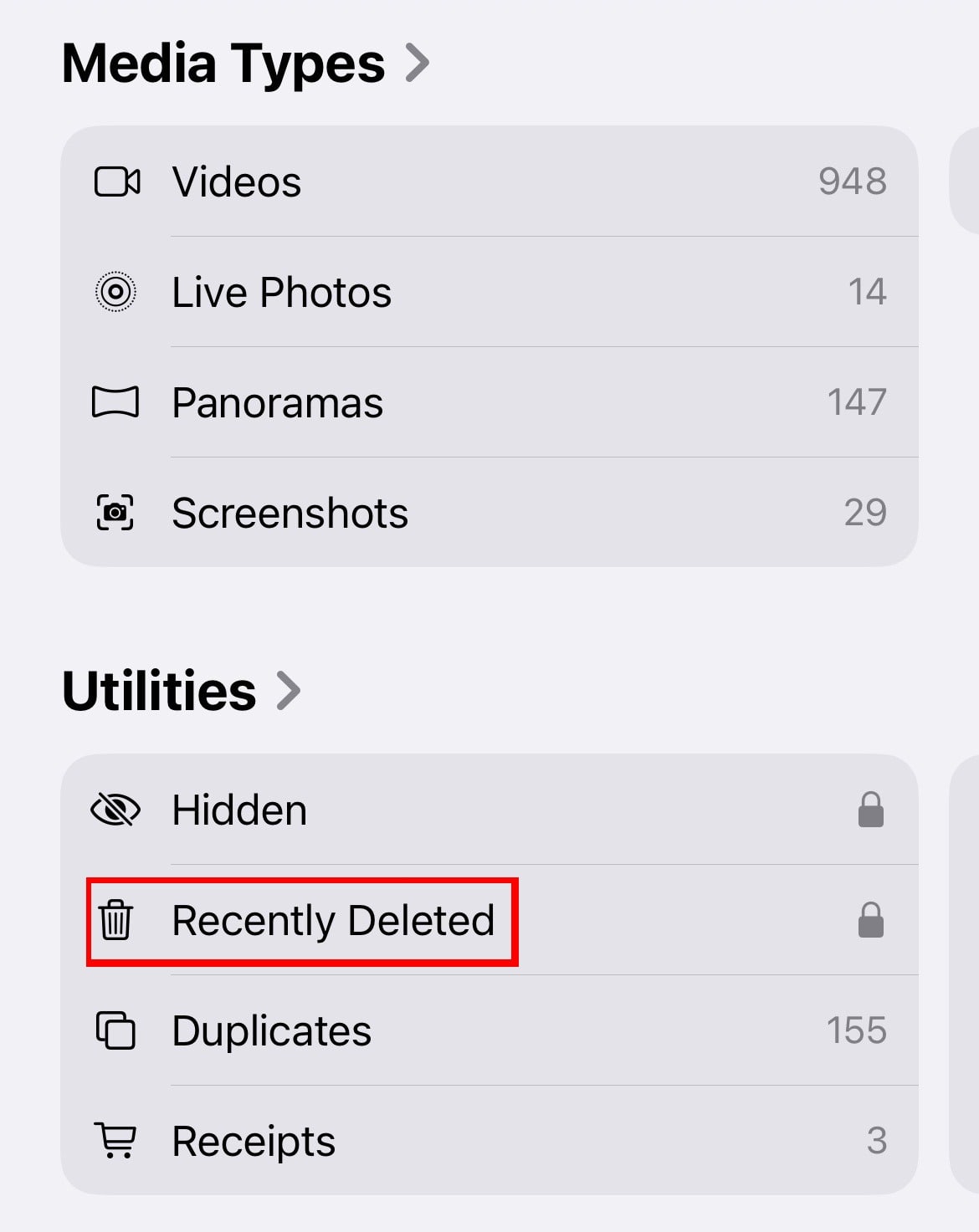
- Selectați și ștergeți totul.
Ștergeți aplicațiile neutilizate
Dacă nu ați deschis anumite aplicații de luni de zile, cum ar fi jocuri vechi sau instrumente pe care le-ați înlocuit între timp, probabil este sigur să le ștergeți. Le puteți descărca oricând din nou din App Store dacă veți avea vreodată nevoie de ele.
Aceasta este, de asemenea, o oportunitate bună de a vă îmbunătăți confidențialitatea și securitatea revizuind aplicațiile rar folosite care cer multe permisiuni(fereastră nouă), cum ar fi accesul la cameră, loc sau contacte.
Eliminați aplicațiile nefolosite
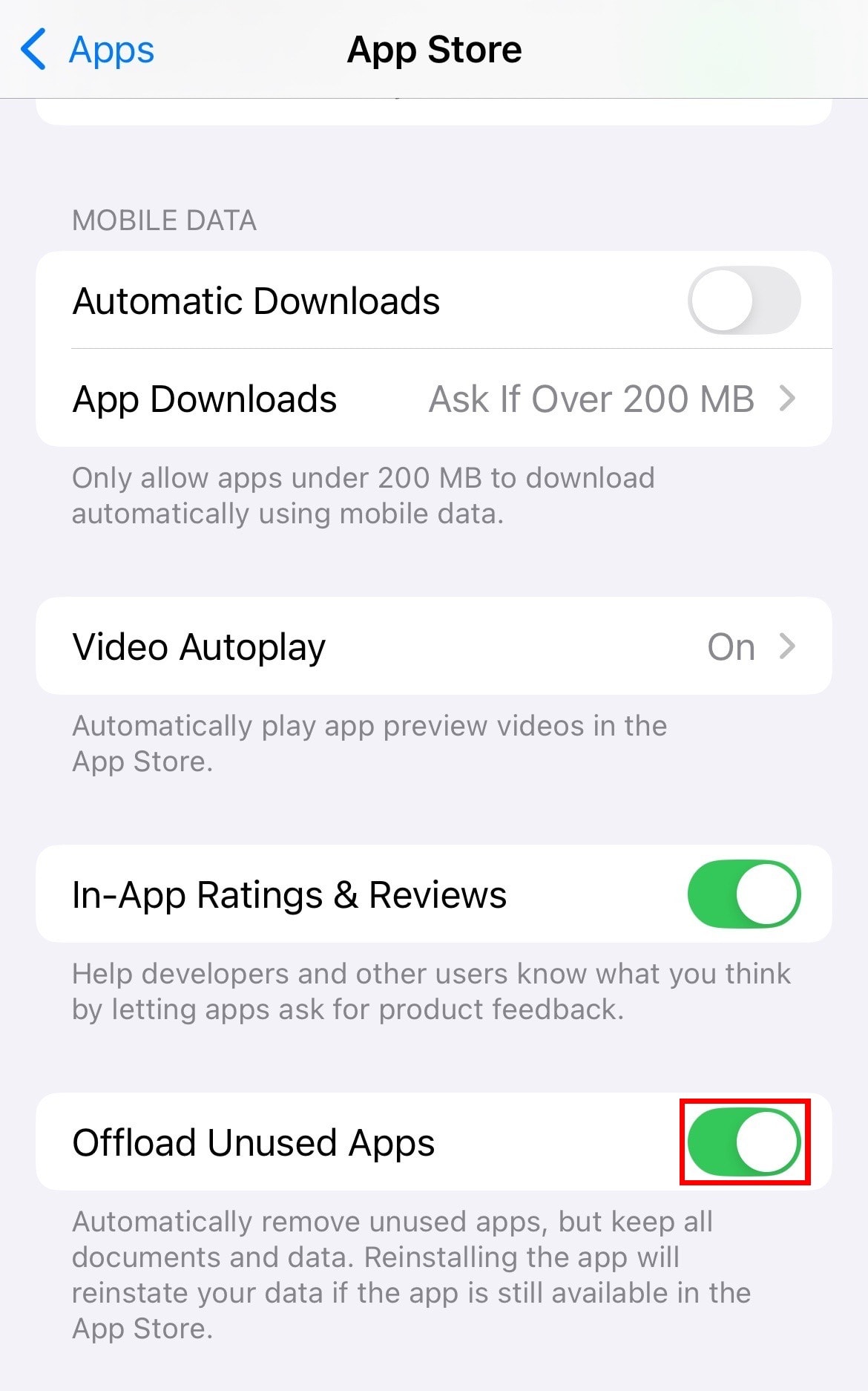
Dacă nu sunteți sigur în privința eliminării anumitor aplicații sau vă temeți că veți pierde datele acestora, Apple vă permite să le eliminați (offload). Aceasta înseamnă că aplicația este eliminată pentru a elibera spațiu, dar fișierele și setările dvs. rămân în siguranță pentru momentul când o reinstalați. Activați acest lucru în Setări → Aplicații → App Store → Eliminare aplicații neutilizate.
Goliți memoria cache Safari și datele de navigare
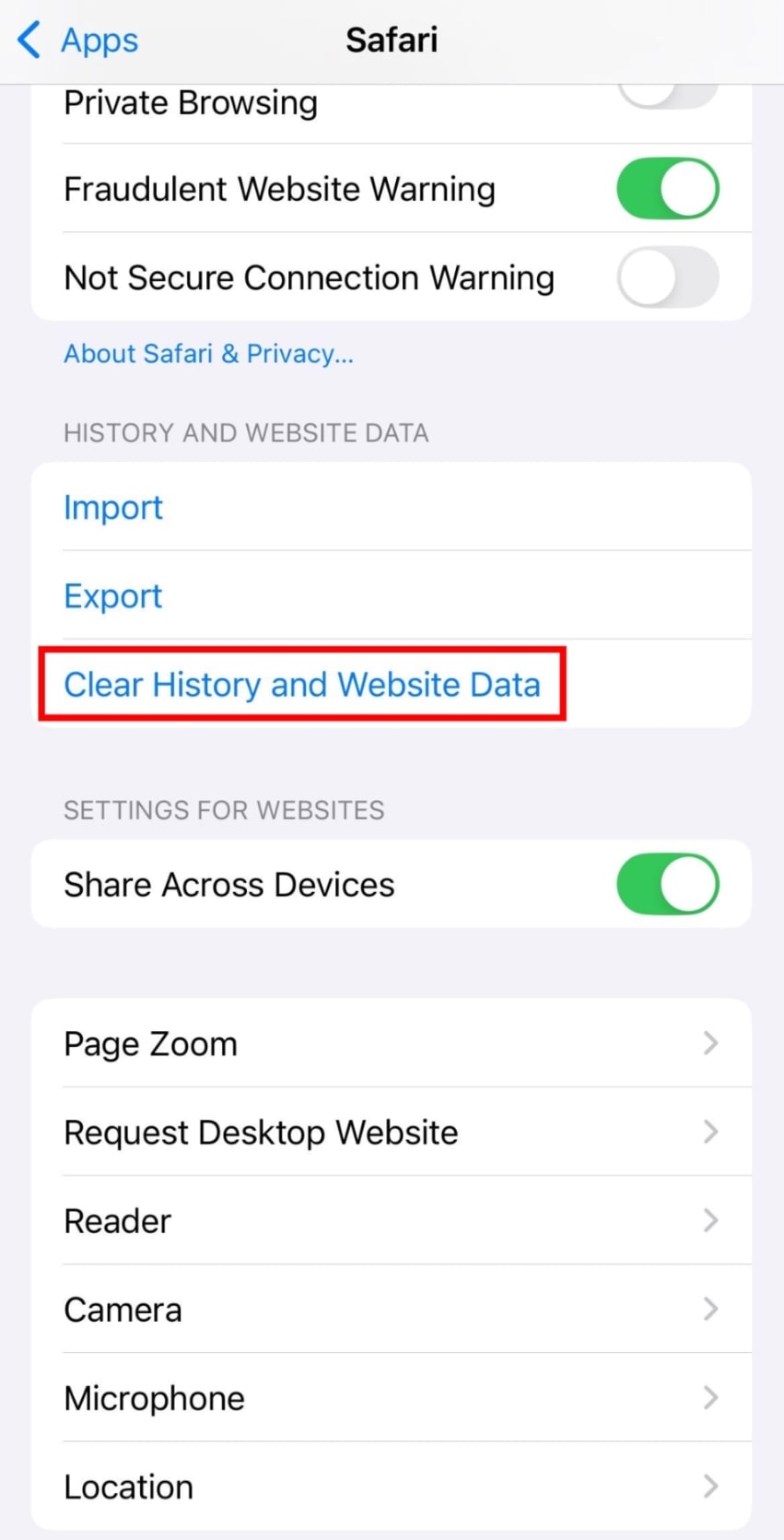
Safari este un vinovat surprinzător de comun, stocând în liniște date ale site-urilor web, cookie-uri și fișiere cache care se acumulează în timp. Deși acestea ajută site-urile web să se încarce mai repede, ocupă și spațiu de stocare pe iPhone-ul dvs. Goliți memoria cache Safari în Setări → Aplicații → Safari → Golire istoric și date site-uri web.
Ștergeți mesajele și atașamentele vechi
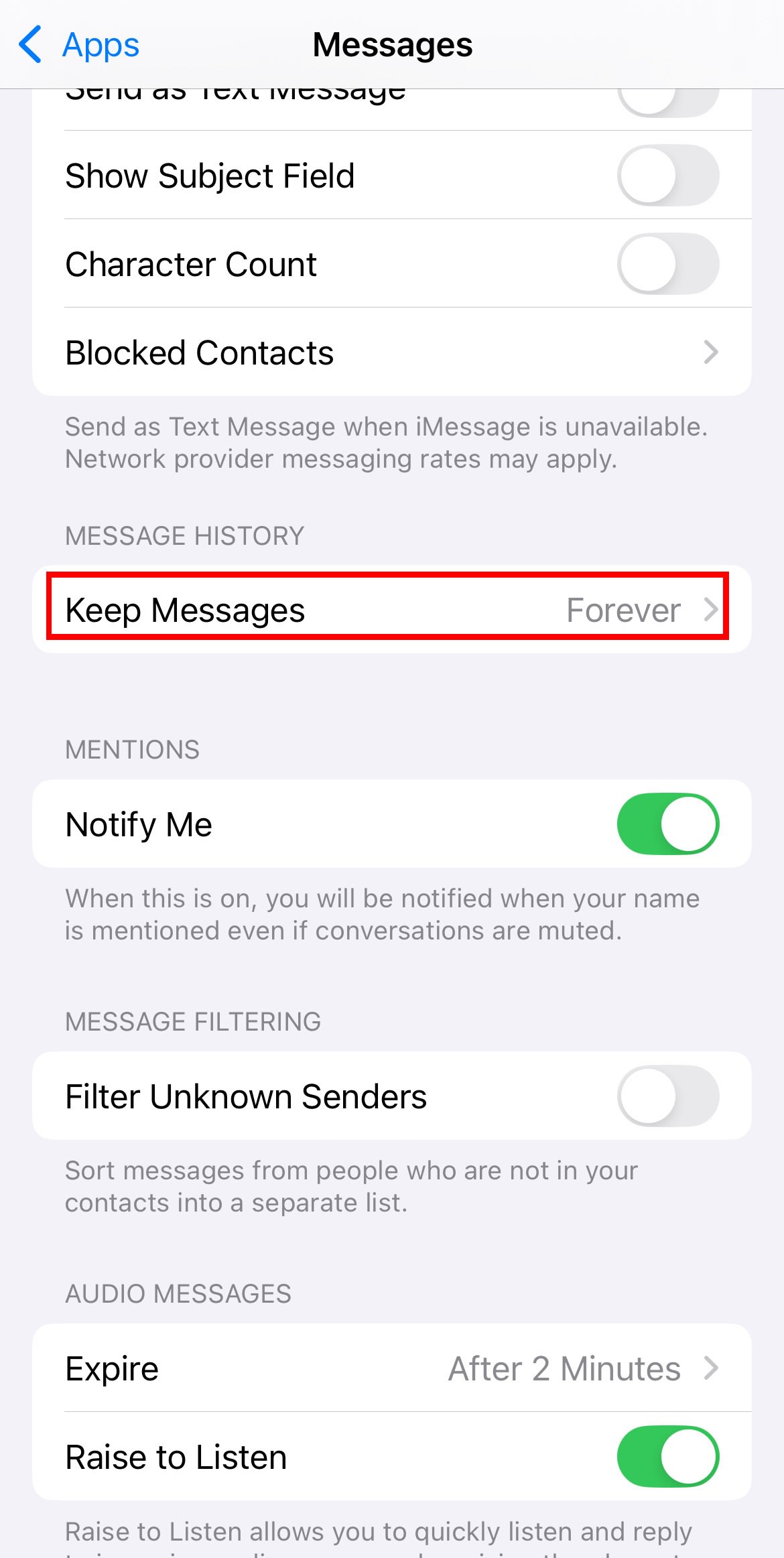
Mesajele text, în special conversațiile de grup, se pot acumula de-a lungul anilor, pline de fotografii, videoclipuri și GIF-uri. Puteți merge la Setări → Aplicații → Mesaje → Păstrare mesaje și să-l setați să păstreze mesajele timp de 30 de zile sau 1 an în loc de Permanent (implicit).
De asemenea, puteți elimina atașamentele mari.
Activați Optimizare stocare iPhone
Dacă utilizați Poze iCloud, puteți activa Optimizare stocare iPhone. Această setare salvează copii mai mici ale fotografiilor și videoclipurilor pe iPhone-ul dvs., păstrând originalele la rezoluție maximă în iCloud. Iată cum să o activați:
- Mergeți la Setări → iCloud → Poze.
- Atingeți Sincronizare acest iPhone.
- Selectați Optimizare stocare iPhone.
iCloud facilitează gestionarea spațiului de stocare pe iPhone-ul dvs., dar nu stochează totul cu criptare de la un capăt la altul în mod implicit. Acest lucru înseamnă că fotografiile dvs. private, momentele de familie, documentele de lucru, rapoartele medicale și alt conținut sensibil sunt expuse marilor companii de tehnologie (Big Tech). Din fericire, nu este singura dvs. opțiune pentru stocarea în cloud.
Păstrați-vă fișierele în siguranță și private cu Proton Drive
Proton Drive oferă o alternativă la iCloud care vă protejează datele cu criptare de la un capăt la altul și legi elvețiene privind confidențialitatea. Indiferent dacă descărcați videoclipuri vechi, arhivați albume de familie sau păstrați documente de lucru la îndemână (pe o stocare în cloud pentru afaceri), Proton Drive vă păstrează fișierele private de urmărirea Big Tech, hackeri, agenți de publicitate, brokeri de date și alte terțe părți care nu au ce căuta în fișierele dvs.
Cu Proton Drive, puteți accesa fișierele dvs. pe iPhone, iPad și Mac prin intermediul aplicației sau al web-ului, păstrând datele mereu la îndemână. De asemenea, oferă backup-uri automate pentru fotografii și videoclipuri pe iOS și vă permite să partajați fișiere prin linkuri securizate — chiar și cu prietenii și familia din afara ecosistemului Apple.