

Ruimtegebrek op iPhone is een veelvoorkomend probleem. Of uw iPhone nu een overvol digitaal fotoalbum, ongebruikte apps of opstapelende berichten heeft, u kunt snel ruimte tekortkomen.
Hoewel upgraden naar een model met meer opslag altijd een optie is, is het niet voor iedereen, vooral als er gemakkelijkere manieren zijn om het meeste uit de ruimte die u al hebt te halen. Sommige mensen wenden zich tot Lightning- of USB-C-flashdrives die werken met iOS, maar dat zijn nog steeds fysieke apparaten die zoek kunnen raken of beschadigd kunnen worden.
Het goede nieuws is dat het relatief eenvoudig is om ruimte vrij te maken op uw iPhone en tegelijkertijd uw bestanden veilig en privé te houden — en zelfs een gratis iCloud-alternatief te krijgen.
- Kunt u meer opslag op een iPhone krijgen zonder ervoor te betalen?
- Wat gebruikt de meeste ruimte op uw iPhone?
- Hoe u gratis de opslag op een iPhone vergroot
- Houd uw bestanden veilig en privé met Proton Drive
Kunt u meer opslag op een iPhone krijgen zonder ervoor te betalen?
Het is niet mogelijk om de opslag van uw iPhone fysiek uit te breiden. Apple staat u niet toe het ingebouwde geheugen van uw iPhone te upgraden — wat u heeft gekocht, is wat u heeft. U kunt echter waardevolle ruimte terugwinnen door onnodige bestanden te verwijderen, de cache te wissen en een deel van uw gegevens over te zetten naar veilige cloudopslag.
Wat gebruikt de meeste ruimte op uw iPhone?
Voordat u dingen begint te verwijderen, controleert u wat er daadwerkelijk ruimte in beslag neemt. Ga naar Instellingen → Algemeen → iPhone-opslag om een overzicht te zien.
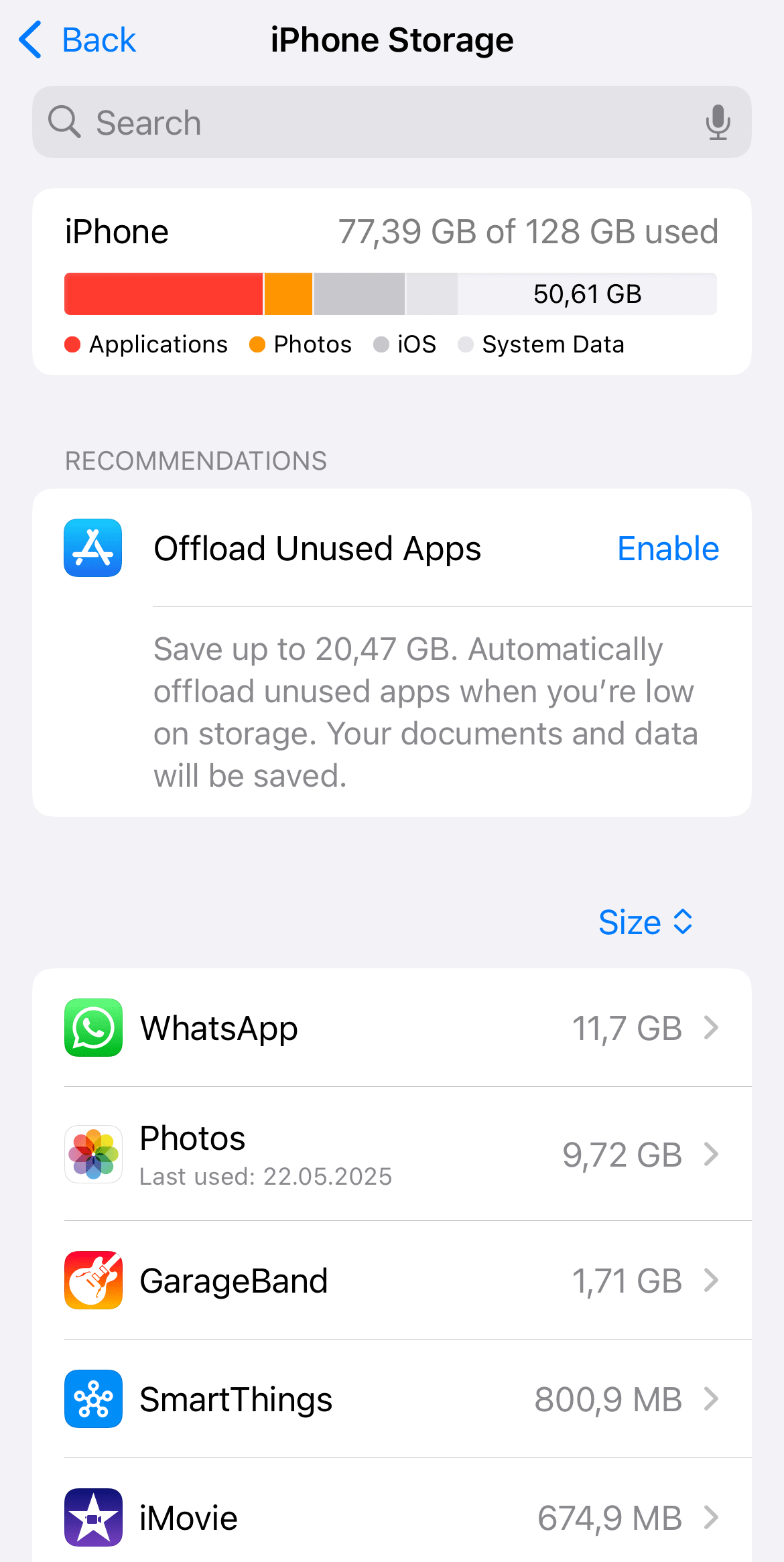
U ziet ook aanbevelingen van Apple over hoe u uw opslag kunt optimaliseren. De gebruikelijke verdachten zijn:
- Foto’s en video’s.
- Berichten-apps, vooral als ze veel media opslaan.
- Muziek, podcasts en andere grote downloads.
- Grote apps en games.
- Browser- en app-caches.
Hoe u gratis de opslag op een iPhone vergroot
Nadat u hebt vastgesteld wat de meeste opslagruimte in beslag neemt, is het vrijmaken van ruimte snel en eenvoudig. Naast het gebruik van de aanbevelingslinks van Apple, kunt u ook:
Oude foto’s en video’s verwijderen
Als uw iPhone-opslag volraakt, kan het moeilijk zijn om foto’s en video’s te verwijderen waar u om geeft. U kunt foto-opslag in de cloud gebruiken om de exemplaren die u wilt bewaren te uploaden en ze vervolgens van uw apparaat verwijderen.
Het album Recent verwijderd wissen
Foto’s en video’s die u verwijdert, zijn niet meteen weg, maar worden verplaatst naar het album Recent verwijderd voor het geval u zich bedenkt. Ze blijven daar 30 dagen staan en nemen ruimte in beslag. Zo wist u dat album:
- Open de Foto’s-app.
- Ga naar Hulpprogramma’s → Recent verwijderd.
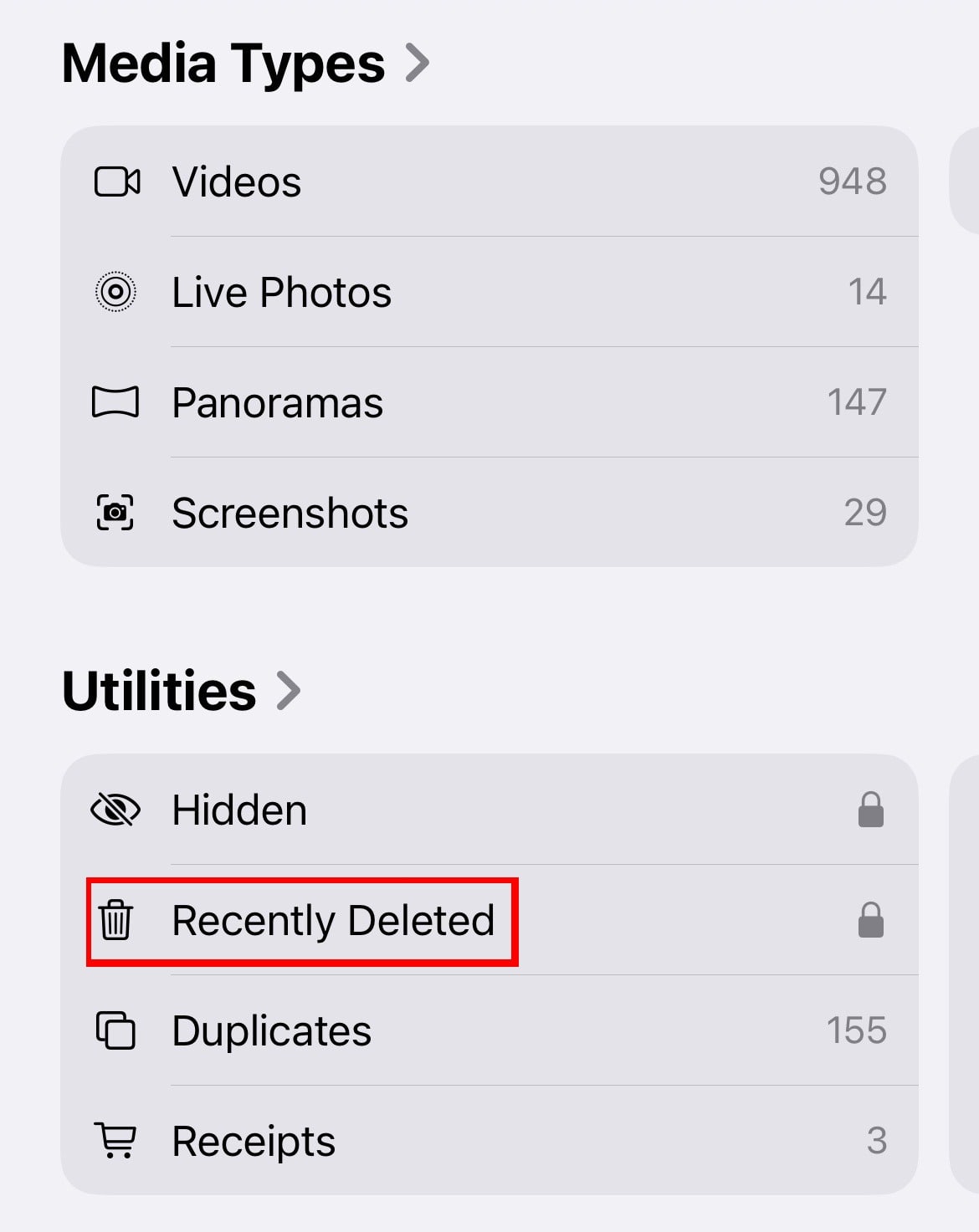
- Selecteer en verwijder alles.
Ongebruikte apps verwijderen
Als u bepaalde apps al maanden niet heeft geopend, zoals oude games of tools die u inmiddels heeft vervangen, is het waarschijnlijk veilig om ze te verwijderen. U kunt ze altijd weer downloaden uit de App Store als u ze ooit weer nodig heeft.
Dit is ook een goede gelegenheid om uw privacy en beveiliging te verbeteren door zelden gebruikte apps die om veel machtigingen vragen(nieuw venster), zoals toegang tot uw camera, locatie of contacten, te beoordelen.
Apps automatisch opruimen
Als u niet zeker weet of u bepaalde apps wilt verwijderen of bang bent dat u de gegevens ervan kwijtraakt, kunt u ze met Apple ‘opruimen’. Dit betekent dat de app wordt verwijderd om ruimte vrij te maken, maar dat uw bestanden en instellingen veilig blijven voor wanneer u deze opnieuw installeert. Schakel dit in onder Instellingen → Apps → App Store → Ruim ongebruikte apps op.
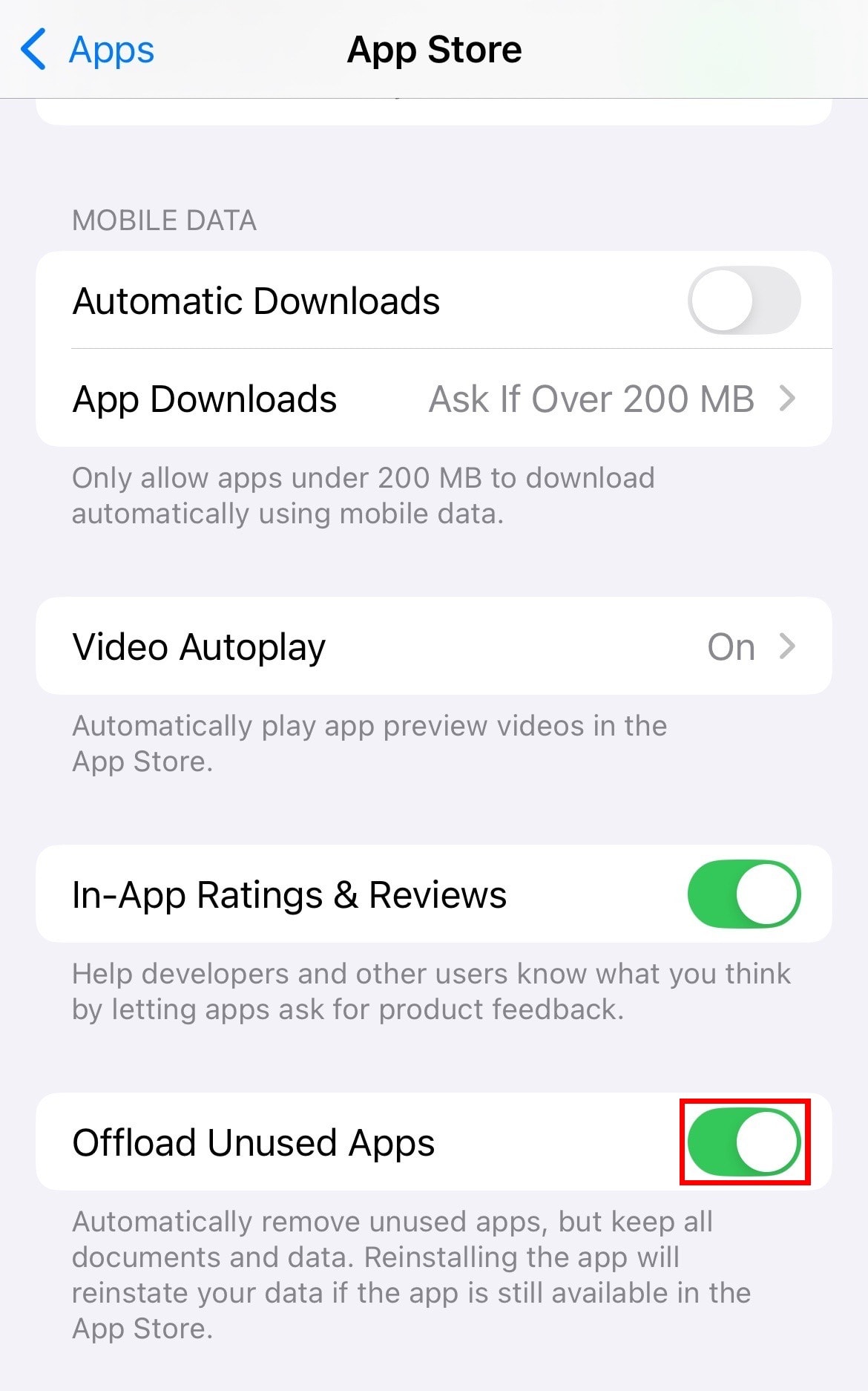
Uw Safari-cache en browsegegevens wissen
Safari is een verrassend veelvoorkomende boosdoener, die stilletjes websitegegevens, cookies en cachebestanden opslaat die zich na verloop van tijd opstapelen. Hoewel deze helpen websites sneller te laden, nemen ze ook opslagruimte op uw iPhone in beslag. Wis de cache van Safari in Instellingen → Apps → Safari → Wis geschiedenis en websitedata.
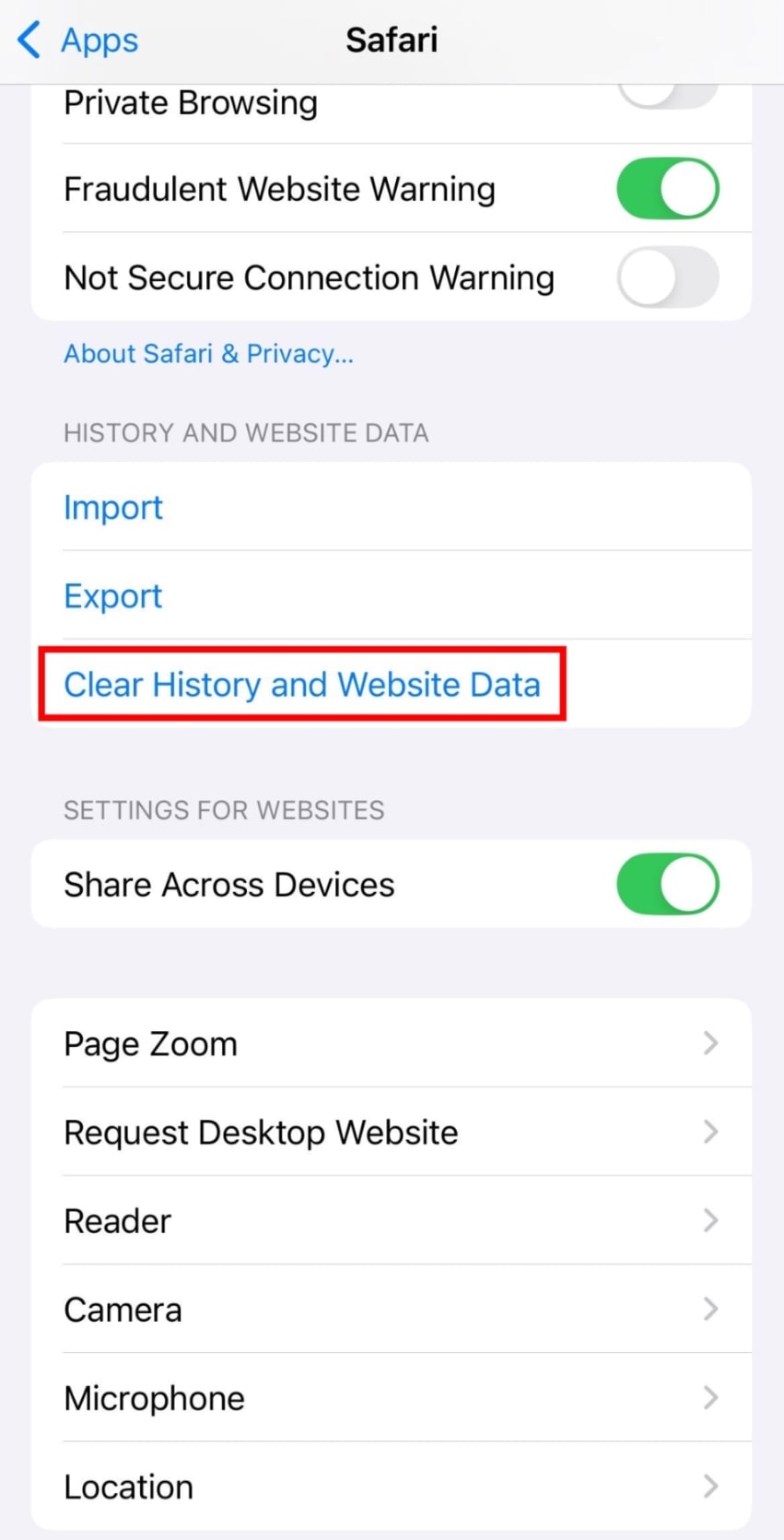
Oude berichten en bijlagen verwijderen
Sms-berichten, vooral groepsgesprekken, kunnen zich in de loop der jaren opstapelen, gevuld met foto’s, video’s en GIF’s. U kunt naar Instellingen → Apps → Berichten → Bewaar berichten gaan en instellen dat berichten 30 dagen of 1 jaar worden bewaard in plaats van de standaard Onbeperkt.
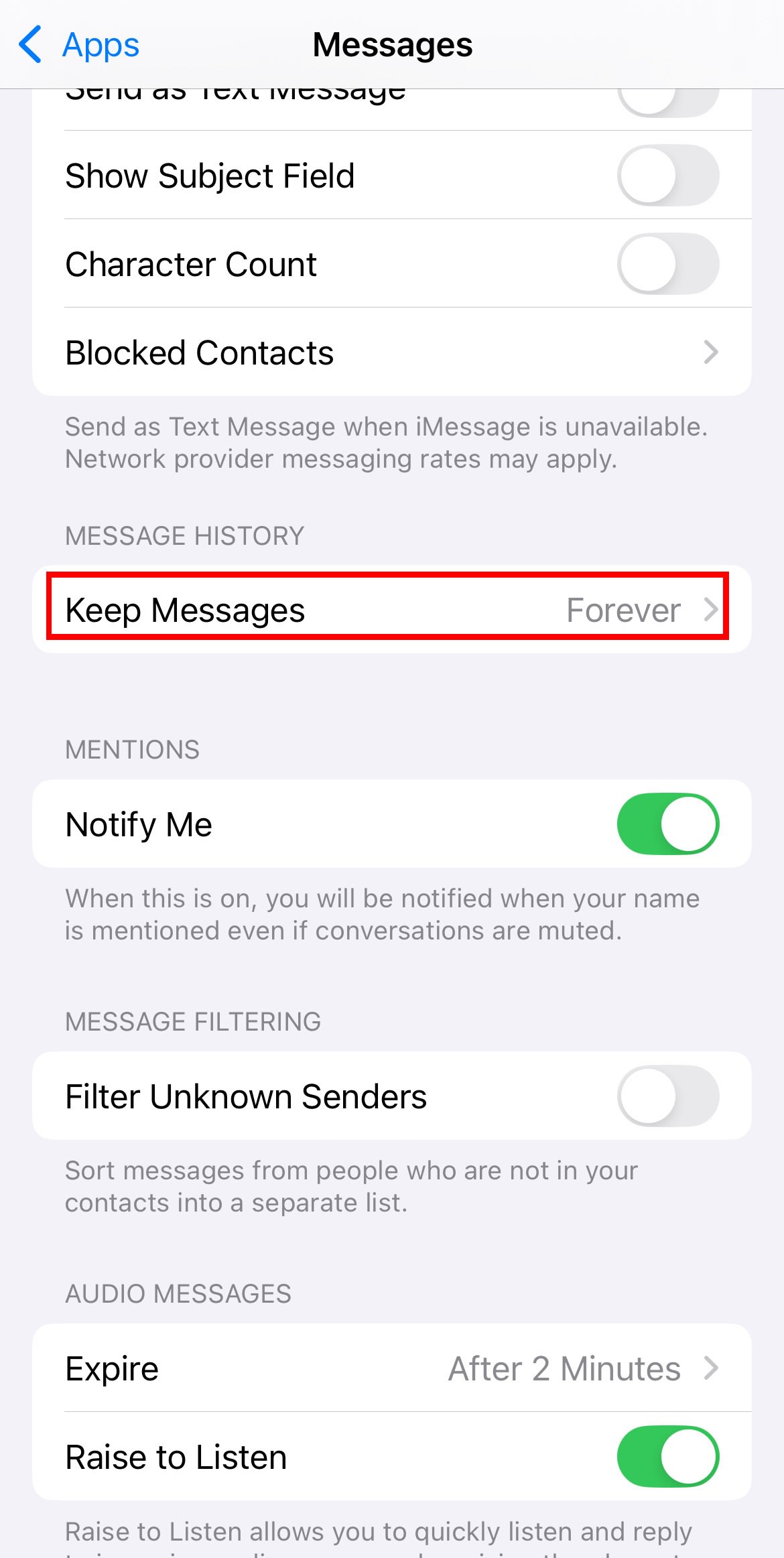
U kunt ook grote bijlagen verwijderen.
Optimaliseer iPhone-opslag inschakelen
Als u iCloud-foto’s gebruikt, kunt u Optimaliseer iPhone-opslag inschakelen. Deze instelling slaat kleinere kopieën van uw foto’s en video’s op uw iPhone op, terwijl de originelen met volledige resolutie in iCloud worden bewaard. Zo schakelt u het in:
- Ga naar Instellingen → iCloud → Foto’s.
- Tik op Synchroniseer deze iPhone.
- Selecteer Optimaliseer iPhone-opslag.
iCloud maakt het eenvoudig om opslagruimte op uw iPhone te beheren, maar slaat standaard niet alles op met end-to-end versleuteling. Dit betekent dat uw privéfoto’s, familiemomenten, werkdocumenten, medische rapporten en andere gevoelige inhoud worden blootgesteld aan Big Tech. Gelukkig is dit niet uw enige optie voor cloudopslag.
Houd uw bestanden veilig en privé met Proton Drive
Proton Drive biedt een alternatief voor iCloud dat uw gegevens beschermt met end-to-end versleuteling en Zwitserse privacywetgeving. Of u nu oude video’s opruimt, familiealbums archiveert of werkdocumenten bij de hand houdt (in een zakelijke cloudopslag), Proton Drive houdt uw bestanden privé voor tracking door Big Tech, hackers, adverteerders, datamakelaars en andere derde partijen die niets in uw bestanden te zoeken hebben.
Met Proton Drive heeft u toegang tot uw bestanden op iPhone, iPad en Mac via de app of het web, zodat uw gegevens altijd binnen handbereik zijn. Het biedt ook automatische foto- en video-back-ups op iOS en laat u bestanden delen via beveiligde links — zelfs met vrienden en familie buiten het ecosysteem van Apple.





