

Att få slut på lagringsutrymme på iPhone är ett vanligt problem. Oavsett om din iPhone har ett överfullt digitalt fotoalbum, oanvända appar eller meddelanden som samlas på hög kan du snabbt få slut på utrymme.
Medan uppgradering till en modell med mer lagringsutrymme alltid är ett alternativ, är det inte för alla, särskilt när det finns enklare sätt att få ut det mesta av det utrymme du redan har. Vissa människor vänder sig till Lightning- eller USB-C-minnen som fungerar med iOS, men dessa är fortfarande fysiska enheter som kan tappas bort eller skadas.
De goda nyheterna är att det är relativt enkelt att frigöra utrymme på din iPhone samtidigt som du håller dina filer säkra och privata — och till och med få ett gratis iCloud-alternativ.
- Kan du få mer lagringsutrymme på en iPhone utan att köpa det?
- Vad använder mest utrymme på din iPhone?
- Hur du ökar lagringsutrymmet på en iPhone gratis
- Håll dina filer säkra och privata med Proton Drive
Kan du få mer lagringsutrymme på en iPhone utan att köpa det?
Det är inte möjligt att fysiskt öka din iPhones lagringsutrymme. Apple tillåter dig inte att uppgradera det inbyggda minnet på din iPhone – det du köpte är det du har. Men du kan återta värdefullt utrymme genom att ta bort onödiga filer, rensa cacheminnet och överföra en del av dina data till säkert molnlagring.
Vad använder mest utrymme på din iPhone?
Innan du börjar ta bort saker bör du kontrollera vad som faktiskt tar upp plats. Gå till Inställningar → Allmänt → iPhone-lagringsutrymme för att se en uppdelning.
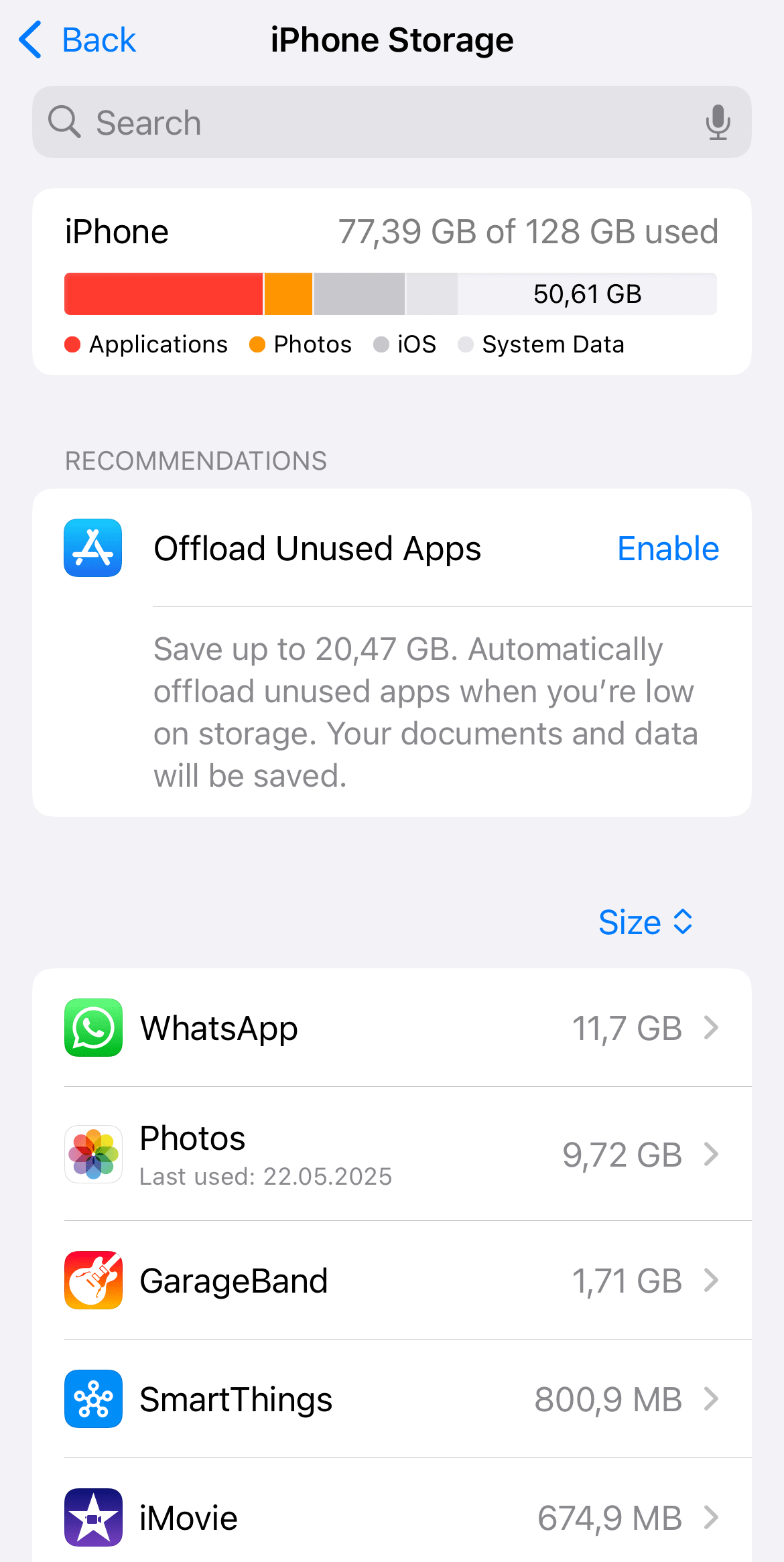
Du kommer också att se rekommendationer från Apple om hur du optimerar ditt lagringsutrymme. De vanliga bovarna är:
- Bilder och videor.
- Meddelandeappar, särskilt om de lagrar mycket media.
- Musik, podcasts och andra stora nedladdningar.
- Stora appar och spel.
- Webbläsar- och app-cache.
Hur du ökar lagringsutrymmet på en iPhone gratis
Efter att ha identifierat vad som tar upp mest lagringsutrymme går det snabbt och enkelt att frigöra lite plats. Förutom att använda rekommendationslänkarna från Apple kan du också:
Ta bort gamla bilder och videor
Att få slut på lagringsutrymme på iPhone kan göra det svårt att ta bort bilder och videor du bryr dig om. Du kan använda bildlagring i molnet för att ladda upp de du vill behålla och sedan ta bort dem från din enhet.
Rensa albumet Senast raderade
Bilder och videor du tar bort försvinner inte direkt utan flyttas till albumet Senast raderade ifall du ångrar dig. De ligger kvar där i 30 dagar och tar upp plats. Så här rensar du det albumet:
- Öppna appen Bilder.
- Gå till Verktyg → Senast raderade.
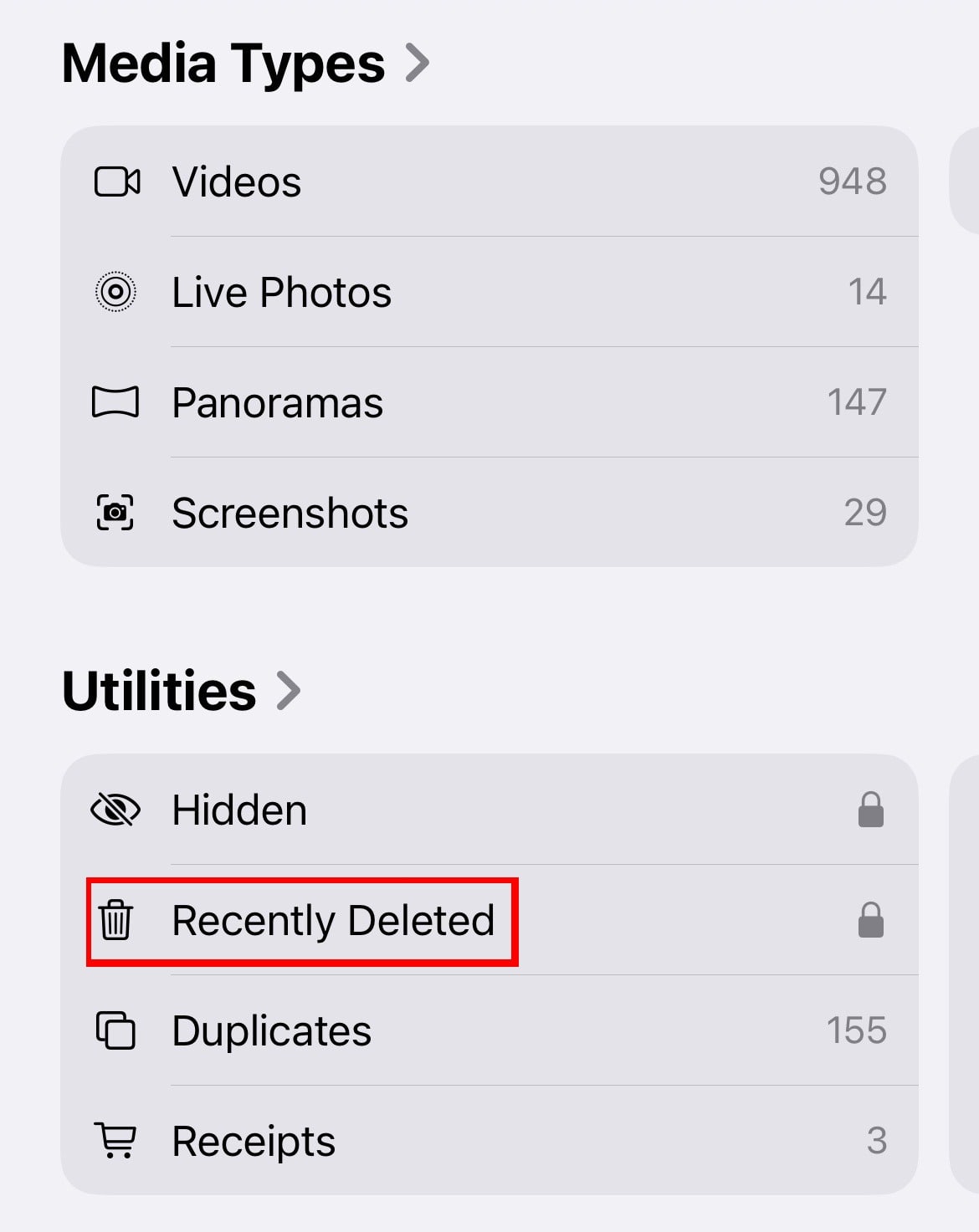
- Välj och ta bort allt.
Ta bort oanvända appar
Om du inte har öppnat vissa appar på flera månader, som gamla spel eller verktyg som du sedan dess har ersatt, är det antagligen säkert att ta bort dem. Du kan alltid ladda ner dem igen från App Store om du någonsin behöver dem igen.
Detta är också ett bra tillfälle att förbättra din integritet och säkerhet genom att granska sällan använda appar som ber om många behörigheter(nytt fönster), som åtkomst till din kamera, plats eller kontakter.
Avlasta appar automatiskt
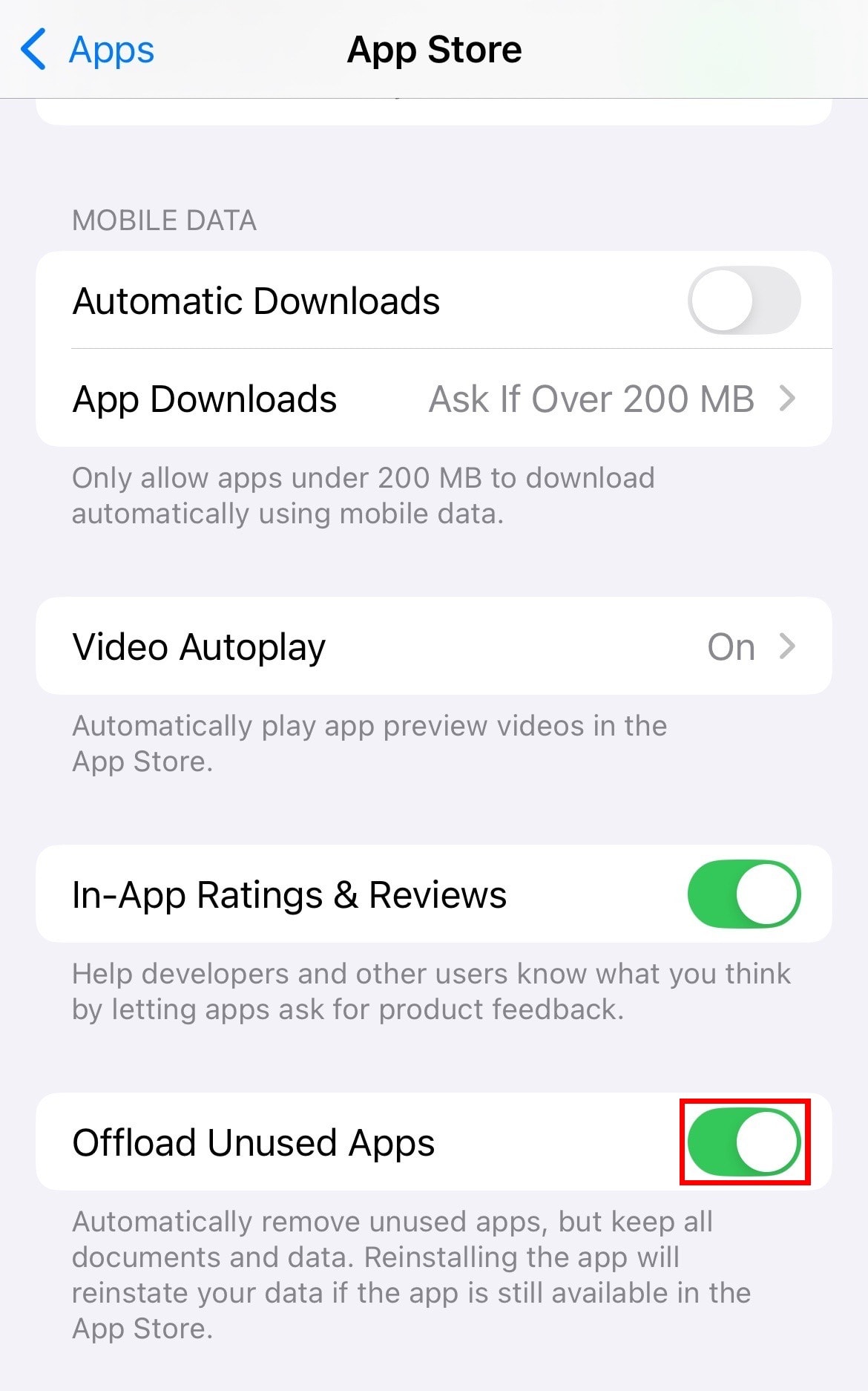
Om du är osäker på att ta bort vissa appar eller är rädd att du ska förlora deras data, låter Apple dig avlasta dem. Detta innebär att appen tas bort för att frigöra utrymme, men dina filer och inställningar förblir säkra tills du installerar om den. Slå på detta under Inställningar → Appar → App Store → Avlasta oanvända appar.
Rensa din Safari-cache och webbläsardata
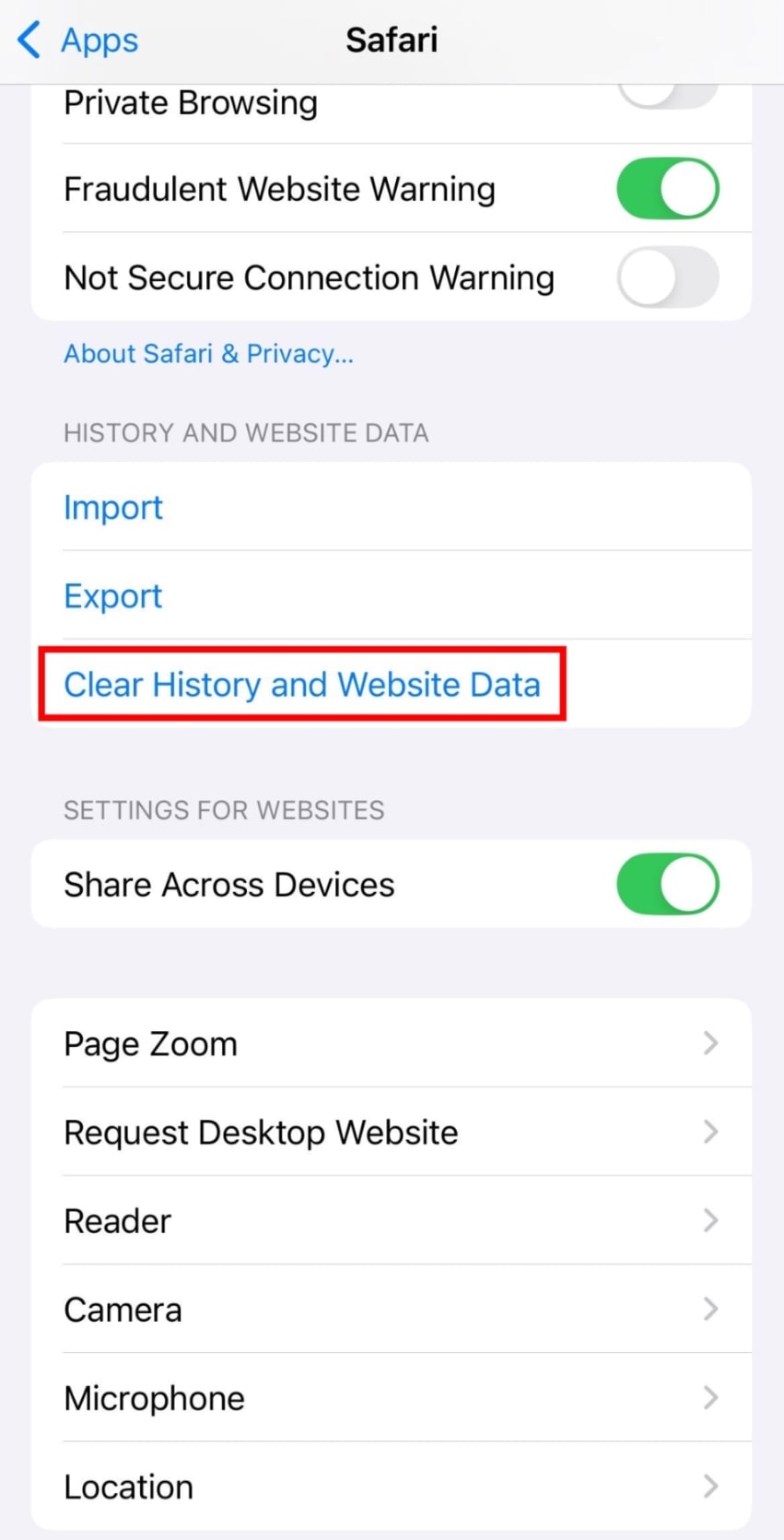
Safari är en överraskande vanlig bov som i tysthet lagrar webbplatsdata, cookies och cachade filer som byggs upp över tid. Även om dessa hjälper webbplatser att laddas snabbare tar de också upp lagringsutrymme på din iPhone. Rensa Safaris cache i Inställningar → Appar → Safari → Rensa historik och webbplatsdata.
Ta bort gamla meddelanden och bilagor
Textmeddelanden, särskilt gruppchattar, kan samlas på hög under åren, fyllda med bilder, videor och GIF:ar. Du kan gå till Inställningar → Appar → Meddelanden → Spara meddelanden och ställa in det på att spara meddelanden i 30 dagar eller 1 år istället för standardinställningen För alltid.
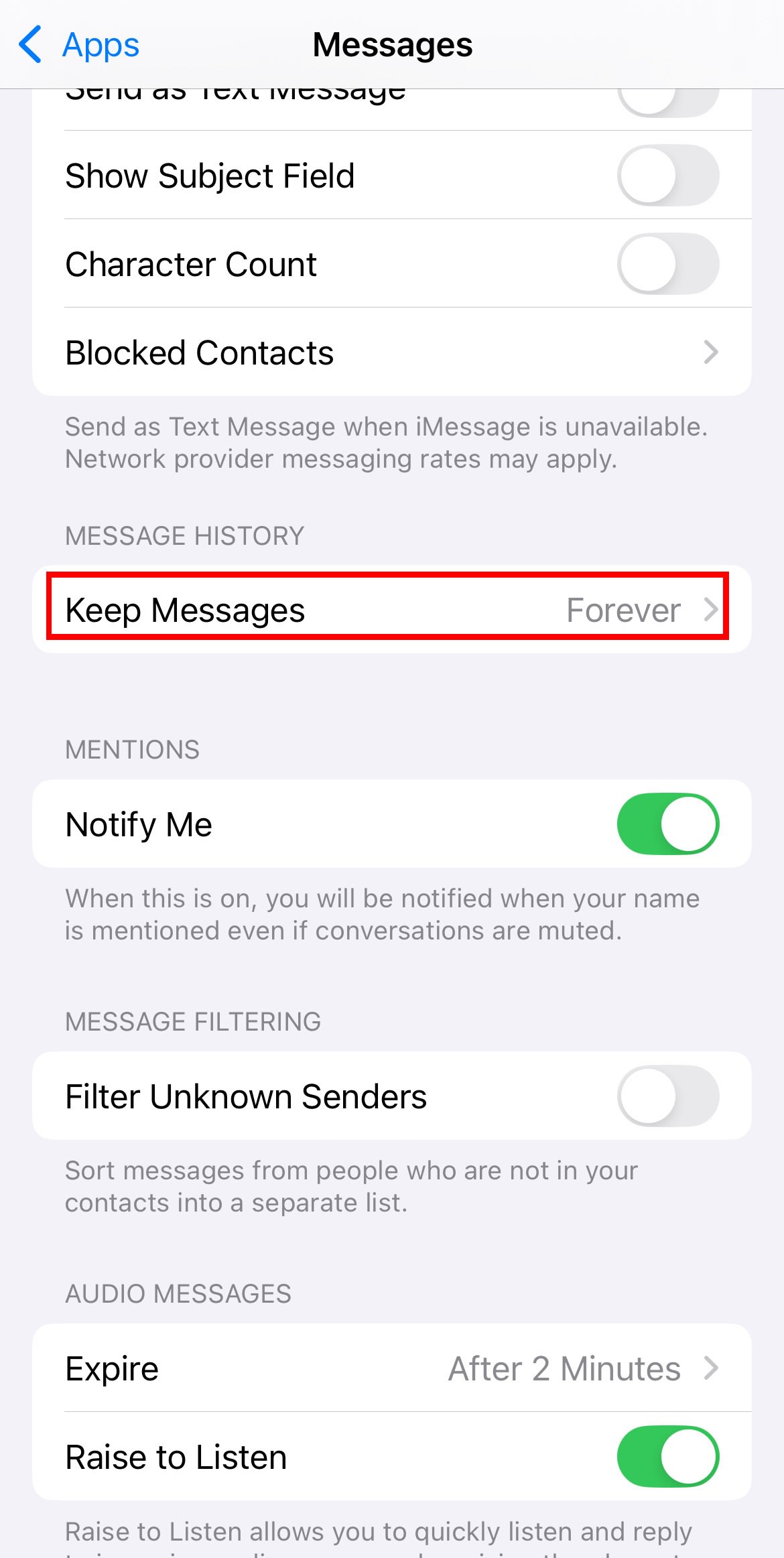
Du kan också ta bort stora bilagor.
Aktivera Optimera iPhone-lagring
Om du använder iCloud-bilder kan du aktivera Optimera iPhone-lagring. Den här inställningen sparar mindre kopior av dina bilder och videor på din iPhone, samtidigt som originalen i full upplösning behålls i iCloud. Så här aktiverar du det:
- Gå till Inställningar → iCloud → Bilder.
- Tryck på Synkronisera denna iPhone.
- Välj Optimera iPhone-lagring.
iCloud gör det enkelt att hantera lagringsutrymme på din iPhone, men det lagrar inte allt med end-to-end-kryptering som standard. Detta innebär att dina privata bilder, familjestunder, arbetsdokument, medicinska rapporter och annat känsligt innehåll exponeras för Big Tech. Som tur är är det inte ditt enda alternativ för molnlagring.
Håll dina filer säkra och privata med Proton Drive
Proton Drive erbjuder ett alternativ till iCloud som skyddar dina data med end-to-end-kryptering och schweiziska integritetslagar. Oavsett om du avlastar gamla videor, arkiverar familjealbum eller har arbetsdokument till hands (på en molnlagring för företag), håller Proton Drive dina filer privata från Big Techs spårning, hackare, annonsörer, datamäklare och andra tredje parter som inte har något att göra med dina filer.
Med Proton Drive kan du få åtkomst till dina filer på iPhone, iPad och Mac via appen eller webben, vilket håller dina data alltid inom räckhåll. Det erbjuder också automatisk säkerhetskopiering av bilder och videor på iOS och låter dig dela filer via säkra länkar – även med vänner och familj utanför Apples ekosystem.





