

iPhone पे स्टोरेज स्पेस खत्म होना एक आम समस्या है। चाहे आपके iPhone में भरा हुआ डिजिटल फोटो एल्बम हो, इस्तेमाल न होने वाले ऐप हों, या जमा होते संदेश, जगह जल्दी खत्म हो सकती है।
ज़्यादा स्टोरेज वाले मॉडल पे अपग्रेड करना हमेशा एक विकल्प है, लेकिन ये सबके लिए नहीं है, खासकर जब पहले से मौजूद जगह का पूरा फायदा उठाने के आसान तरीके मौजूद हों। कुछ लोग iOS के साथ काम करने वाली Lightning या USB-C फ्लैश ड्राइव का इस्तेमाल करते हैं, लेकिन ये अब भी फिजिकल डिवाइस हैं जो खो सकते हैं या खराब हो सकते हैं।
अच्छी खबर ये है कि अपने iPhone पे जगह खाली करना काफी आसान है, साथ ही अपनी फ़ाइलों को सुरक्षित और निजी रखते हुए — और यहां तक कि एक मुफ्त iCloud विकल्प भी पा सकते हैं।
- क्या iPhone पे बिना खरीदे ज़्यादा स्टोरेज पा सकते हैं?
- आपके iPhone पे सबसे ज़्यादा जगह क्या घेरता है?
- iPhone पे स्टोरेज मुफ्त में कैसे बढ़ाएं
- Proton Drive के साथ अपनी फ़ाइलों को सुरक्षित और निजी रखें
क्या iPhone पे बिना खरीदे ज़्यादा स्टोरेज पा सकते हैं?
iPhone का स्टोरेज फिजिकल रूप से बढ़ाना संभव नहीं है। Apple, iPhone की बिल्ट-इन मेमोरी अपग्रेड करने की इजाज़त नहीं देता — जो खरीदा है, वही मिलेगा। फिर भी, गैर-ज़रूरी फ़ाइलें मिटा दें, कैश हटाएं और अपना कुछ डाटा सुरक्षित क्लाउड स्टोरेज में ट्रांसफर करके आप कीमती जगह वापस पा सकते हैं।
आपके iPhone पे सबसे ज़्यादा जगह क्या घेरता है?
कुछ भी मिटाना शुरू करने से पहले, देखें कि असल में क्या जगह घेर रहा है। पूरी जानकारी देखने के लिए सेटिंग → जनरल → iPhone स्टोरेज में जाएं।
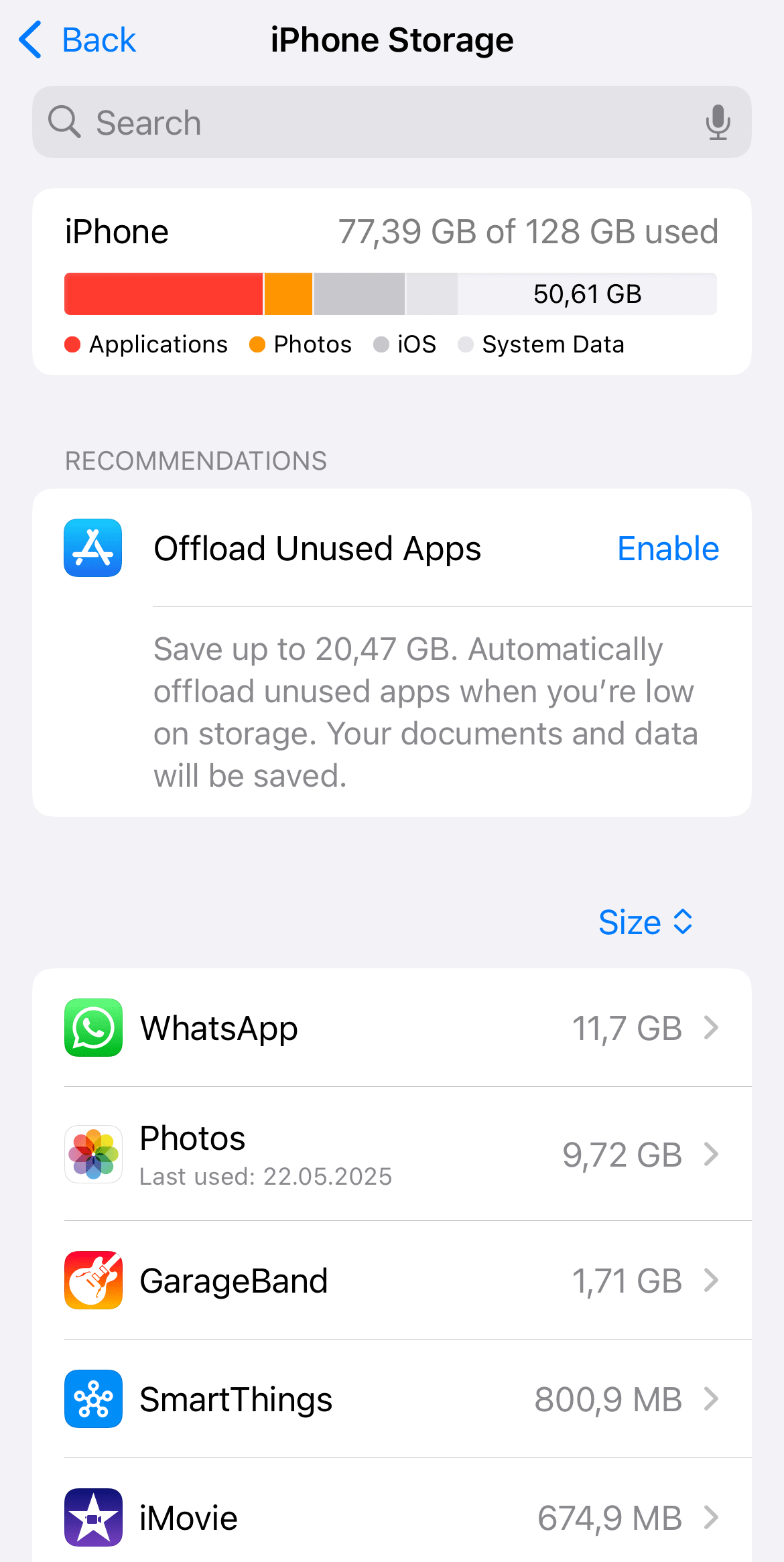
साथ ही, अपना स्टोरेज कैसे ऑप्टिमाइज़ करें, इस पर Apple के सुझाव भी दिखेंगे। आम संदिग्ध ये हैं:
- फोटो और वीडियो।
- मैसेजिंग ऐप, खासकर अगर वे बहुत सा मीडिया स्टोर करते हैं।
- म्यूज़िक, पॉडकास्ट और अन्य बड़े डाउनलोड।
- बड़े ऐप और गेम।
- ब्राउज़र और ऐप कैश।
iPhone पे स्टोरेज मुफ्त में कैसे बढ़ाएं
सबसे ज़्यादा स्टोरेज स्पेस कौन घेर रहा है, ये पहचानने के बाद कुछ जगह खाली करना तेज़ और आसान है। Apple के सुझाव वाले लिंक इस्तेमाल करने के अलावा, आप ये भी कर सकते हैं:
पुरानी फोटो और वीडियो मिटा दें
iPhone का स्टोरेज खत्म होने पे अपनी पसंद की फोटो और वीडियो मिटाना मुश्किल हो सकता है। जिन्हें रखना चाहते हैं, उन्हें क्लाउड फोटो स्टोरेज पे अपलोड कर सकते हैं और फिर उन्हें अपने डिवाइस से हटा दें।
हाल ही में मिटाए गए एल्बम साफ करें
आपके मिटाए गए फोटो और वीडियो तुरंत खत्म नहीं होते, बल्कि हाल ही में मिटाए गए एल्बम में चले जाते हैं, ताकि अगर आप अपना मन बदलें तो वापस मिल सकें। वे 30 दिन वहीं पड़े रहते हैं और जगह घेरते हैं। उस एल्बम को साफ करने का तरीका ये है:
- Photos ऐप खोलें।
- यूटिलिटीज़ → हाल ही में मिटाए गए में जाएं।
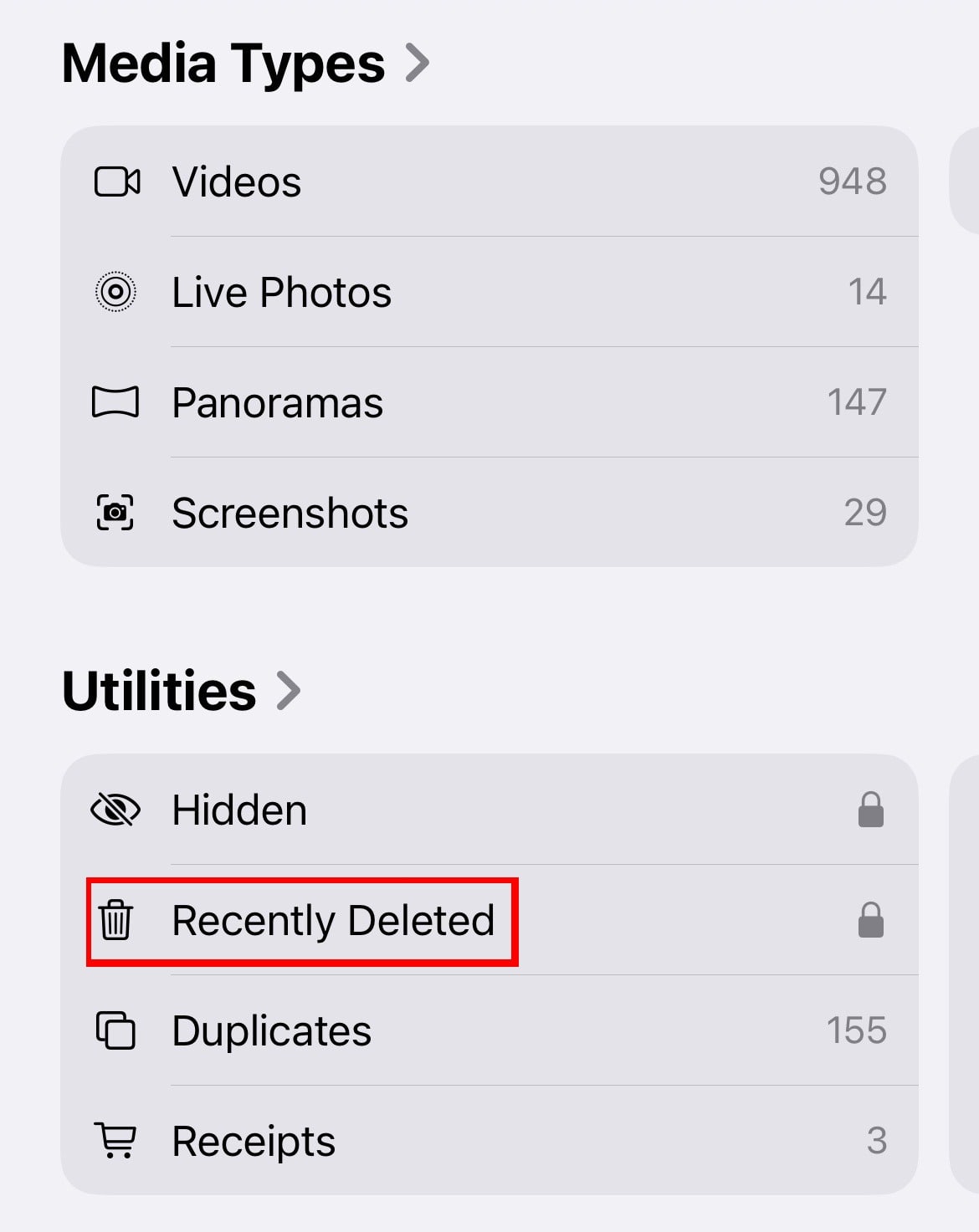
- सब कुछ चुनें और मिटा दें।
इस्तेमाल न होने वाले ऐप मिटा दें
अगर आपने कुछ ऐप महीनों से नहीं खोले हैं, जैसे पुराने गेम या वो टूल जिन्हें आपने अब दूसरे से बदल दिया है, तो उन्हें मिटा देना शायद सुरक्षित है। ज़रूरत पड़ने पर आप उन्हें App Store से हमेशा दोबारा डाउनलोड कर सकते हैं।
ये कैमरा, स्थान या कॉन्टैक्ट जैसी एक्सेस मांगने वाले कम इस्तेमाल होने वाले ऐप जो बहुत सारी अनुमतियां मांगते हैं(नई विंडो) की समीक्षा करके अपनी निजता और सुरक्षा बेहतर बनाने का भी एक अच्छा मौका है।
ऐप को अपने-आप ऑफलोड करें
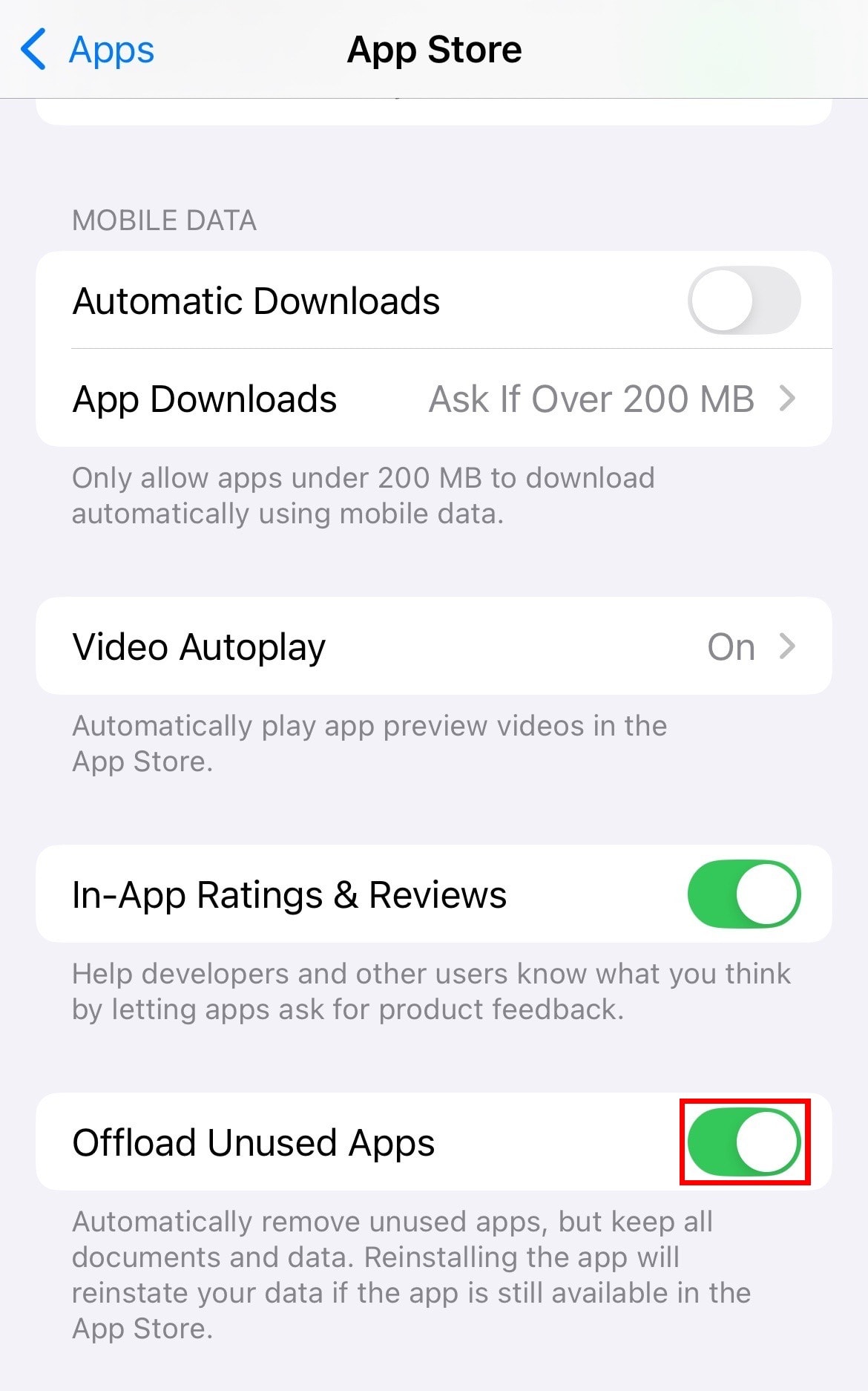
अगर आप कुछ ऐप हटाने को लेकर अनिश्चित हैं या डरते हैं कि उनका डाटा खो जाएगा, तो Apple आपको उन्हें ऑफलोड करने की सुविधा देता है। इसका मतलब है कि जगह खाली करने के लिए ऐप हटा दिया जाता है, लेकिन आपकी फ़ाइलें और सेटिंग सुरक्षित रहती हैं, ताकि दोबारा इंस्टॉल करने पर काम आएं। ये विकल्प सेटिंग → ऐप्स → App Store → इस्तेमाल न होने वाले ऐप ऑफलोड करें में चालू करें।
अपना Safari कैश और ब्राउज़िंग डाटा हटाएं
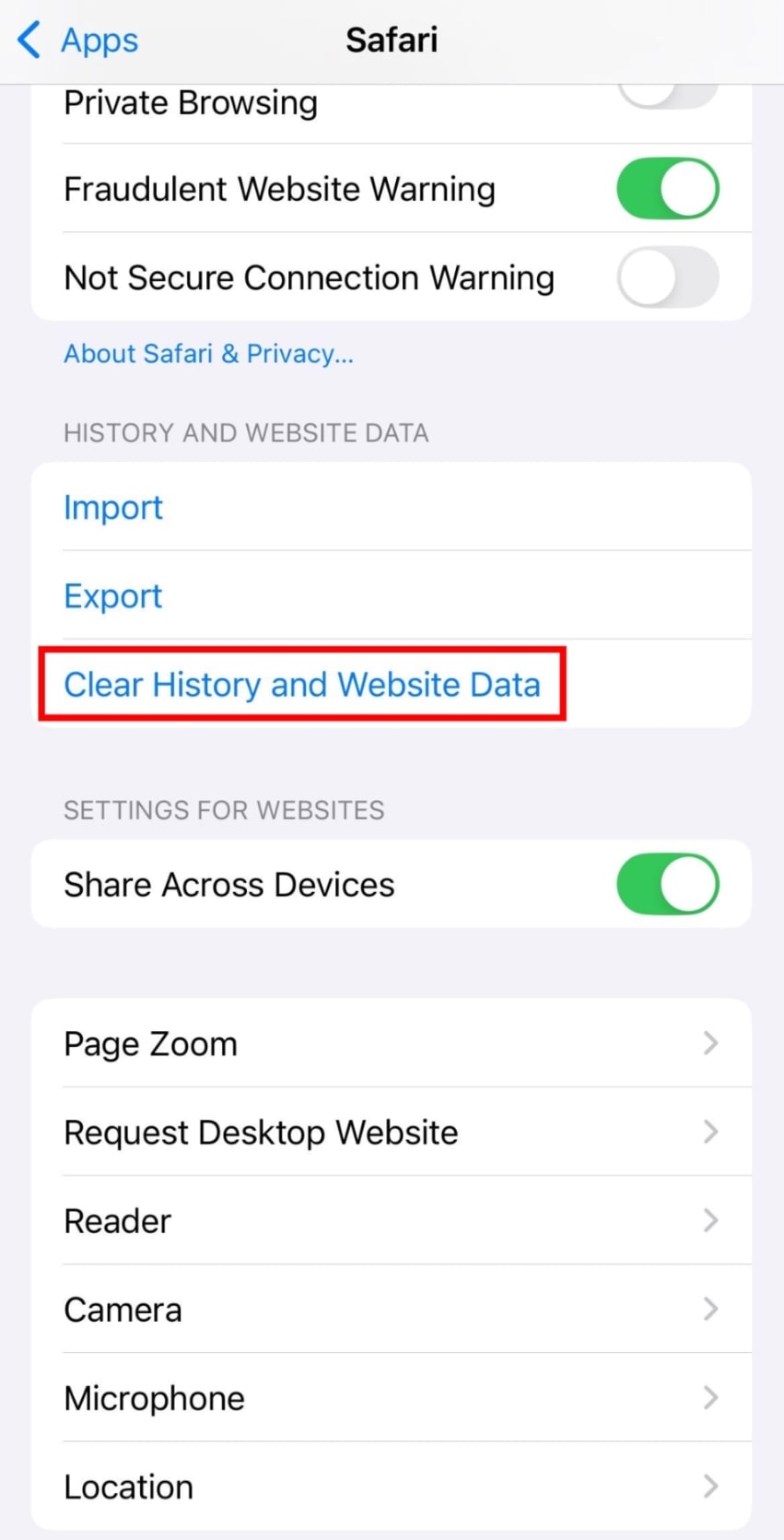
Safari भी चुपचाप वेबसाइट डाटा, कुकीज़ और कैश की गई फ़ाइलें स्टोर करता रहता है, जो समय के साथ जमा होती जाती हैं। हालांकि ये वेबसाइटों को तेज़ लोड होने में मदद करती हैं, ये आपके iPhone पे स्टोरेज स्पेस भी घेरती हैं। Safari का कैश सेटिंग → ऐप्स → Safari → इतिहास और वेबसाइट डाटा मिटा दें में जाकर हटाएं।
पुराने संदेश और अटैचमेंट मिटा दें
टेक्स्ट संदेश, खासकर ग्रुप चैट, सालों में जमा हो सकते हैं, जिनमें फोटो, वीडियो और GIF भरे होते हैं। आप सेटिंग → ऐप्स → संदेश → Keep Messages में जाकर संदेश डिफॉल्ट Forever की जगह 30 Days या 1 Year तक रखने का विकल्प चुन सकते हैं।
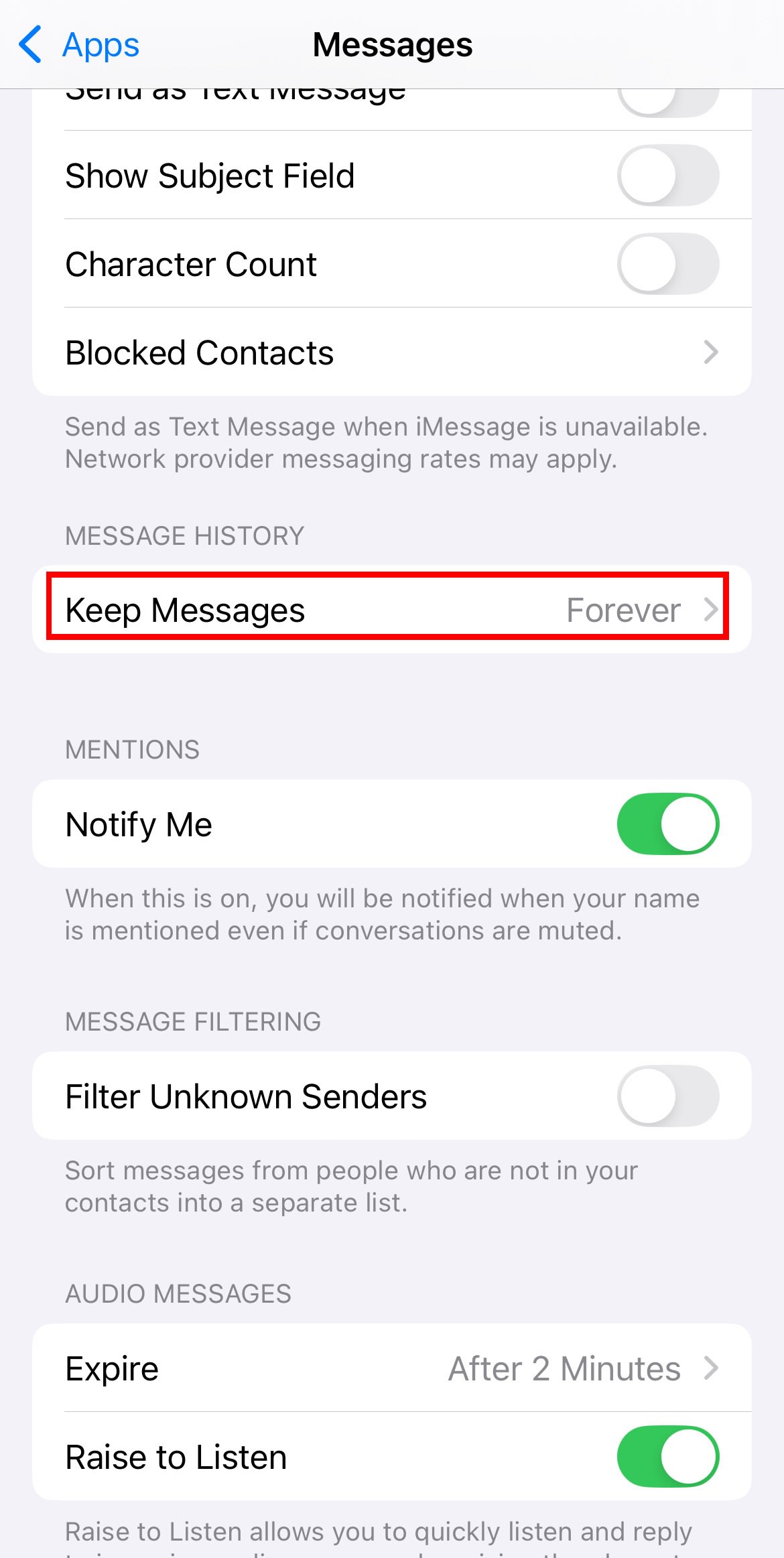
बड़े अटैचमेंट भी हटा सकते हैं।
Optimize iPhone Storage सक्षम करें
अगर आप iCloud Photos इस्तेमाल करते हैं, तो Optimize iPhone Storage सक्षम कर सकते हैं। ये सेटिंग आपकी फोटो और वीडियो की छोटी कॉपियां आपके iPhone पे सेव करती है और फुल-रेज़ोल्यूशन ओरिजिनल iCloud में रखती है। इसे सक्षम करने का तरीका ये है:
- सेटिंग → iCloud → Photos में जाएं।
- Sync this iPhone पे टैप करें।
- Optimize iPhone Storage चुनें।
iCloud आपके iPhone पे स्टोरेज स्पेस संभालना आसान बनाता है, लेकिन ये सब कुछ डिफॉल्ट रूप से शुरु-से-अंत तक एन्क्रिप्शन के साथ स्टोर नहीं करता। इसका मतलब है कि आपकी निजी फोटो, पारिवारिक पल, काम के दस्तावेज़, मेडिकल रिपोर्ट और अन्य संवेदनशील कंटेंट Big Tech के सामने उजागर है। खुशकिस्मती से, क्लाउड स्टोरेज के लिए ये आपका एकमात्र विकल्प नहीं है।
Proton Drive के साथ अपनी फ़ाइलों को सुरक्षित और निजी रखें
Proton Drive एक ऐसा iCloud विकल्प देता है जो आपका डाटा शुरु-से-अंत तक एन्क्रिप्शन और स्विस निजता कानूनों से सुरक्षित रखता है। चाहे आप पुराने वीडियो ऑफलोड कर रहे हों, पारिवारिक एल्बम आर्काइव कर रहे हों, या काम के दस्तावेज़ हाथ में रखना चाहते हों (एक बिज़नेस क्लाउड स्टोरेज पे), Proton Drive आपकी फ़ाइलों को Big Tech की ट्रैकिंग, हैकर्स, विज्ञापनदाताओं, डाटा ब्रोकर और अन्य तीसरे पक्षों से निजी रखता है, जिनका आपकी फ़ाइलें देखने से कोई लेना-देना नहीं है।
Proton Drive के साथ, आप ऐप या वेब के ज़रिए iPhone, iPad और Mac पे अपनी फ़ाइलों तक एक्सेस पा सकते हैं, और आपका डाटा हमेशा हाथ में रहता है। ये iOS पे अपने-आप फोटो और वीडियो बैकअप भी देता है और आपको सुरक्षित लिंक के ज़रिए फ़ाइलें शेयर करने देता है — यहां तक कि Apple के इकोसिस्टम से बाहर के दोस्तों और परिवार के साथ भी।





