Brak miejsca na dysku w iPhonie to powszechny problem. Niezależnie od tego, czy Twój iPhone ma przepełniony cyfrowy album ze zdjęciami, nieużywane aplikacje, czy piętrzące się wiadomości, możesz szybko wyczerpać miejsce.
Chociaż przejście na model z większą przestrzenią dyskową jest zawsze opcją, nie jest to rozwiązanie dla każdego, zwłaszcza gdy istnieją łatwiejsze sposoby na maksymalne wykorzystanie przestrzeni, którą już masz. Niektórzy ludzie zwracają się ku pamięciom flash Lightning lub USB-C, które działają z iOS, ale są to wciąż fizyczne urządzenia, które mogą zostać zgubione lub uszkodzone.
Dobra wiadomość jest taka, że stosunkowo łatwo możesz zwolnić miejsce na swoim iPhonie, dbając o to, by Twoje pliki pozostały bezpieczne i prywatne — a nawet zyskać darmową alternatywę dla iCloud.
- Czy możesz zwiększyć przestrzeń dyskową w iPhonie bez płacenia?
- Co zajmuje najwięcej miejsca na Twoim iPhonie?
- Jak za darmo zwiększyć przestrzeń dyskową na iPhonie
- Chroń swoje pliki i dbaj o ich prywatność z Proton Drive
Czy możesz zwiększyć przestrzeń dyskową w iPhonie bez płacenia?
Fizyczne zwiększenie przestrzeni dyskowej iPhone’a nie jest możliwe. Apple nie pozwala na rozbudowę wbudowanej pamięci iPhone’a — masz tyle, ile kupiłeś. Możesz jednak odzyskać cenne miejsce, usuwając niepotrzebne pliki, czyszcząc pamięć podręczną i przenosząc część danych do bezpiecznej przestrzeni w chmurze.
Co zajmuje najwięcej miejsca na Twoim iPhonie?
Zanim zaczniesz usuwać rzeczy, sprawdź, co tak naprawdę zajmuje miejsce. Przejdź do Ustawienia → Ogólne → iPhone (pamięć), aby zobaczyć zestawienie.
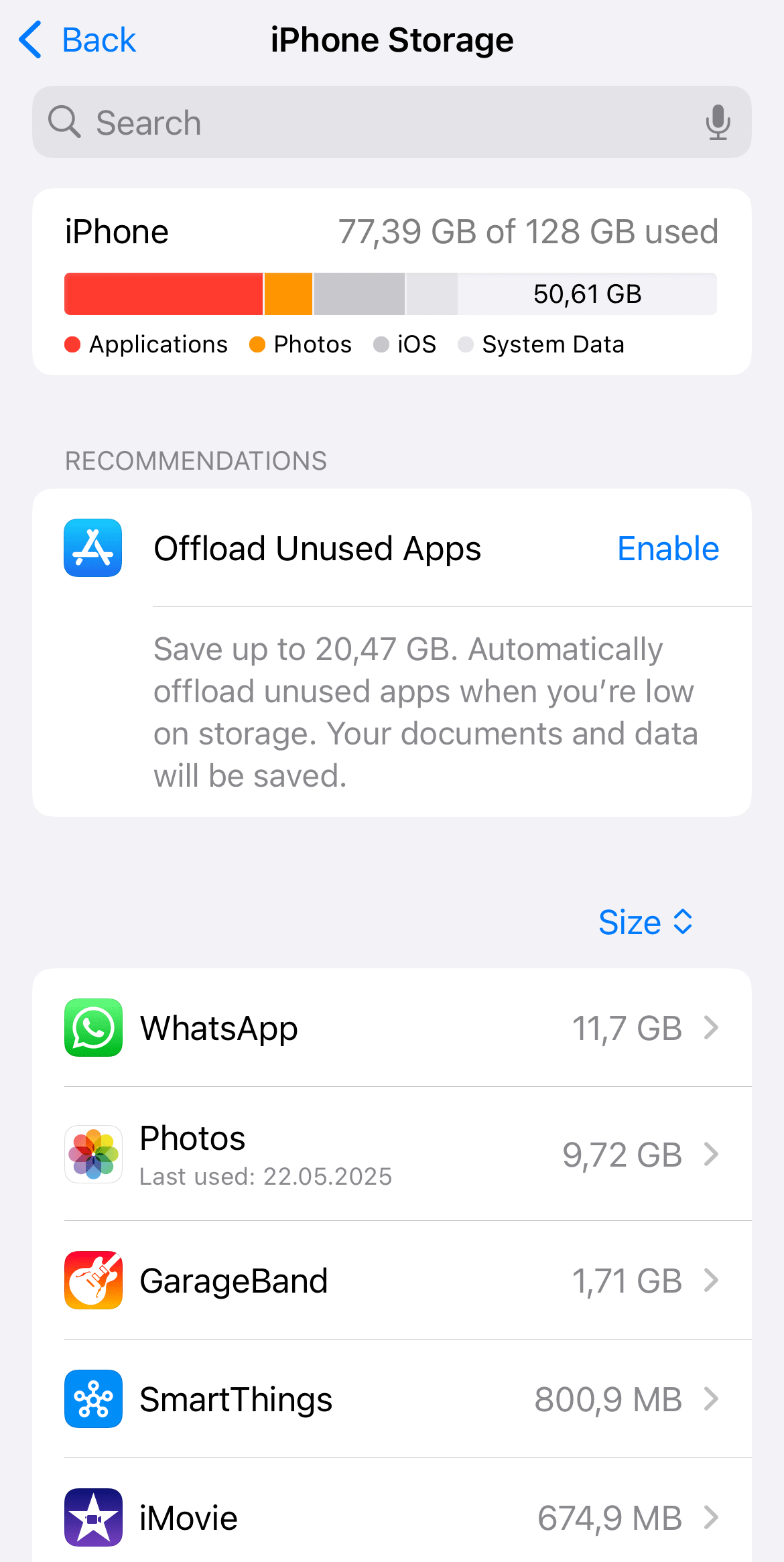
Zobaczysz również zalecenia od Apple, jak zoptymalizować swoją przestrzeń dyskową. Zazwyczaj są to:
- Zdjęcia i filmy.
- Aplikacje do przesyłania wiadomości, zwłaszcza jeśli przechowują dużo multimediów.
- Muzyka, podcasty i inne duże pobrane pliki.
- Duże aplikacje i gry.
- Pamięci podręczne przeglądarek i aplikacji.
Jak za darmo zwiększyć przestrzeń dyskową na iPhonie
Po zidentyfikowaniu tego, co zajmuje najwięcej przestrzeni dyskowej, zwolnienie miejsca jest szybkie i łatwe. Oprócz korzystania z linków z rekomendacjami od Apple, możesz również:
Usunąć stare zdjęcia i filmy
Brak miejsca na iPhonie może utrudniać usuwanie zdjęć i filmów, na których Ci zależy. Możesz użyć miejsca na zdjęcia w chmurze, aby przesłać te, które chcesz zachować, a następnie usunąć je z urządzenia.
Wyczyścić album Ostatnio usunięte
Zdjęcia i filmy, które usuwasz, nie znikają od razu, ale są przenoszone do albumu Ostatnio usunięte, na wypadek gdybyś zmienił zdanie. Pozostają tam przez 30 dni, zajmując miejsce. Oto jak wyczyścić ten album:
- Otwórz aplikację Zdjęcia.
- Przejdź do Narzędzia → Ostatnio usunięte.
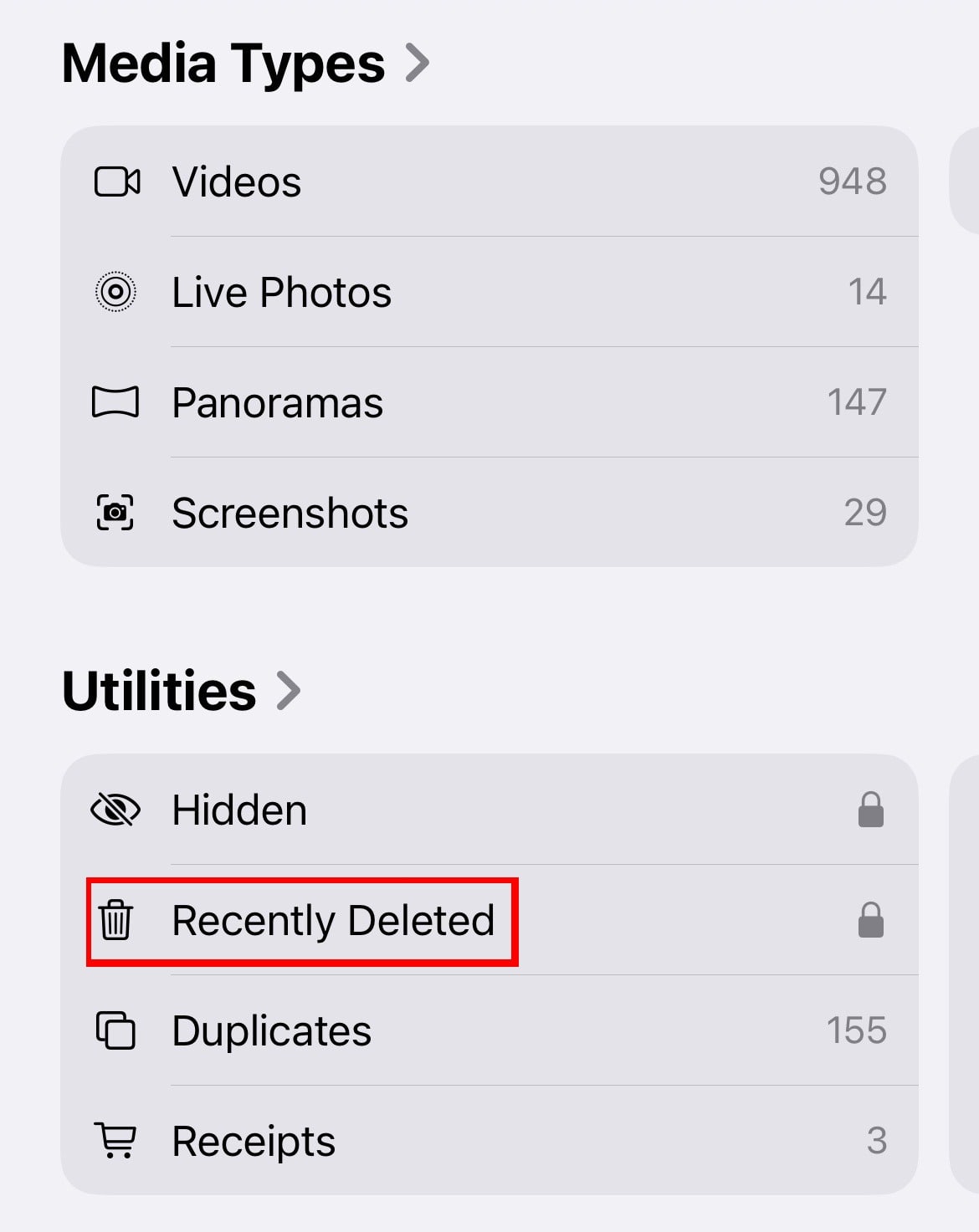
- Wybierz i usuń wszystko.
Usuń nieużywane aplikacje
Jeśli nie otwierałeś niektórych aplikacji od miesięcy, takich jak stare gry czy narzędzia, które już zastąpiłeś, prawdopodobnie bezpiecznie możesz je usunąć. Zawsze możesz pobrać je ponownie z App Store, jeśli kiedyś będziesz ich potrzebować.
To również dobra okazja, aby poprawić swoją prywatność i bezpieczeństwo, przeglądając rzadko używane aplikacje, które proszą o wiele uprawnień(nowe okno), takich jak dostęp do aparatu, lokalizacji czy kontaktów.
Automatyczne odinstalowywanie aplikacji
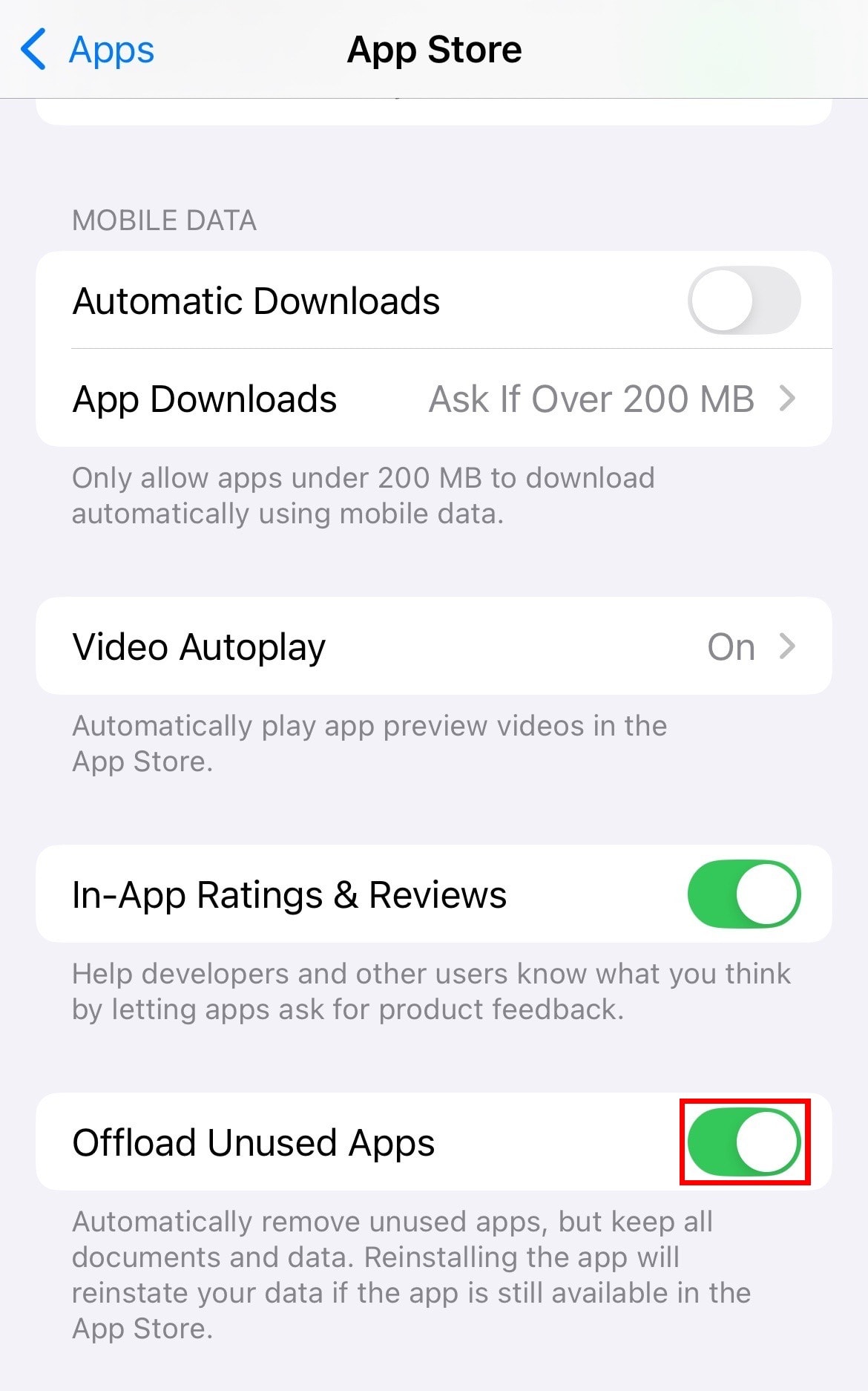
Jeśli nie masz pewności co do usunięcia pewnych aplikacji lub boisz się utraty danych, Apple pozwala je odinstalować. Oznacza to, że aplikacja jest usuwana, aby zwolnić miejsce, ale Twoje pliki i ustawienia pozostają bezpieczne do momentu ponownej instalacji. Włącz tę funkcję w Ustawienia → Aplikacje → App Store → Odinstaluj nieużywane.
Wyczyść pamięć podręczną i dane przeglądania Safari
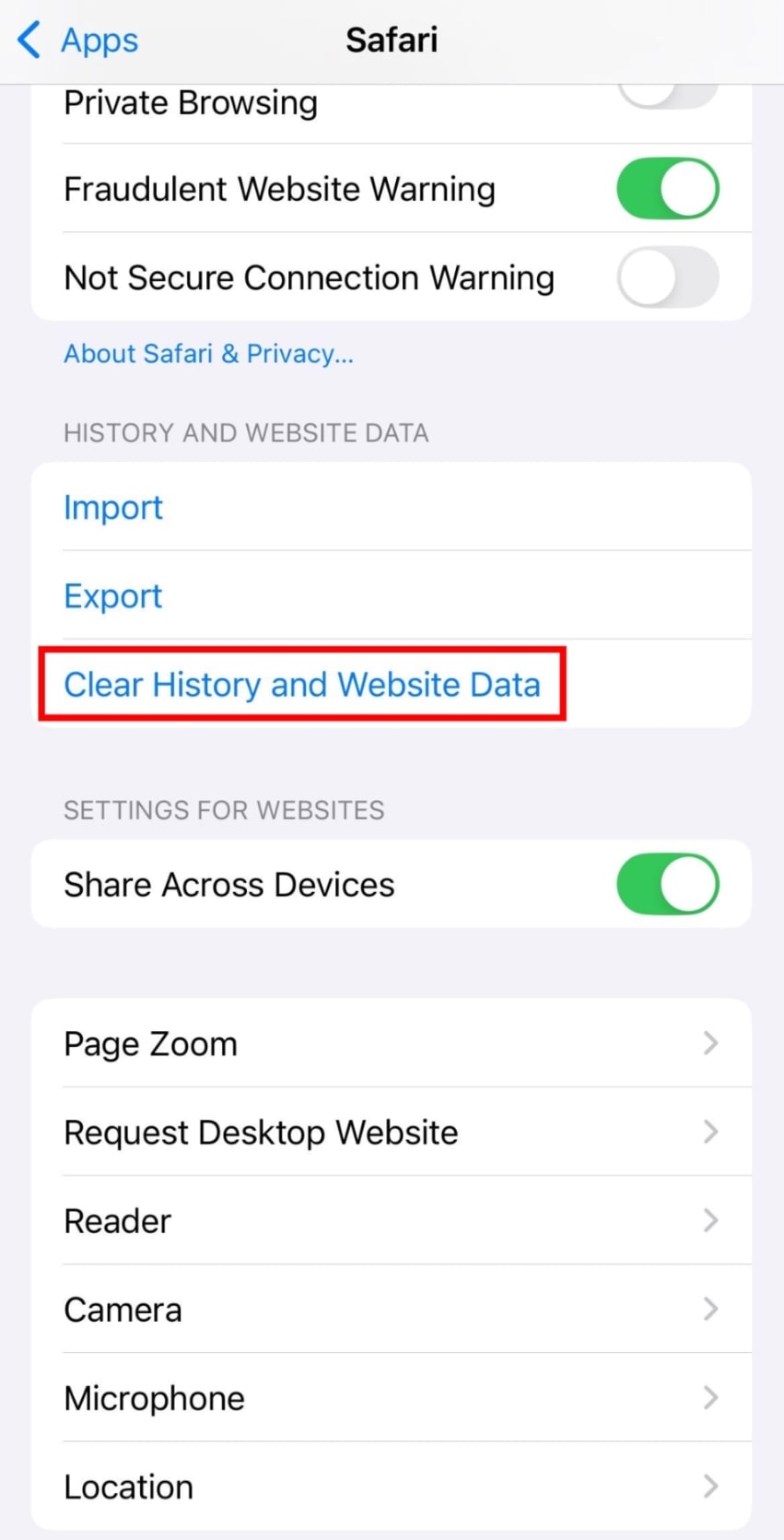
Safari jest zaskakująco częstym winowajcą, po cichu przechowując dane witryn, pliki cookie i pliki w pamięci podręcznej, które gromadzą się z czasem. Chociaż pomagają one szybciej ładować strony, zajmują również przestrzeń dyskową na Twoim iPhonie. Wyczyść pamięć podręczną Safari w Ustawienia → Aplikacje → Safari → Wymaż historię i dane witryn.
Usuń stare wiadomości i załączniki
Wiadomości tekstowe, zwłaszcza w czatach grupowych, mogą gromadzić się latami, wypełnione zdjęciami, filmami i GIF-ami. Możesz przejść do Ustawienia → Aplikacje → Wiadomości → Przechowuj wiadomośći i ustawić przechowywanie na 30 dni lub 1 rok zamiast domyślnego Bez limitu.
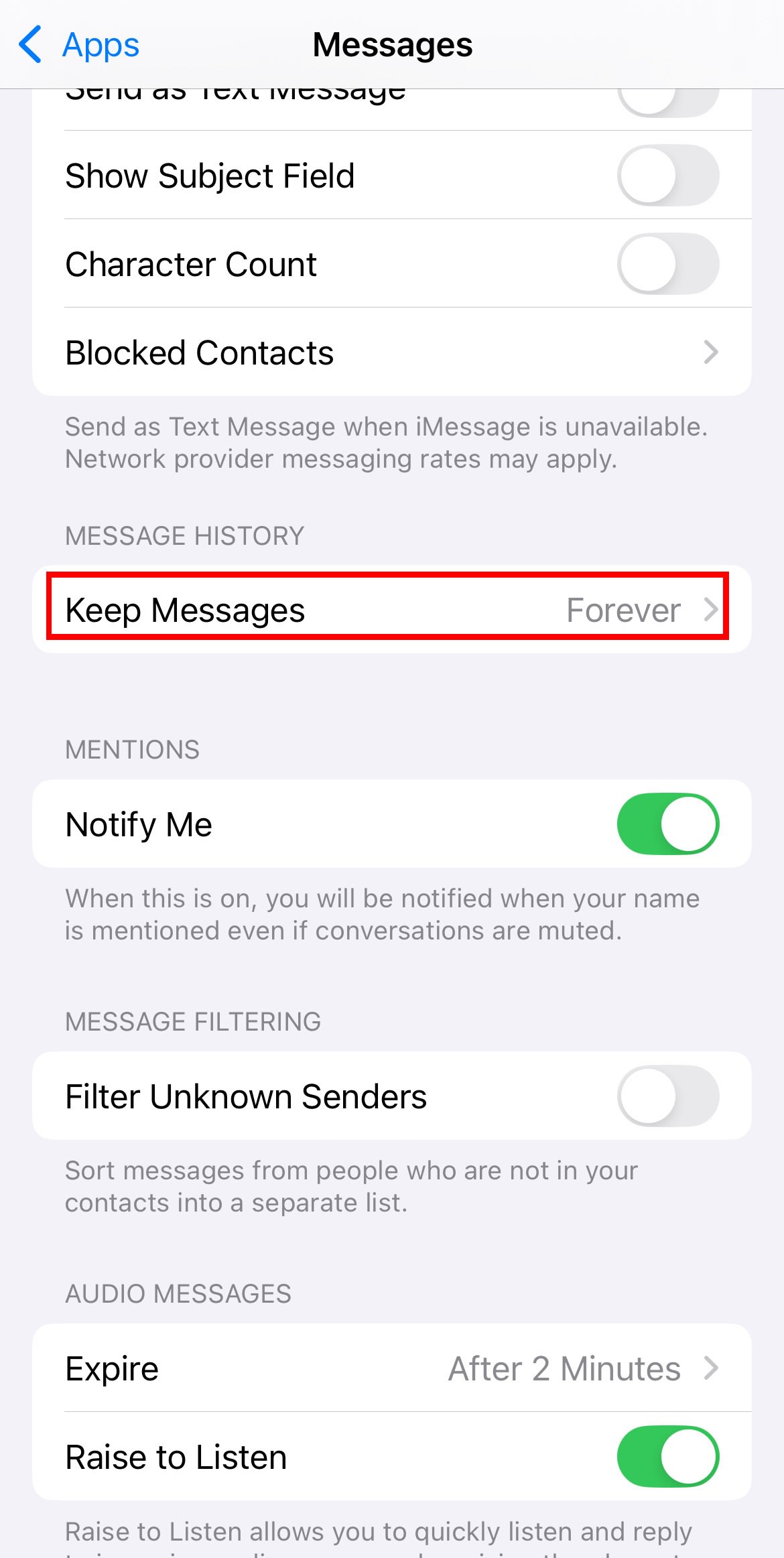
Możesz również usunąć duże załączniki.
Włącz Optymalizuj dysk iPhone’a
Jeśli używasz Zdjęć w iCloud, możesz włączyć opcję Optymalizuj dysk iPhone’a. To ustawienie zapisuje mniejsze kopie zdjęć i filmów na iPhonie, zachowując oryginały w pełnej rozdzielczości w iCloud. Oto jak to włączyć:
- Przejdź do Ustawienia → iCloud → Zdjęcia.
- Stuknij Synchronizuj ten iPhone.
- Wybierz Optymalizuj dysk iPhone’a.
iCloud ułatwia zarządzanie przestrzenią dyskową na iPhonie, ale domyślnie nie przechowuje wszystkiego z użyciem szyfrowania end-to-end. Oznacza to, że Twoje prywatne zdjęcia, rodzinne chwile, dokumenty służbowe, raporty medyczne i inne wrażliwe treści są narażone na dostęp gigantów technologicznych (Big Tech). Na szczęście nie jest to jedyna opcja przechowywania w chmurze.
Chroń swoje pliki i dbaj o ich prywatność z Proton Drive
Proton Drive stanowi alternatywę dla iCloud, która chroni Twoje dane za pomocą szyfrowania end-to-end i szwajcarskich przepisów o ochronie prywatności. Niezależnie od tego, czy przenosisz stare filmy, archiwizujesz rodzinne albumy, czy trzymasz pod ręką dokumenty służbowe (w biznesowej chmurze), Proton Drive chroni Twoje pliki przed śledzeniem przez Big Tech, hakerami, reklamodawcami, brokerami danych i innymi stronami trzecimi, które nie powinny mieć wglądu w Twoje pliki.
Dzięki Proton Drive możesz uzyskać dostęp do swoich plików na iPhonie, iPadzie i Macu za pośrednictwem aplikacji lub strony internetowej, mając dane zawsze pod ręką. Zapewnia on również automatyczne tworzenie kopii zapasowych zdjęć i filmów na iOS i pozwala udostępniać pliki za pomocą bezpiecznych linków — nawet znajomym i rodzinie spoza ekosystemu Apple.