Nedostatek úložného prostoru v iPhonu je častý problém. Ať už má váš iPhone přeplněné digitální fotoalbum, nepoužívané aplikace nebo hromadící se zprávy, může vám rychle dojít místo.
Ačkoli je přechod na model s větším úložištěm vždy možností, není pro každého, zvláště když existují jednodušší způsoby, jak co nejlépe využít prostor, který již máte. Někteří lidé se obracejí na flash disky Lightning nebo USB-C, které fungují se systémem iOS, ale stále se jedná o fyzická zařízení, která se mohou ztratit nebo poškodit.
Dobrou zprávou je, že uvolnit místo na Vašem iPhonu je relativně snadné, přičemž Vaše soubory zůstanou v bezpečí a soukromí – a dokonce můžete získat bezplatnou alternativu k iCloudu.
- Můžete získat více úložiště na iPhonu bez jeho zakoupení?
- Co zabírá nejvíce místa na vašem iPhonu?
- Jak zdarma zvětšit úložiště na iPhonu
- Udržujte své soubory v bezpečí a soukromí s Proton Drive
Můžete získat více úložiště na iPhonu bez jeho zakoupení?
Fyzické navýšení úložiště vašeho iPhonu není možné. Apple vám nedovoluje upgradovat vestavěnou paměť vašeho iPhonu – co jste koupili, to máte. Cenné místo však můžete získat zpět smazáním nepotřebných souborů, vymazáním mezipaměti a přesunem některých dat do zabezpečeného cloudového úložiště.
Co zabírá nejvíce místa na vašem iPhonu?
Než začnete věci mazat, zkontrolujte, co vlastně zabírá místo. Přejděte do Nastavení → Obecné → Úložiště: iPhone a podívejte se na přehled.
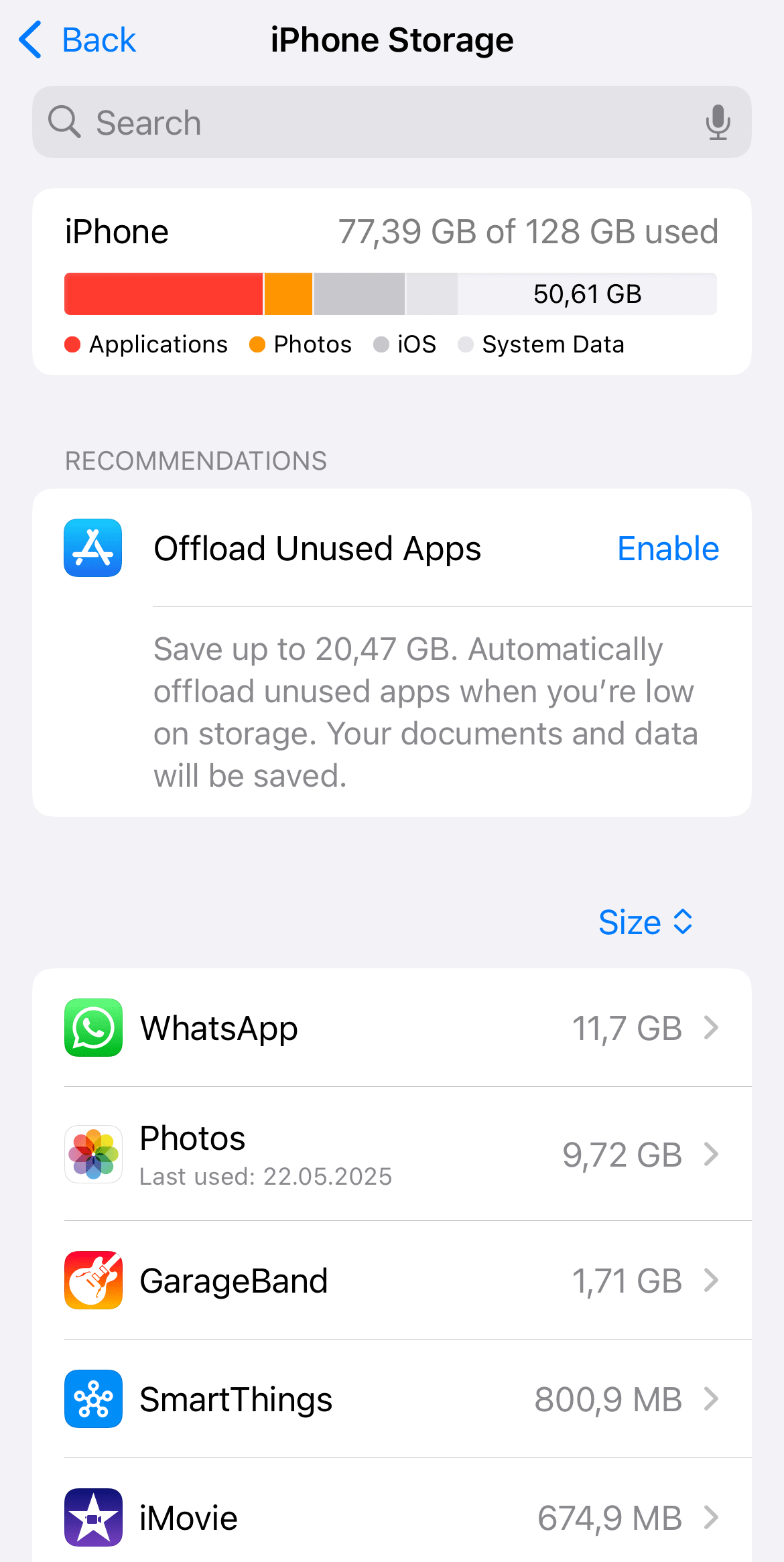
Uvidíte také doporučení od společnosti Apple, jak optimalizovat své úložiště. Obvyklými podezřelými jsou:
- Fotky a videa.
- Aplikace pro zasílání zpráv, zejména pokud ukládají velké množství médií.
- Hudba, podcasty a další velké stažené soubory.
- Velké aplikace a hry.
- Mezipaměti prohlížečů a aplikací.
Jak zdarma zvětšit úložiště na iPhonu
Poté, co zjistíte, co zabírá nejvíce úložného prostoru, je uvolnění místa rychlé a snadné. Kromě použití doporučených odkazů od společnosti Apple můžete také:
Smazat staré fotky a videa
Docházející úložiště na iPhonu může ztížit mazání fotek a videí, na kterých vám záleží. Můžete využít cloudové úložiště fotek k nahrání těch, které si chcete ponechat, a poté je odebrat ze svého zařízení.
Vyprázdnit album Nedávno smazané
Fotky a videa, které smažete, nezmizí okamžitě, ale přesunou se do alba Nedávno smazané pro případ, že byste si to rozmysleli. Zůstávají tam 30 dní a zabírají místo. Zde je návod, jak toto album vyprázdnit:
- Otevřete aplikaci Fotky.
- Přejděte na Další → Nedávno smazané.
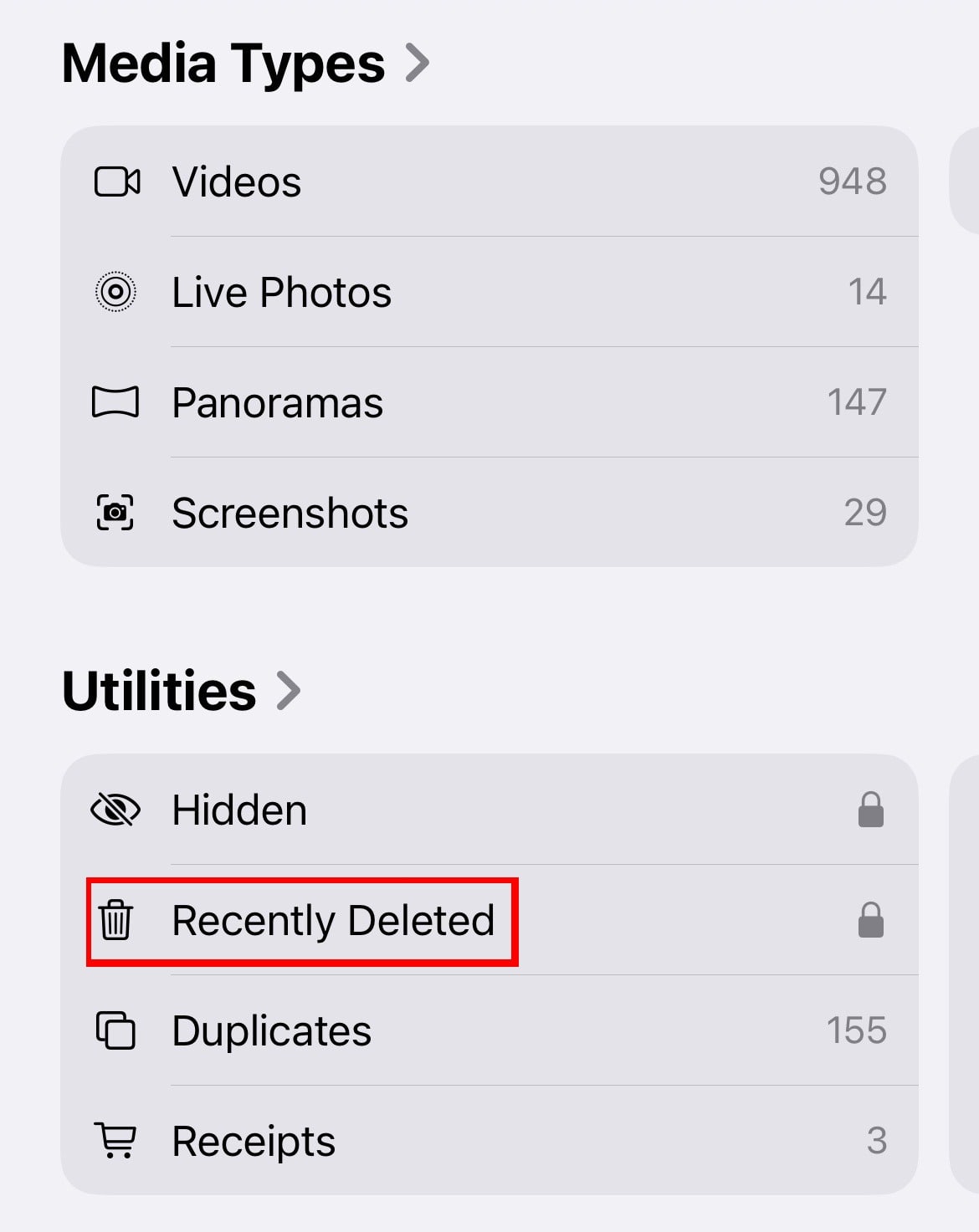
- Vyberte a smažte vše.
Smazat nepoužívané aplikace
Pokud jste některé aplikace neotevřeli celé měsíce, jako například staré hry nebo nástroje, které jste již nahradili, je pravděpodobně bezpečné je smazat. Vždy si je můžete znovu stáhnout z App Store, pokud je budete někdy potřebovat zpět.
Je to také dobrá příležitost, jak zlepšit své soukromí a bezpečnost tím, že zkontrolujete zřídka používané aplikace, které žádají o mnoho oprávnění(nové okno), jako je přístup k vašemu fotoaparátu, umístění nebo kontaktům.
Automaticky odložit aplikace
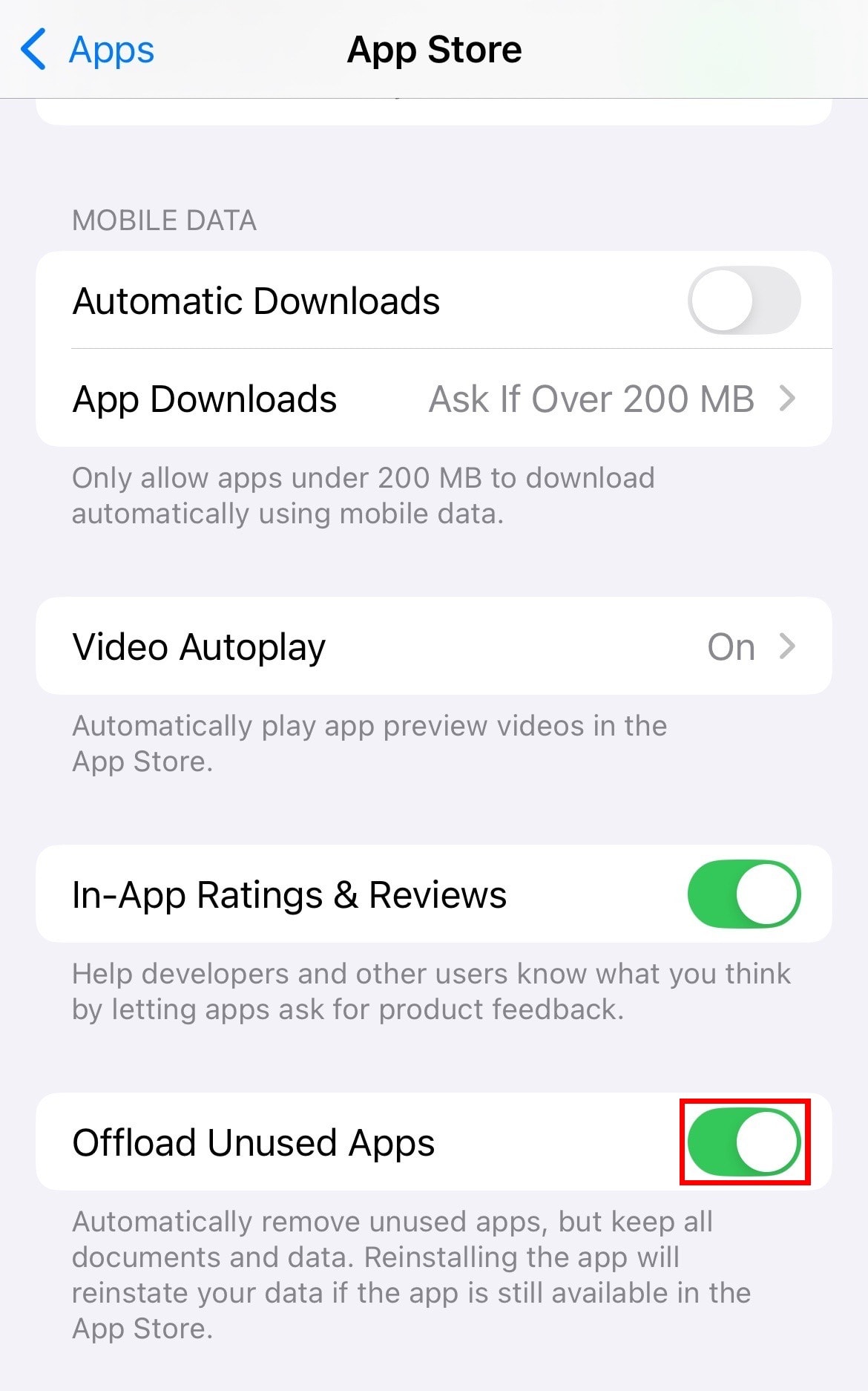
Pokud si nejste jisti odebráním určitých aplikací nebo se bojíte, že přijdete o jejich data, Apple vám umožňuje je odložit. To znamená, že aplikace je odebrána, aby se uvolnilo místo, ale vaše soubory a nastavení zůstanou v bezpečí pro případ, že ji znovu nainstalujete. Tuto funkci zapnete v Nastavení → Aplikace → App Store → Odložit nepoužívané aplikace.
Vymazat mezipaměť a data prohlížení v Safari
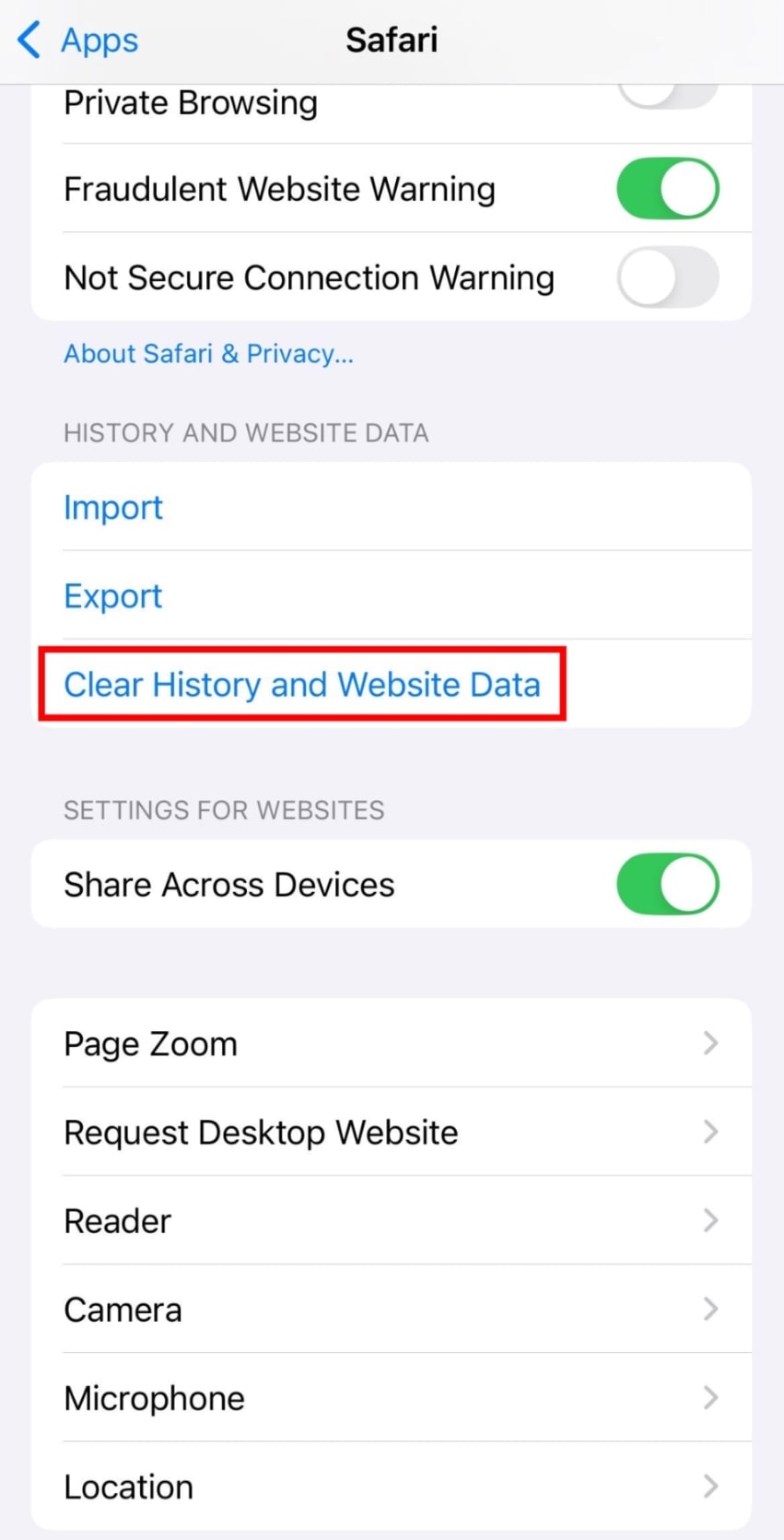
Safari je překvapivě častým viníkem, který tiše ukládá data webů, soubory cookie a soubory mezipaměti, které se časem hromadí. I když pomáhají webům načítat se rychleji, zabírají také úložný prostor na vašem iPhonu. Vymažte mezipaměť Safari v Nastavení → Aplikace → Safari → Smazat historii a data webových stránek.
Smazat staré zprávy a přílohy
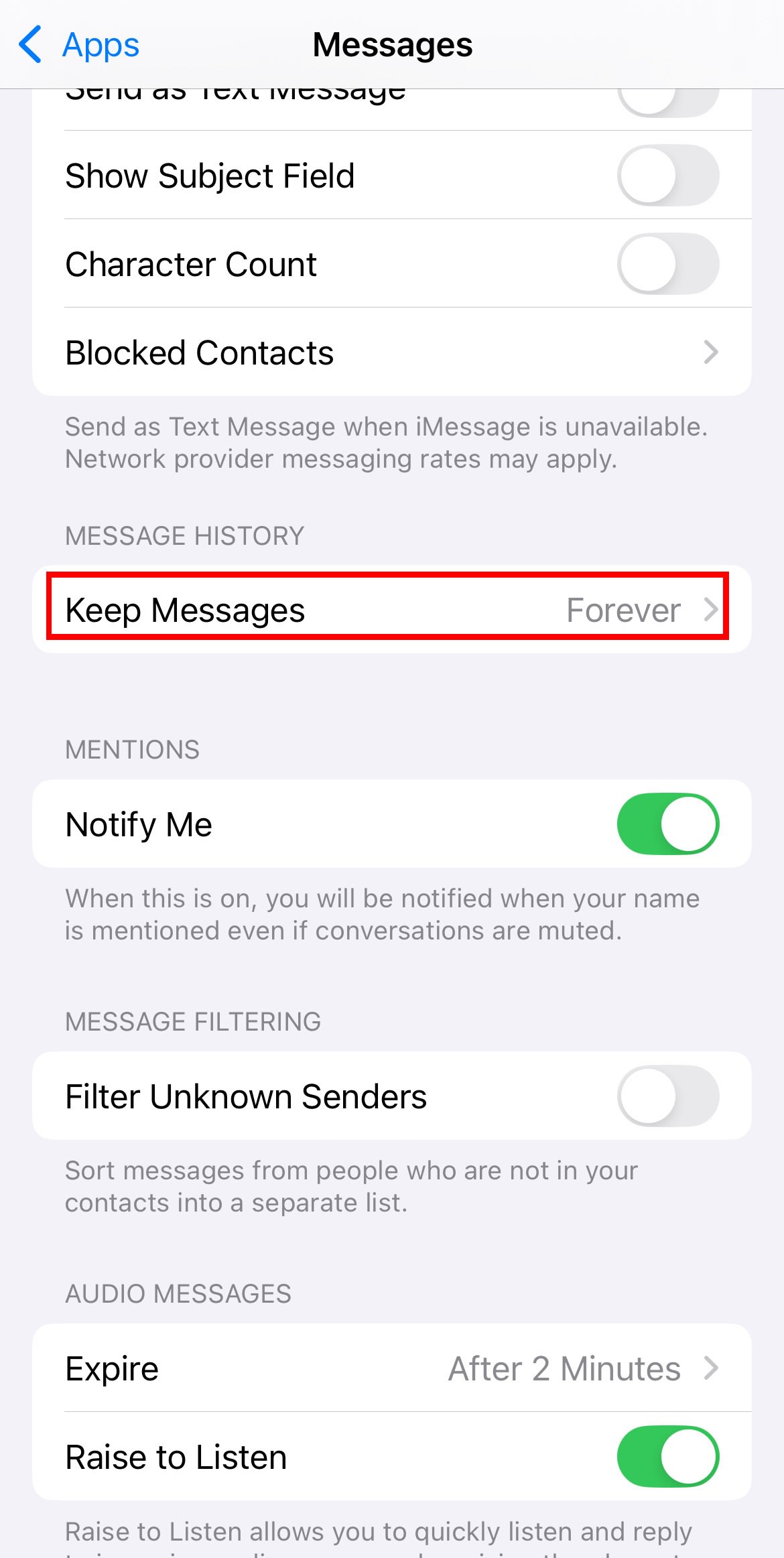
Textové zprávy, zejména skupinové chaty, se mohou hromadit roky a být plné fotek, videí a GIFů. Můžete přejít do Nastavení → Aplikace → Zprávy → Ponechat zprávy a nastavit uchovávání zpráv na 30 dní nebo 1 rok namísto výchozího Trvale.
Můžete také odebrat velké přílohy.
Aktivovat Optimalizovat úložiště iPhonu
Pokud používáte Fotky na iCloudu, můžete aktivovat funkci Optimalizovat úložiště iPhonu. Toto nastavení uloží menší kopie vašich fotek a videí do iPhonu a originály v plném rozlišení ponechá na iCloudu. Zde je návod, jak to aktivovat:
- Přejděte do Nastavení → iCloud → Fotky.
- Klepněte na Synchronizovat tento iPhone.
- Vyberte Optimalizovat úložiště iPhonu.
iCloud usnadňuje správu úložného prostoru na iPhonu, ale ve výchozím nastavení neukládá vše s koncovým šifrováním. To znamená, že vaše soukromé fotky, rodinné okamžiky, pracovní dokumenty, lékařské zprávy a další citlivý obsah jsou vystaveny velkým technologickým firmám. Naštěstí to není vaše jediná možnost cloudového úložiště.
Udržujte své soubory v bezpečí a soukromí s Proton Drive
Proton Drive poskytuje alternativu k iCloudu, která chrání vaše data koncovým šifrováním a švýcarskými zákony na ochranu soukromí. Ať už odkládáte stará videa, archivujete rodinná alba nebo máte po ruce pracovní dokumenty (v firemním cloudovém úložišti), Proton Drive udržuje vaše soubory v soukromí před sledováním ze strany velkých technologických firem, hackery, inzerenty, zprostředkovateli dat a dalšími třetími stranami, které nemají právo nahlížet do vašich souborů.
S Proton Drive můžete přistupovat ke svým souborům na iPhonu, iPadu a Macu prostřednictvím aplikace nebo webu a mít svá data vždy na dosah. Poskytuje také automatické zálohy fotek a videí v systému iOS a umožňuje vám sdílet soubory prostřednictvím bezpečných odkazů – dokonce i s přáteli a rodinou mimo ekosystém Apple.