

ปัญหาพื้นที่จัดเก็บเต็มบน iPhone เป็นปัญหาที่พบได้บ่อย ไม่ว่า iPhone จะมี อัลบั้มรูปภาพ ดิจิทัลที่แน่นขนัด แอปที่ไม่ได้ใช้งาน หรือมีข้อความสะสมอยู่เป็นจำนวนมาก ก็สามารถทำให้พื้นที่จัดเก็บเต็มได้อย่างรวดเร็ว
แม้ว่าการอัปเกรดไปใช้รุ่นที่มี พื้นที่จัดเก็บเพิ่มขึ้น จะเป็นทางเลือกหนึ่งเสมอ แต่อาจไม่ใช่คำตอบสำหรับทุกคน โดยเฉพาะอย่างยิ่งเมื่อมีวิธีที่ง่ายกว่าในการใช้พื้นที่จัดเก็บที่มีอยู่ให้เกิดประโยชน์สูงสุด บางคนเลือกใช้แฟลชไดรฟ์ Lightning หรือ USB-C ที่สามารถใช้งานกับ iOS ได้ แต่นั่นก็ยังคงเป็นอุปกรณ์ทางกายภาพที่อาจสูญหายหรือเสียหายได้ง่าย
ข่าวดีก็คือการเพิ่มพื้นที่ว่างบน iPhone นั้นค่อนข้างทำได้ง่ายในขณะที่ยังคงรักษาไฟล์ให้ปลอดภัยและเป็นส่วนตัว — และยังได้รับ ทางเลือกแทน iCloud ฟรีอีกด้วย
- สามารถเพิ่มพื้นที่จัดเก็บใน iPhone โดยไม่ต้องซื้อได้หรือไม่?
- อะไรใช้พื้นที่มากที่สุดใน iPhone?
- วิธีเพิ่มพื้นที่จัดเก็บใน iPhone ฟรี
- เก็บรักษาไฟล์ให้ปลอดภัยและเป็นส่วนตัวด้วย Proton Drive
สามารถเพิ่มพื้นที่จัดเก็บใน iPhone โดยไม่ต้องซื้อได้หรือไม่?
การเพิ่มพื้นที่จัดเก็บทางกายภาพของ iPhone นั้นเป็นไปไม่ได้ Apple ไม่อนุญาตให้อัปเกรดหน่วยความจำในตัวเครื่องของ iPhone — สิ่งที่ซื้อมาคือสิ่งที่จะได้ใช้ อย่างไรก็ตาม สามารถทวงคืนพื้นที่อันมีค่าได้โดยการลบไฟล์ที่ไม่จำเป็น ล้างแคช และถ่ายโอนข้อมูลบางส่วนไปยังพื้นที่จัดเก็บข้อมูลบนคลาวด์ที่ปลอดภัย
อะไรใช้พื้นที่มากที่สุดใน iPhone?
ก่อนเริ่มลบข้อมูล ให้ตรวจสอบว่ามีอะไรที่กำลังแย่งพื้นที่อยู่บ้าง โดยไปที่ การตั้งค่า → ทั่วไป → พื้นที่จัดเก็บ iPhone เพื่อดูรายละเอียด
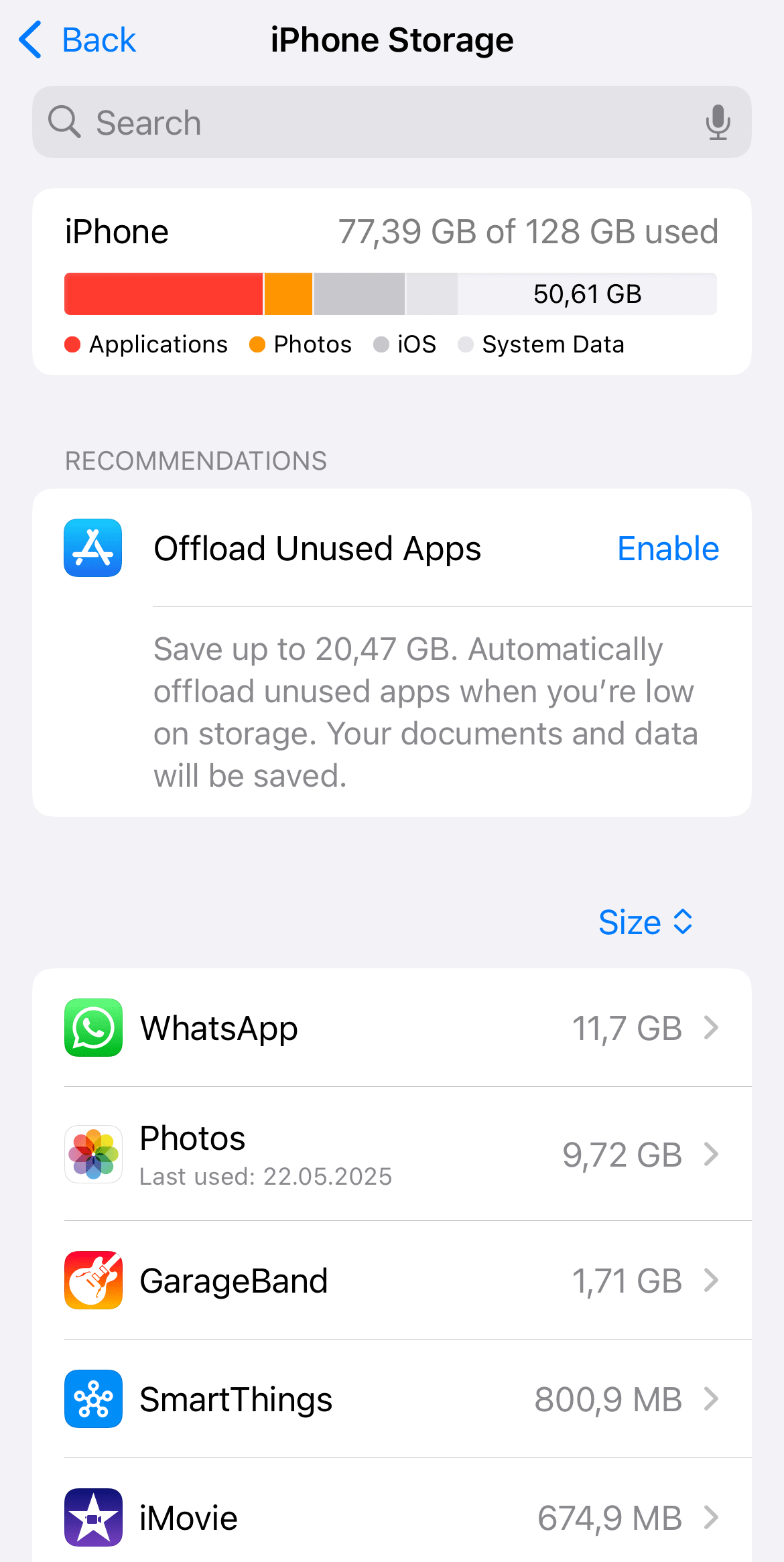
นอกจากนี้จะเห็นคำแนะนำจาก Apple เกี่ยวกับวิธีปรับแต่งพื้นที่จัดเก็บให้เหมาะสม สิ่งที่มักจะใช้พื้นที่มากที่สุดคือ:
- รูปภาพและวิดีโอ
- แอปส่งข้อความ โดยเฉพาะอย่างยิ่งหากแอปเหล่านั้นจัดเก็บสื่อจำนวนมาก
- เพลง พอดแคสต์ และรายการดาวน์โหลดขนาดใหญ่อื่นๆ
- แอปและเกมขนาดใหญ่
- แคชของเบราว์เซอร์และแอป
วิธีเพิ่มพื้นที่จัดเก็บ in iPhone ฟรี
หลังจากระบุได้แล้วว่าสิ่งใดใช้พื้นที่จัดเก็บมากที่สุด การเพิ่มพื้นที่ว่างก็เป็นเรื่องที่รวดเร็วและง่ายดาย นอกเหนือจากการใช้ลิงก์คำแนะนำจาก Apple แล้ว ยังสามารถดำเนินการดังต่อไปนี้ได้อีกด้วย:
ลบรูปภาพและวิดีโอเก่า
เมื่อพื้นที่จัดเก็บของ iPhone ใกล้เต็ม อาจทำให้การลบรูปภาพและวิดีโอที่ใส่ใจเป็นเรื่องยาก สามารถใช้บริการพื้นที่จัดเก็บรูปภาพบนคลาวด์เพื่ออัปโหลดรูปภาพที่ต้องการเก็บไว้ แล้วลบออกจากอุปกรณ์ได้
ล้างอัลบั้ม “ที่เพิ่งลบล่าสุด”
รูปภาพและวิดีโอที่ลบจะยังไม่หายไปในทันที แต่จะย้ายไปยังอัลบั้ม “ที่เพิ่งลบล่าสุด” เผื่อในกรณีที่เปลี่ยนใจ โดยรูปภาพและวิดีโอเหล่านั้นจะยังคงอยู่เป็นเวลา 30 วันเพื่อรอการล้าง และใช้พื้นที่จัดเก็บต่อไป วิธีล้างอัลบั้มดังกล่าวมีดังนี้:
- เปิดแอปรูปภาพ
- ไปที่ ยูทิลิตี้ → ที่เพิ่งลบล่าสุด
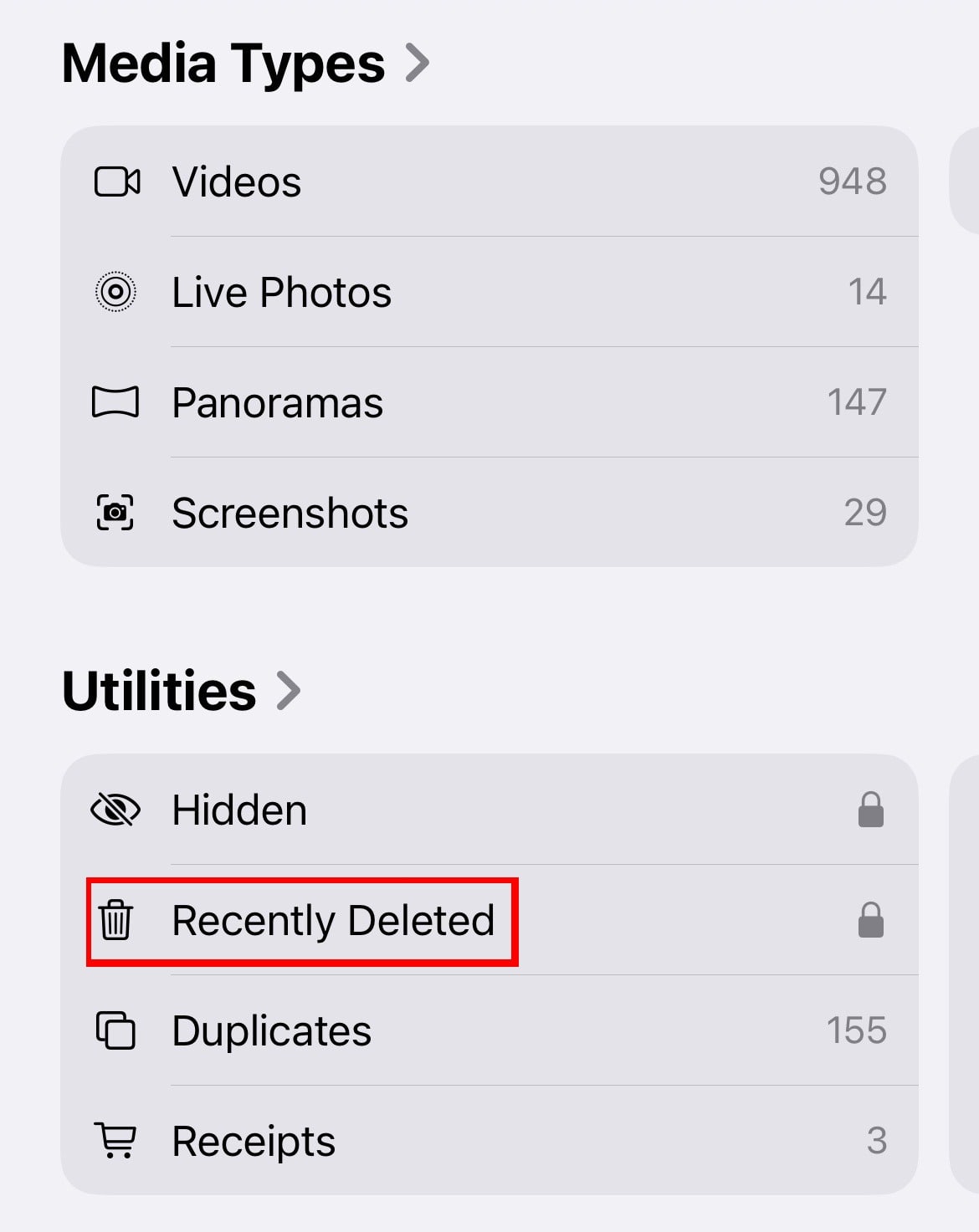
- เลือกและลบทุกอย่าง
ลบแอปที่ไม่ได้ใช้งาน
หากไม่ได้เปิดใช้งานบางแอปมานานหลายเดือน เช่น เกมเก่าๆ หรือเครื่องมือที่ถูกแทนที่ไปแล้ว ก็ค่อนข้างปลอดภัยที่จะลบแอปเหล่านั้นออก และสามารถดาวน์โหลดแอปดังกล่าวใหม่อีกครั้งจาก App Store ได้เสมอหากต้องการใช้งานอีกครั้ง
นอกจากนี้ยังเป็นโอกาสที่ดีในการปรับปรุงความเป็นส่วนตัวและความปลอดภัยโดยตรวจสอบแอปที่ขอสิทธิ์อนุญาตจำนวนมาก(หน้าต่างใหม่)ที่แทบไม่ได้ใช้งาน เช่น สิทธิ์เข้าถึงกล้อง ตำแหน่ง หรือรายชื่อผู้ติดต่อ
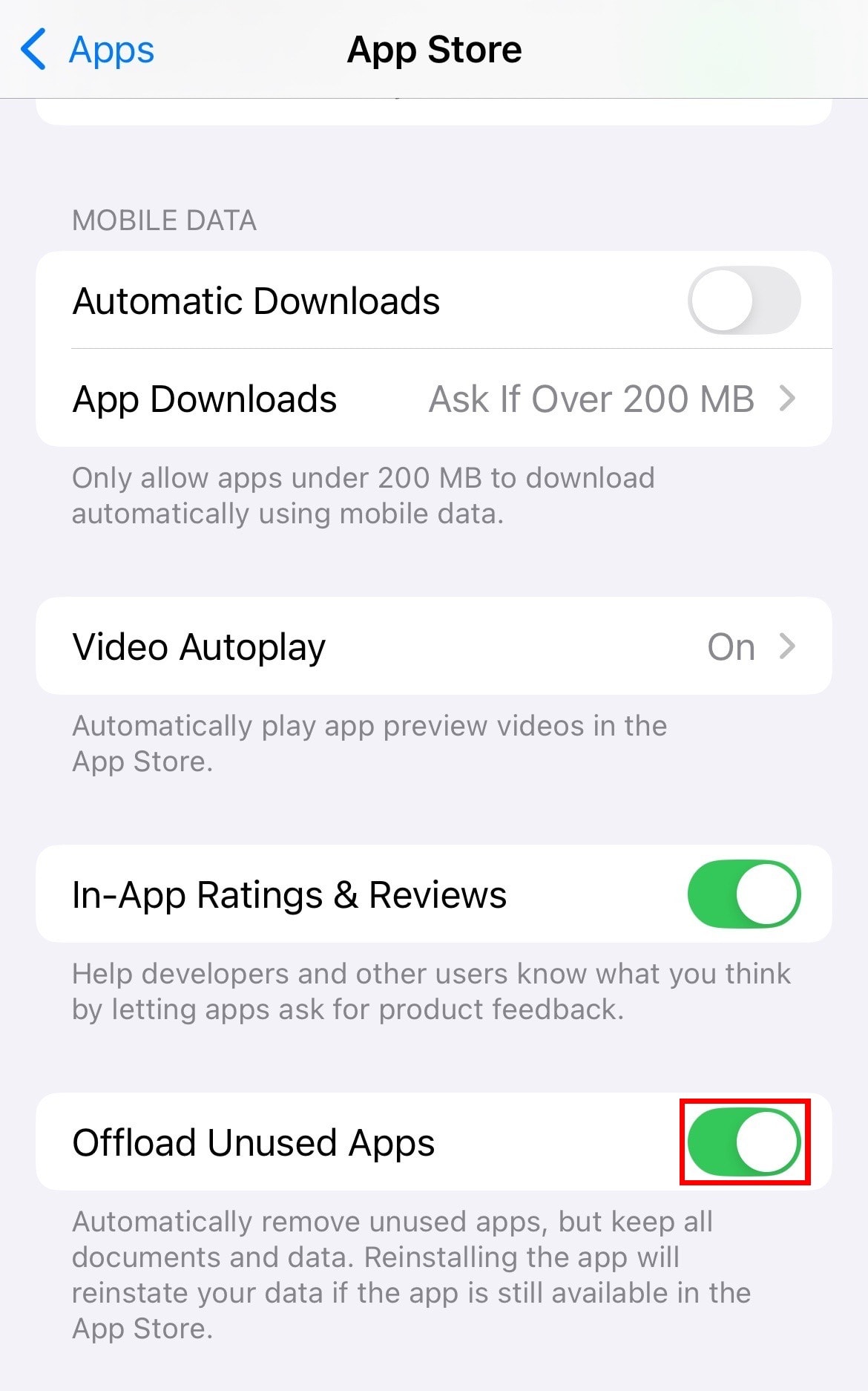
เอาแอปที่ไม่ได้ใช้ออกโดยอัตโนมัติ
หากไม่แน่ใจเกี่ยวกับการลบแอปบางตัวหรือกลัวว่าข้อมูลจะสูญหาย Apple อนุญาตให้เอาแอปออกได้ ซึ่งหมายความว่าแอปจะถูกลบออกเพื่อเพิ่มพื้นที่ว่าง แต่ไฟล์และการตั้งค่าต่างๆ จะยังปลอดภัยสำหรับการติดตั้งใหม่อีกครั้ง โดยสามารถเปิดใช้งานคุณสมบัตินี้ได้ที่ การตั้งค่า → แอป → App Store → เอาแอปที่ไม่ได้ใช้ออก
ล้างแคชและข้อมูลการท่องเว็บของ Safari
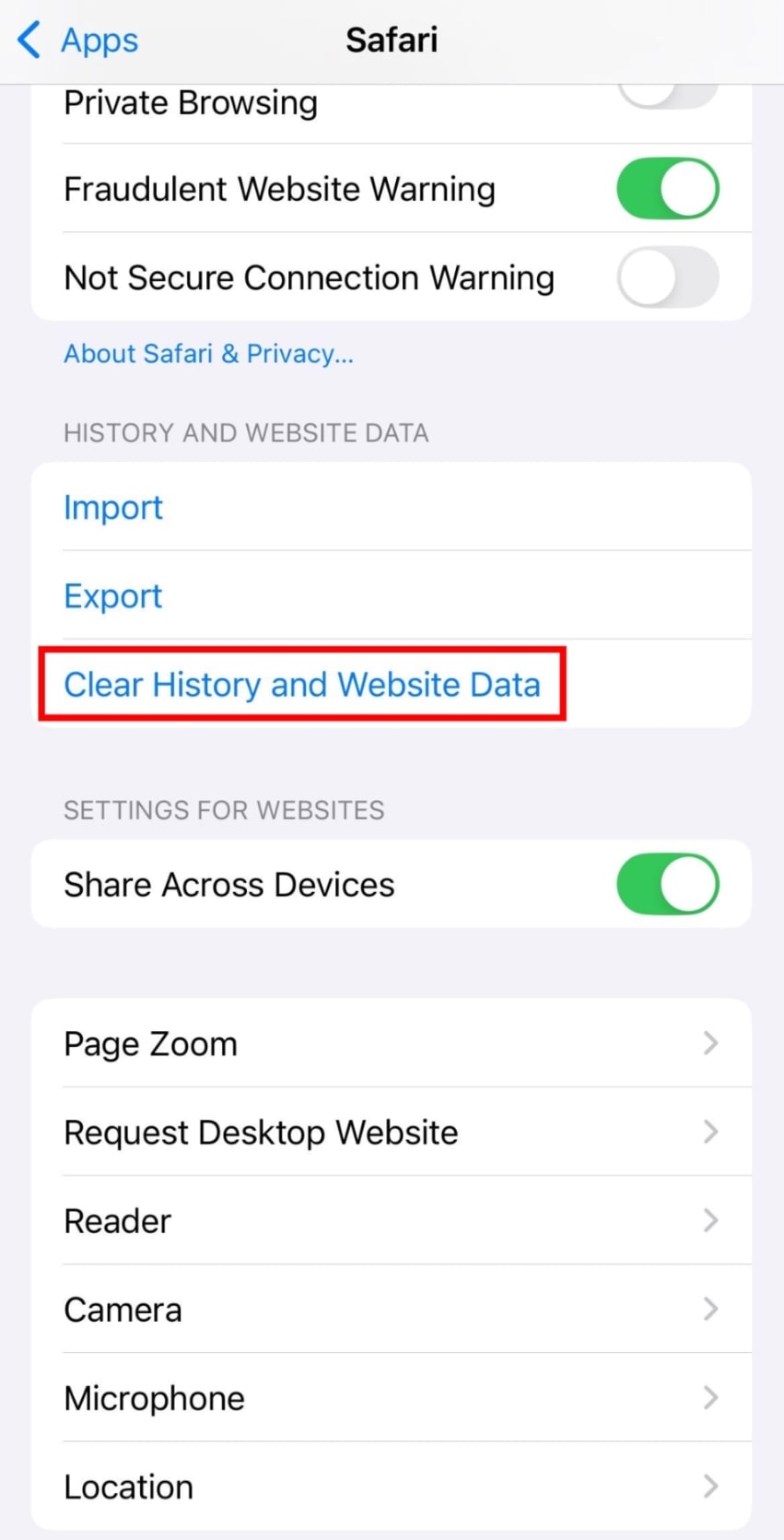
Safari มักจะเป็นตัวการที่คาดไม่ถึง โดยจะเก็บข้อมูลเว็บไซต์ คุกกี้ และไฟล์แคชที่สะสมอยู่ตลอดเวลาอย่างเงียบๆ แม้ว่าข้อมูลเหล่านี้จะช่วยให้เว็บไซต์โหลดเร็วขึ้น แต่ก็แย่งพื้นที่จัดเก็บใน iPhone เช่นกัน โดยสามารถล้างแคชของ Safari ได้ที่ การตั้งค่า → แอป → Safari → ล้างประวัติและข้อมูลเว็บไซต์
ลบข้อความและไฟล์แนบเก่า
ข้อความตัวอักษร โดยเฉพาะอย่างยิ่งการแชทกลุ่ม สามารถสะสมเป็นเวลาหลายปี ซึ่งเต็มไปด้วยรูปภาพ วิดีโอ และ GIF โดยสามารถไปที่ การตั้งค่า → แอป → ข้อความ → เก็บข้อความ แล้วตั้งค่าให้เก็บข้อความเป็นเวลา 30 วัน หรือ 1 ปี แทนที่จะเป็นค่าเริ่มต้น ตลอดไป
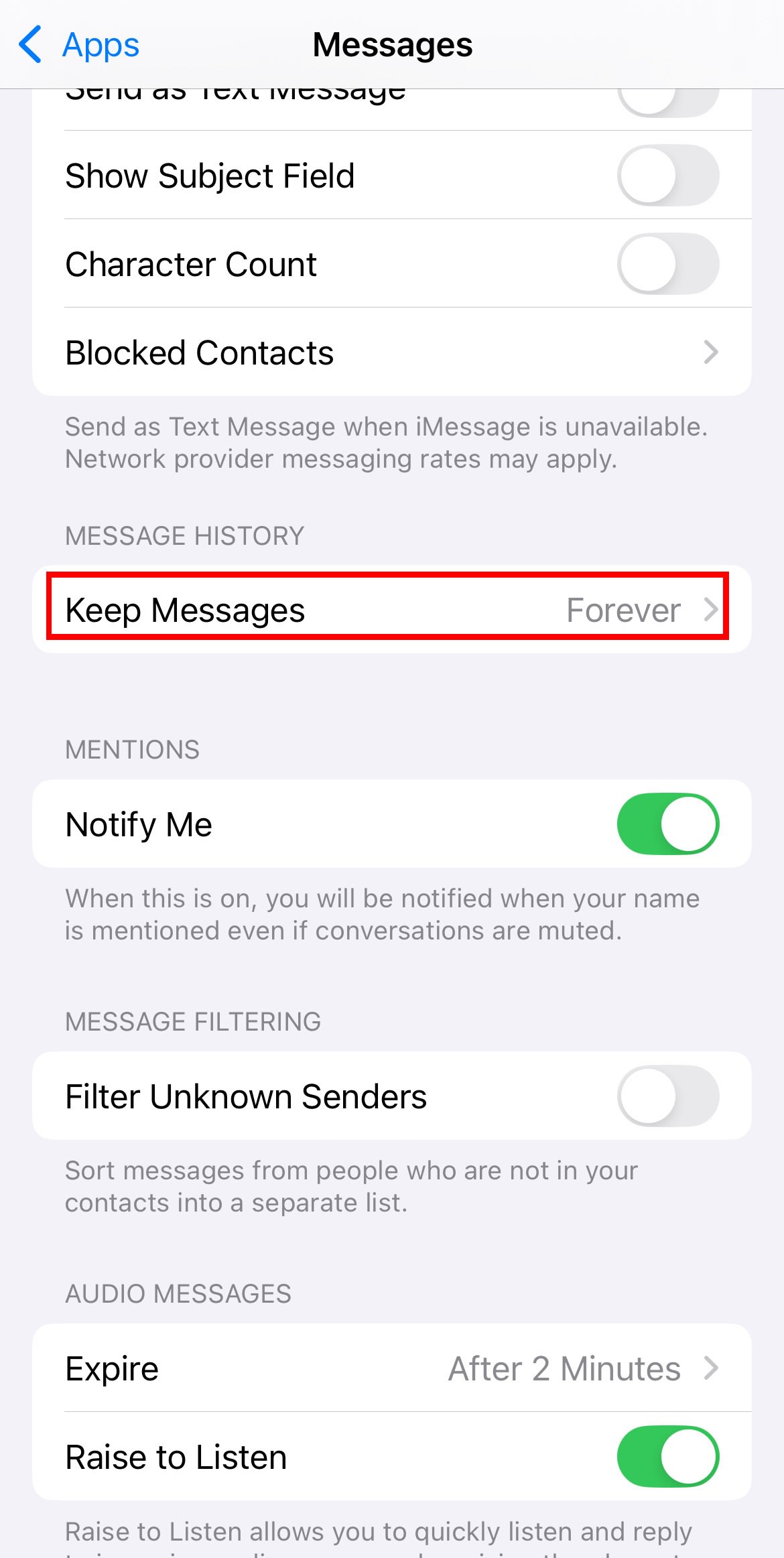
นอกจากนี้ยังสามารถลบไฟล์แนบขนาดใหญ่ออกได้
เปิดใช้งานการปรับแต่งพื้นที่จัดเก็บ iPhone
หากใช้งานรูปภาพ iCloud สามารถเปิดใช้งาน “ปรับแต่งพื้นที่จัดเก็บ iPhone” ได้ การตั้งค่านี้จะบันทึกรูปภาพและวิดีโอในขนาดที่เล็กลงใน iPhone โดยจะเก็บไฟล์ต้นฉบับที่มีความละเอียดครบถ้วนไว้ใน iCloud วิธีเปิดใช้งานมีดังนี้:
- ไปที่ การตั้งค่า → iCloud → รูปภาพ
- แตะ ซิงค์ iPhone เครื่องนี้
- เลือก ปรับแต่งพื้นที่จัดเก็บ iPhone
iCloud ช่วยให้จัดการพื้นที่จัดเก็บบน iPhone ได้อย่างง่ายดาย แต่ไม่ได้จัดเก็บทุกอย่างด้วยการเข้ารหัสลับจากต้นทางถึงปลายทางตามค่าเริ่มต้น ซึ่งหมายความว่ารูปภาพส่วนตัว ช่วงเวลาของครอบครัว เอกสารการทำงาน รายงานทางการแพทย์ และเนื้อหาที่ละเอียดอ่อนอื่นๆ จะถูกเผยแพร่ให้กับ Big Tech โชคดีที่นี่ไม่ใช่ทางเลือกเดียวสำหรับพื้นที่จัดเก็บบนคลาวด์
เก็บรักษาไฟล์ให้ปลอดภัยและเป็นส่วนตัวด้วย Proton Drive
Proton Drive นำเสนอทางเลือกแทน iCloud ที่ปกป้องข้อมูลด้วยการเข้ารหัสลับจากต้นทางถึงปลายทางและกฎหมายความเป็นส่วนตัวของสวิส ไม่ว่าจะเอาวิดีโอเก่าออก เก็บอัลบั้มครอบครัว หรือจัดเก็บเอกสารการทำงานไว้ใกล้ตัว (ในพื้นที่จัดเก็บข้อมูลบนคลาวด์สำหรับธุรกิจ) Proton Drive จะรักษาไฟล์ให้เป็นส่วนตัวจากการติดตามของ Big Tech แฮกเกอร์ ผู้ลงโฆษณา นายหน้าซื้อขายข้อมูล และบุคคลภายนอกอื่นๆ ที่ไม่มีสิทธิ์เข้ามาดูไฟล์
ด้วย Proton Drive สามารถเข้าถึงไฟล์บน iPhone, iPad และ Mac ผ่านทางแอปหรือเว็บได้ เพื่อให้เข้าถึงข้อมูลได้ตลอดเวลา นอกจากนี้ยังมีบริการสำรองรูปภาพและวิดีโออัตโนมัติบน iOS และช่วยให้สามารถแชร์ไฟล์ผ่านลิงก์ที่ปลอดภัย แม้แต่กับเพื่อนๆ และครอบครัวที่อยู่นอกระบบนิเวศของ Apple





