

Esaurire lo spazio di archiviazione su iPhone è un problema comune. Che il tuo iPhone abbia un album fotografico digitale stracolmo, app inutilizzate o messaggi che si accumulano, puoi esaurire rapidamente lo spazio.
Sebbene effettuare l’upgrade a un modello con più spazio di archiviazione sia sempre un’opzione, non è per tutti, specialmente quando ci sono modi più semplici per sfruttare al meglio lo spazio che hai già. Alcune persone ricorrono a drive flash Lightning o USB-C che funzionano con iOS, ma si tratta comunque di dispositivi fisici che possono essere smarriti o danneggiati.
La buona notizia è che è relativamente facile liberare spazio sul tuo iPhone mantenendo comunque i tuoi File al sicuro e privati — e persino ottenere un’alternativa a iCloud gratuita.
- Puoi ottenere più archiviazione su un iPhone senza acquistarla?
- Cosa occupa più spazio sul tuo iPhone?
- Come aumentare l’archiviazione su un iPhone gratuitamente
- Mantieni i tuoi file al sicuro e privati con Proton Drive
Puoi ottenere più archiviazione su un iPhone senza acquistarla?
Aumentare fisicamente l’archiviazione del tuo iPhone non è possibile. Apple non ti consente di effettuare l’upgrade della memoria integrata del tuo iPhone: quello che hai comprato è quello che hai. Tuttavia, puoi recuperare spazio prezioso eliminando file non necessari, cancellando la cache e trasferendo alcuni dei tuoi dati su un’archiviazione cloud sicura.
Cosa occupa più spazio sul tuo iPhone?
Prima di iniziare a eliminare elementi, controlla cosa sta effettivamente occupando spazio. Vai su Impostazioni → Generali → Spazio iPhone per vedere un riepilogo.
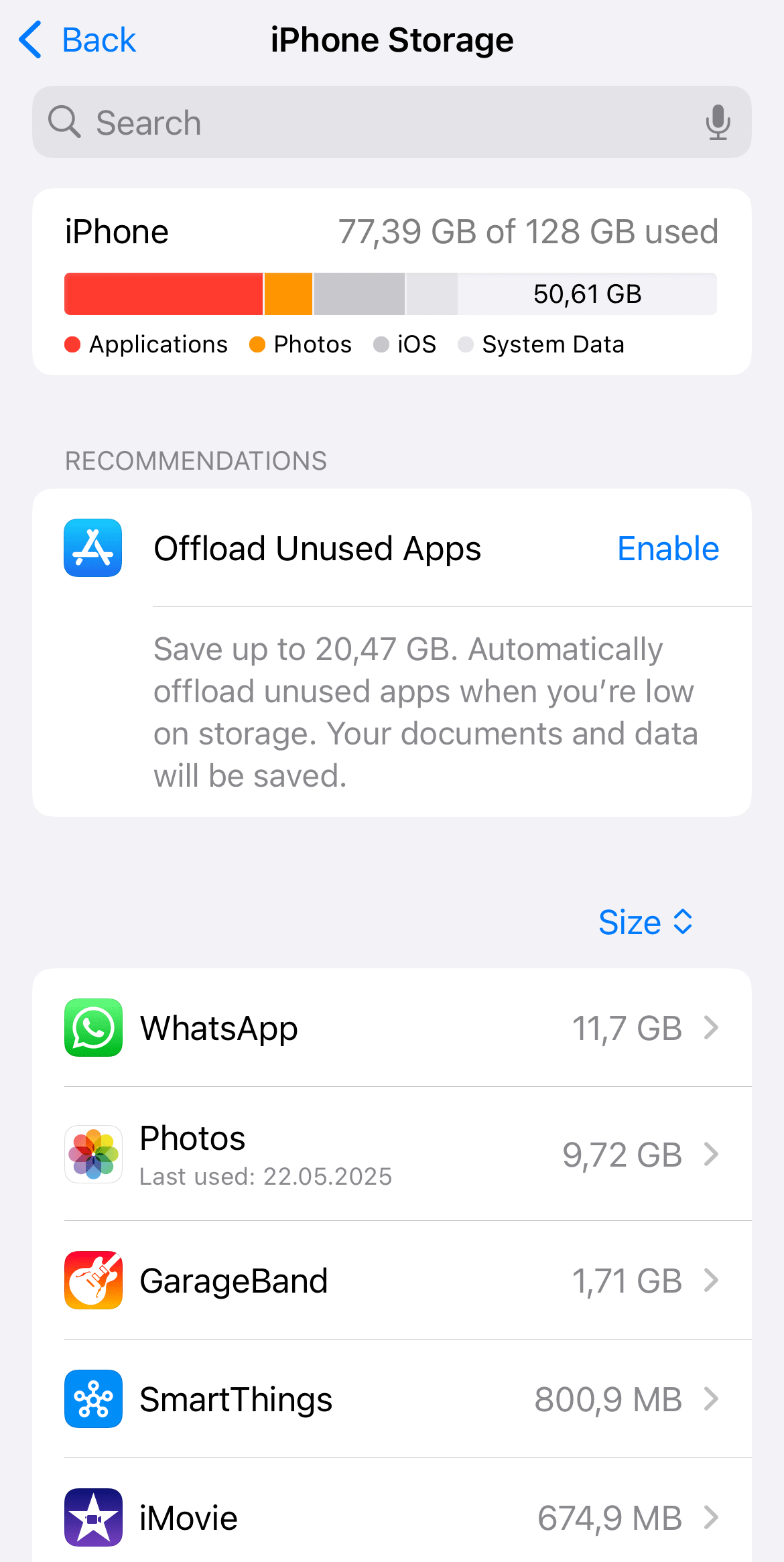
Vedrai anche consigli da Apple su come ottimizzare la tua archiviazione. I soliti sospetti sono:
- Foto e video.
- App di messaggistica, specialmente se archiviano molti contenuti multimediali.
- Musica, podcast e altri download di grandi dimensioni.
- App e giochi di grandi dimensioni.
- Cache del browser e delle app.
Come aumentare l’archiviazione su un iPhone gratuitamente
Dopo aver identificato cosa sta occupando più spazio di archiviazione, liberare un po’ di spazio è rapido e facile. Oltre a usare i link dei consigli di Apple, puoi anche:
Eliminare vecchie foto e video
Esaurire l’archiviazione dell’iPhone può rendere difficile eliminare foto e video a cui tieni. Puoi usare l’archiviazione foto cloud per caricare quelli che vuoi conservare, e poi rimuoverli dal tuo dispositivo.
Pulisci l’album Eliminati di recente
Le foto e i video che elimini non spariscono subito ma vengono spostati nell’album Eliminati di recente nel caso cambiassi idea. Restano lì per 30 giorni, occupando spazio. Ecco come pulire quell’album:
- Apri l’app Foto.
- Vai su Utilità → Eliminati di recente.
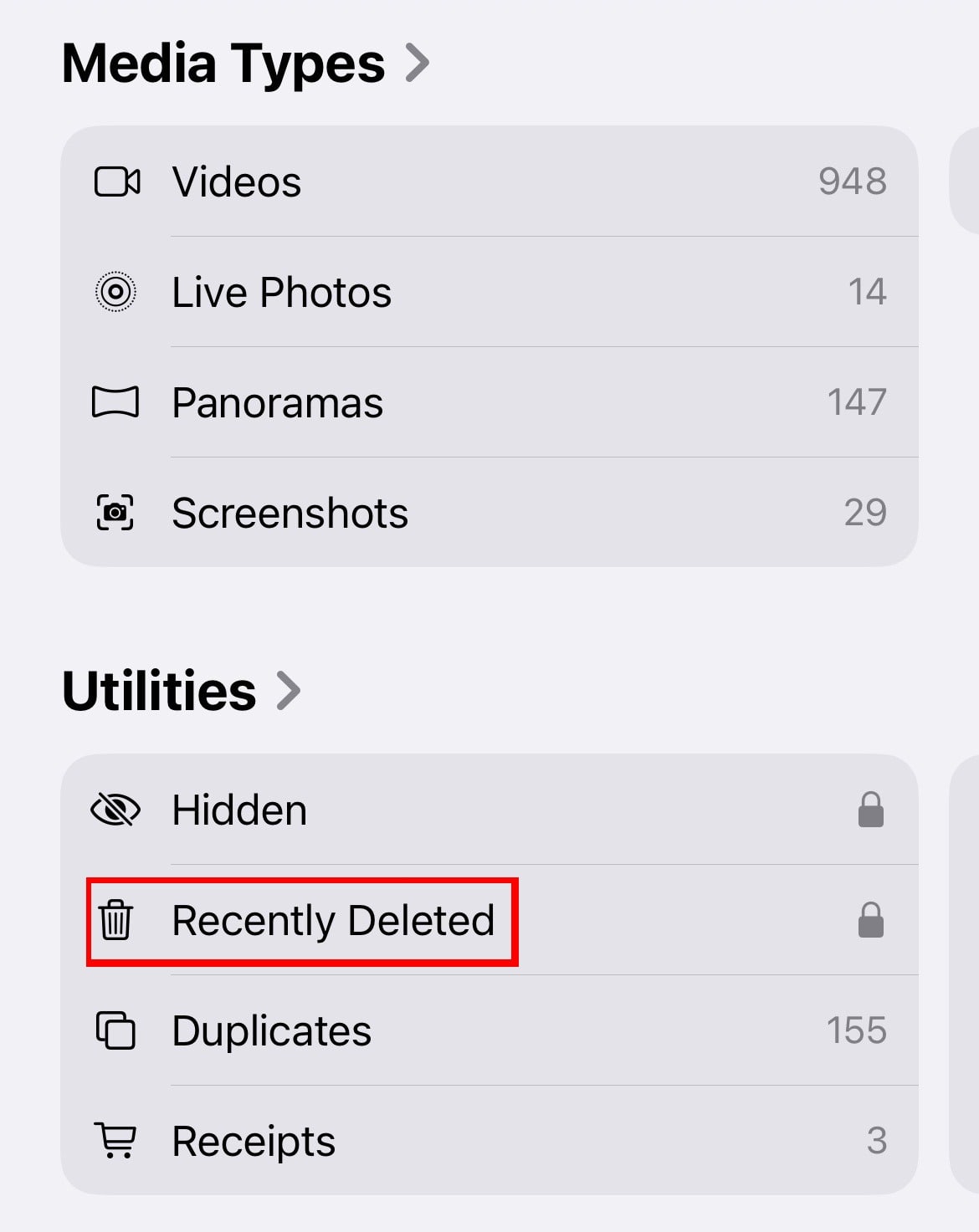
- Seleziona ed elimina tutto.
Elimina le app inutilizzate
Se non apri certe app da mesi, come vecchi giochi o strumenti che hai sostituito da tempo, è probabilmente sicuro eliminarle. Puoi sempre scaricarle di nuovo dall’App Store se dovessi averne ancora bisogno.
Questa è anche una buona opportunità per migliorare la tua privacy e sicurezza controllando le app raramente usate che chiedono molti permessi(nuova finestra), come l’accesso alla tua fotocamera, posizione o contatti.
Rimuovi automaticamente le app
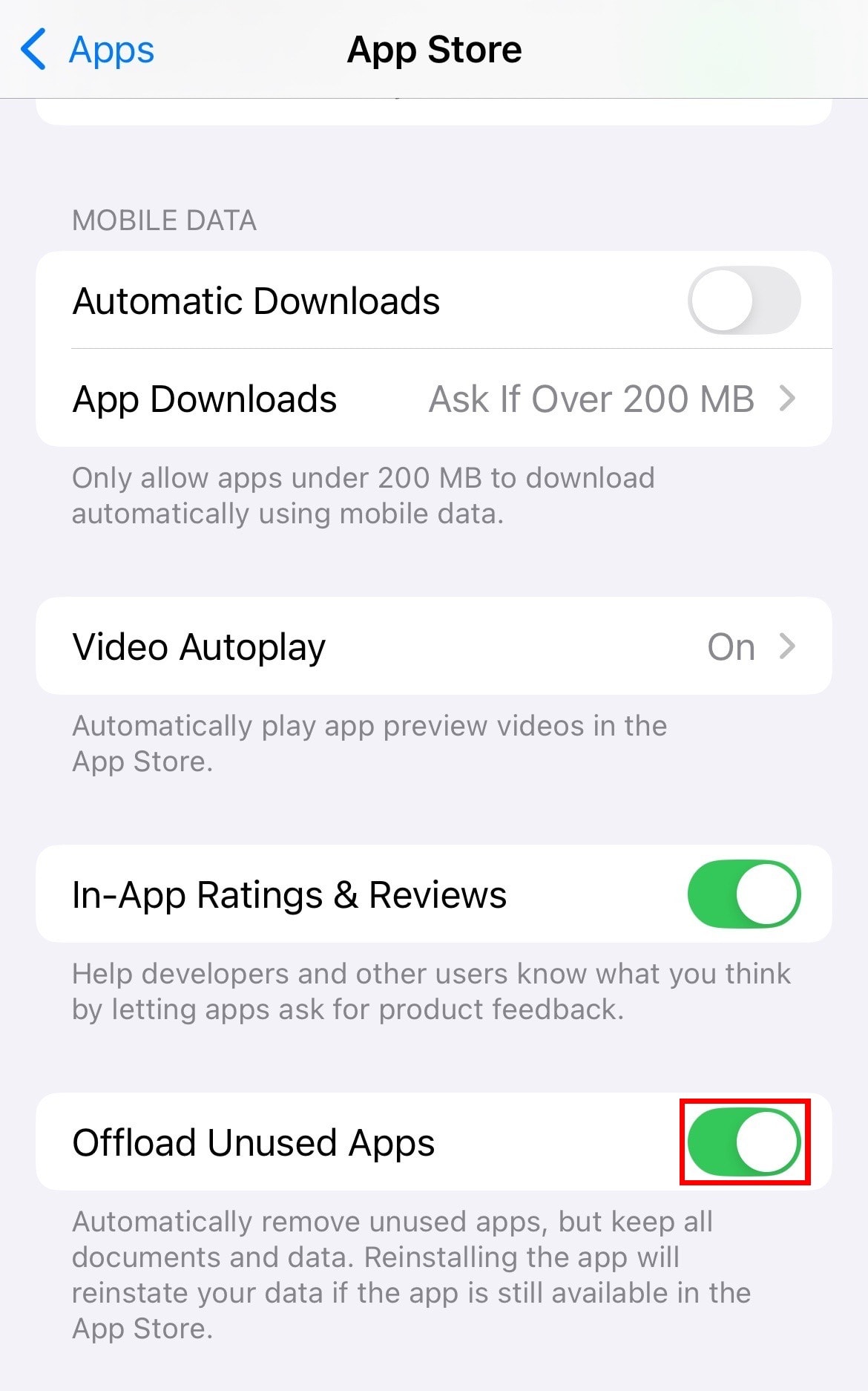
Se non sei sicuro di rimuovere certe app o temi di perdere i loro dati, Apple ti permette di rimuoverle senza cancellare i dati. Questo significa che l’app viene rimossa per liberare spazio, ma i tuoi file e impostazioni rimangono al sicuro per quando la reinstallerai. Attiva questa opzione in Impostazioni → App → App Store → Rimuovi app che non usi.
Pulisci la cache di Safari e i dati di navigazione
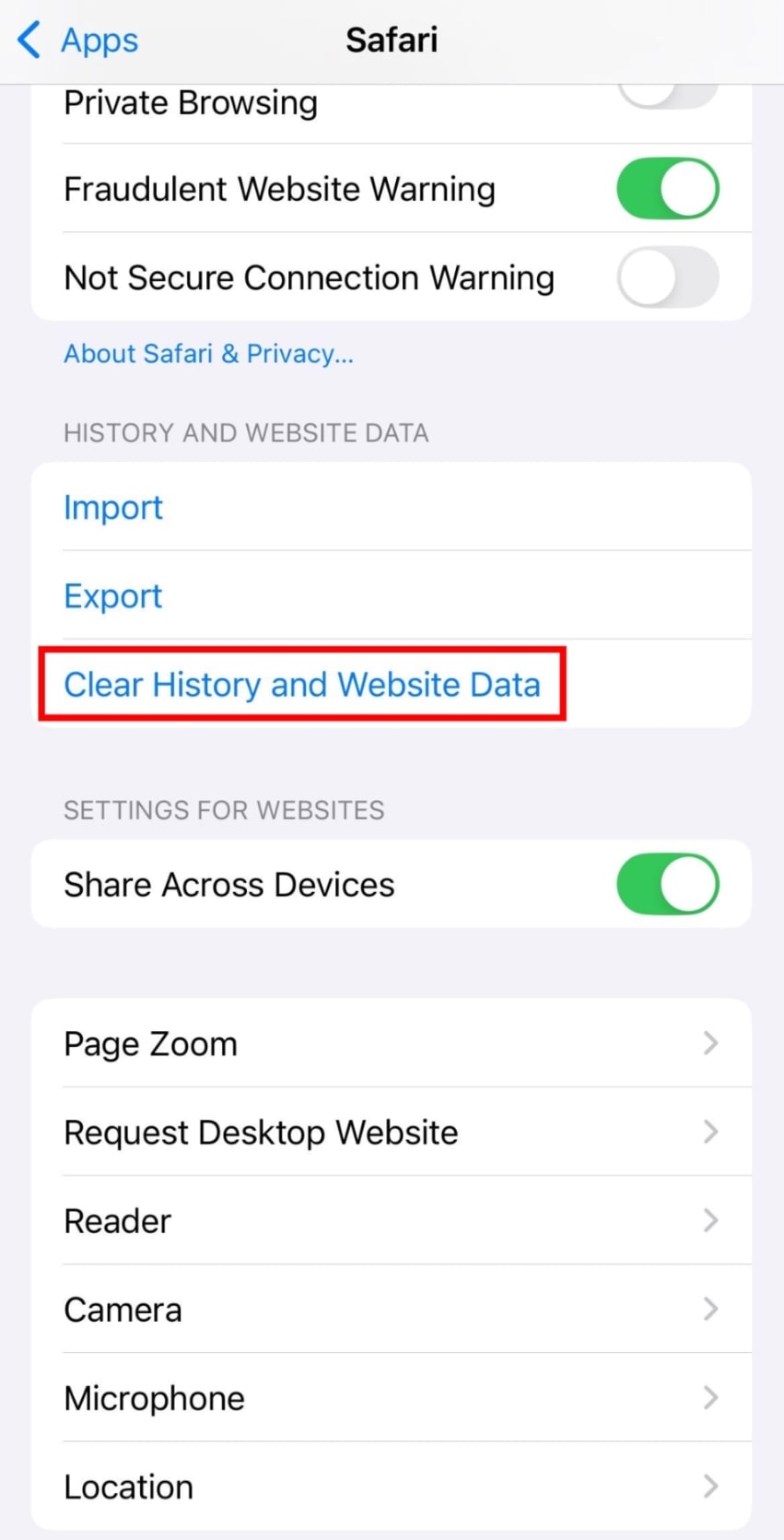
Safari è un colpevole sorprendentemente comune, archiviando silenziosamente dati dei siti web, cookie e file cache che si accumulano nel tempo. Sebbene aiutino i siti web a caricarsi più velocemente, occupano anche spazio di archiviazione sul tuo iPhone. Pulisci la cache di Safari in Impostazioni → App → Safari → Cancella dati siti web e cronologia.
Elimina vecchi messaggi e allegati
I messaggi di testo, specialmente le chat di gruppo, possono accumularsi negli anni, pieni di foto, video e GIF. Puoi andare su Impostazioni → App → Messaggi → Conserva messaggi e impostarlo per conservare i messaggi per 30 giorni o 1 anno invece dell’impostazione predefinita Per sempre.
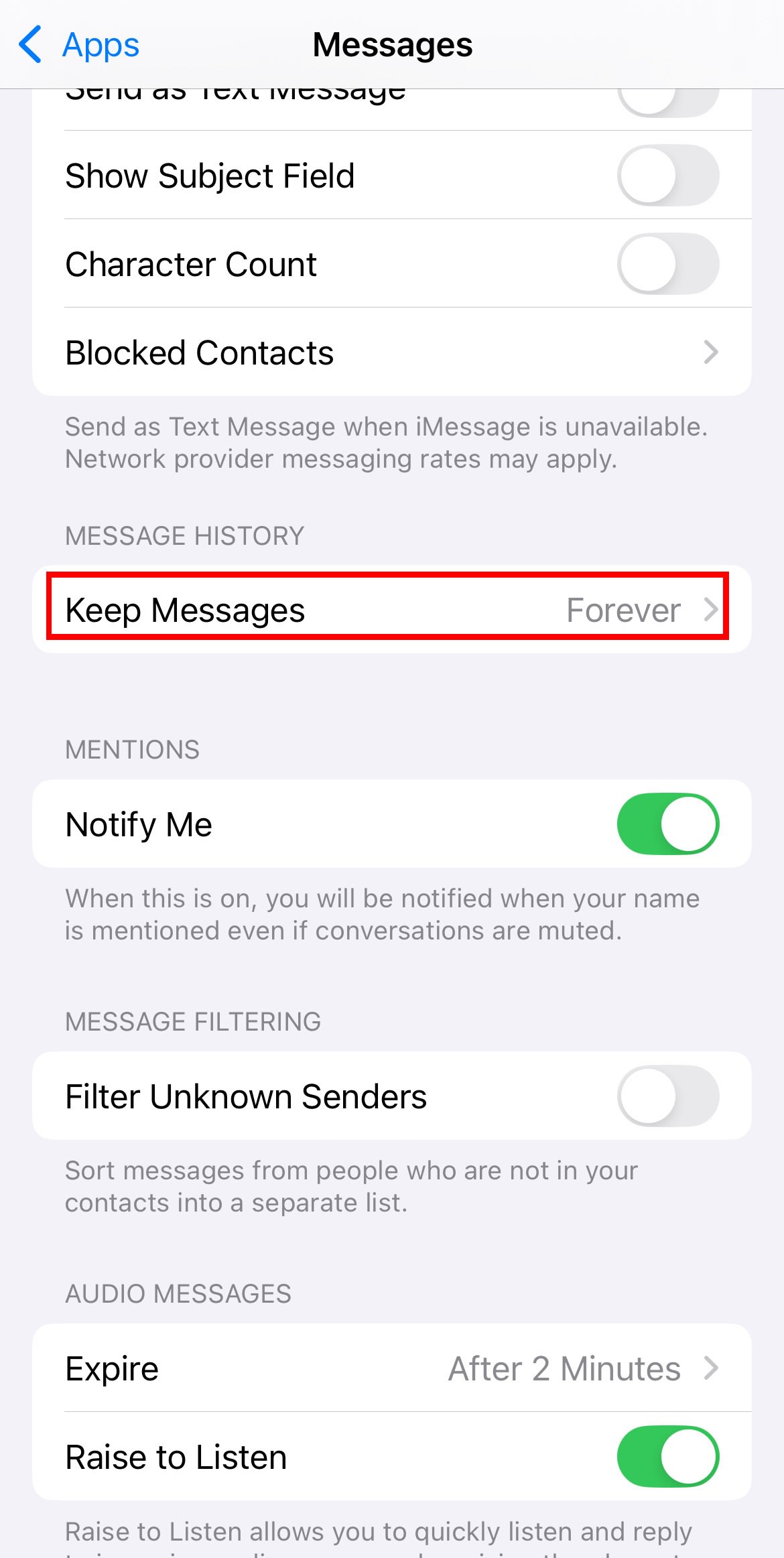
Puoi anche rimuovere gli allegati di grandi dimensioni.
Attiva Ottimizza spazio iPhone
Se usi Foto di iCloud, puoi attivare Ottimizza spazio iPhone. Questa impostazione salva copie più piccole delle tue foto e video sul tuo iPhone, mantenendo gli originali a piena risoluzione su iCloud. Ecco come attivarla:
- Vai su Impostazioni → iCloud → Foto.
- Premi Sincronizza questo iPhone.
- Seleziona Ottimizza spazio iPhone.
iCloud rende facile gestire lo spazio di archiviazione sul tuo iPhone, ma non memorizza tutto con crittografia end-to-end per impostazione predefinita. Questo significa che le tue foto private, i momenti in famiglia, i documenti di lavoro, i referti medici e altri contenuti sensibili sono esposti alle Big Tech. Fortunatamente non è la tua unica opzione per l’archiviazione cloud.
Mantieni i tuoi file al sicuro e privati con Proton Drive
Proton Drive fornisce un’alternativa a iCloud che protegge i tuoi dati con crittografia end-to-end e le leggi sulla privacy svizzere. Che tu stia rimuovendo vecchi video, archiviando album di famiglia o tenendo documenti di lavoro a portata di mano (su un cloud storage aziendale), Proton Drive mantiene i tuoi file privati dal tracciamento delle Big Tech, hacker, inserzionisti, data broker e altre terze parti che non hanno motivo di guardare i tuoi file.
Con Proton Drive, puoi accedere ai tuoi file su iPhone, iPad e Mac tramite l’app o il web, mantenendo i tuoi dati sempre a portata di mano. Fornisce anche backup automatici di foto e video su iOS e ti permette di condividere file tramite link sicuri — anche con amici e familiari al di fuori dell’ecosistema Apple.





