

Hết không gian lưu trữ trên iPhone là một vấn đề phổ biến. Cho dù iPhone có album ảnh kỹ thuật số bị tràn, các ứng dụng không sử dụng hay thư chất đống, không gian lưu trữ có thể nhanh chóng bị cạn kiệt.
Mặc dù việc nâng cấp lên một phiên bản có dung lượng lưu trữ nhiều hơn luôn là một lựa chọn, nhưng không phải ai cũng phù hợp, đặc biệt là khi có những cách dễ dàng hơn để tận dụng tối đa không gian hiện có. Một số người tìm đến các ổ USB flash Lightning hoặc USB-C hoạt động với iOS, nhưng đó vẫn là những thiết bị vật lý có thể bị thất lạc hoặc hư hỏng.
Tin tốt là việc giải phóng dung lượng trên iPhone tương đối dễ dàng trong khi vẫn giữ cho các tệp được an toàn và riêng tư — thậm chí còn có thể nhận một giải pháp thay thế iCloud miễn phí.
- Có thể tăng thêm dung lượng lưu trữ trên iPhone mà không cần mua không?
- Điều gì chiếm nhiều dung lượng nhất trên iPhone?
- Cách tăng dung lượng lưu trữ trên iPhone miễn phí
- Giữ các tệp an toàn và riêng tư với Proton Drive
Có thể tăng thêm dung lượng lưu trữ trên iPhone mà không cần mua không?
Việc tăng dung lượng lưu trữ vật lý của iPhone là không thể. Apple không cho phép nâng cấp bộ nhớ trong của iPhone — những gì đã mua là những gì đang có. Tuy nhiên, có thể giải phóng không gian lưu trữ giá trị bằng cách xóa các tệp không cần thiết, xóa bộ nhớ đệm và chuyển một số dữ liệu sang lưu trữ đám mây bảo mật.
Điều gì chiếm nhiều dung lượng nhất trên iPhone?
Trước khi bắt đầu xóa, hãy kiểm tra xem thứ gì thực sự đang chiếm dung lượng. Đi tới Cài đặt → Cài đặt chung → Dung lượng iPhone để xem bảng phân tích.
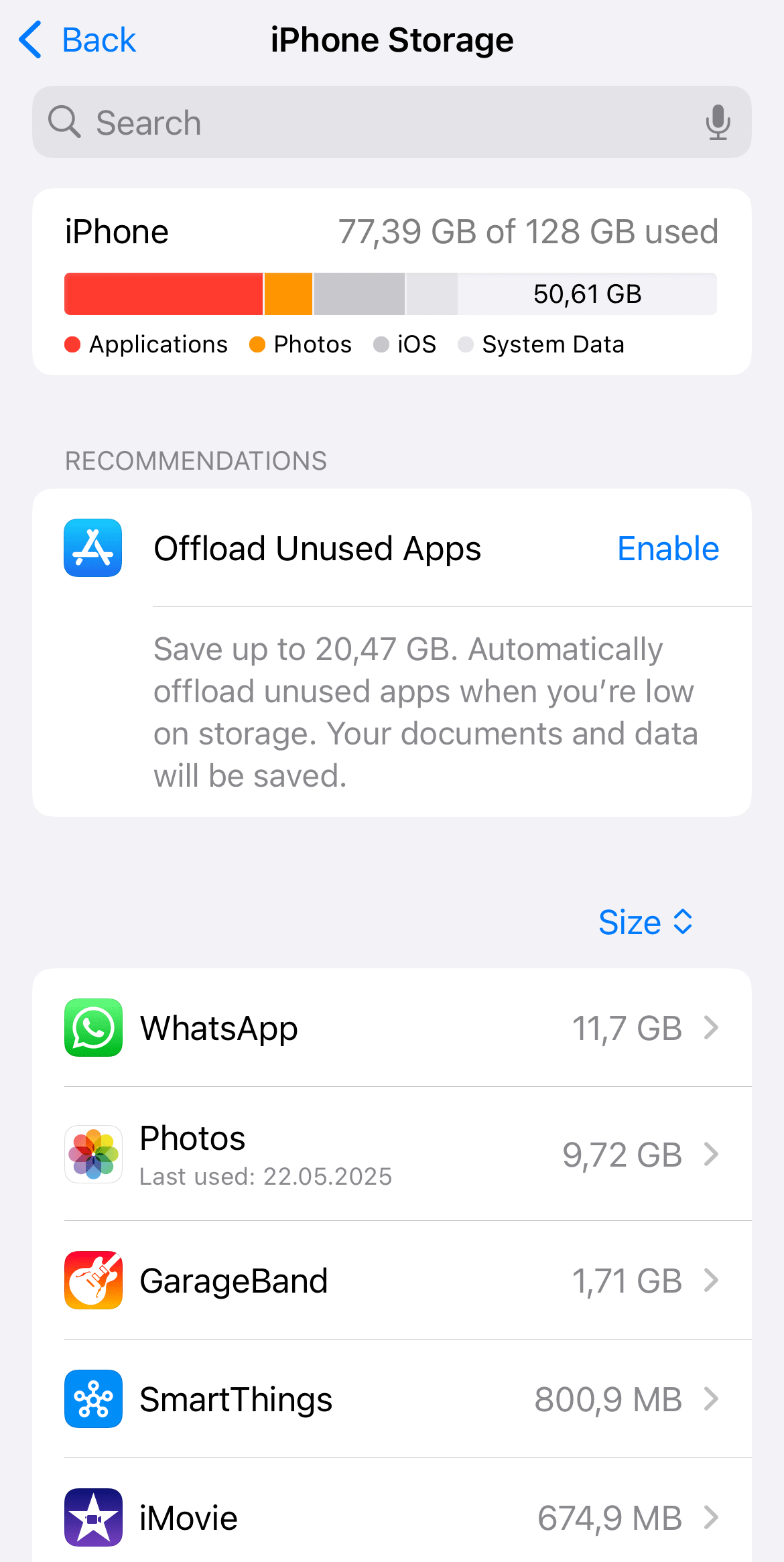
Cũng sẽ có các đề xuất từ Apple về cách tối ưu hóa lưu trữ. Các nguyên nhân phổ biến là:
- Ảnh và video.
- Các ứng dụng nhắn tin, đặc biệt nếu lưu trữ nhiều phương tiện truyền thông.
- Nhạc, podcast và các tệp tải xuống lớn khác.
- Các ứng dụng và trò chơi lớn.
- Bộ nhớ đệm của trình duyệt và ứng dụng.
Cách tăng dung lượng lưu trữ trên iPhone miễn phí
Sau khi xác định điều gì đang chiếm nhiều không gian lưu trữ nhất, việc giải phóng dung lượng sẽ rất nhanh chóng và dễ dàng. Ngoài việc sử dụng các liên kết đề xuất từ Apple, cũng có thể:
Xóa ảnh và video cũ
Việc hết dung lượng lưu trữ iPhone có thể khiến việc xóa ảnh và video quan trọng trở nên khó khăn. Có thể sử dụng lưu trữ ảnh đám mây để tải lên những ảnh muốn giữ lại, sau đó xóa chúng khỏi thiết bị.
Xóa sạch album Đã xóa gần đây
Ảnh và video bị xóa không biến mất ngay lập tức mà được chuyển vào album Đã xóa gần đây đề phòng trường hợp thay đổi ý định. Chúng sẽ ở đó trong 30 ngày và chiếm dung lượng. Dưới đây là cách xóa sạch album đó:
- Mở ứng dụng Ảnh.
- Đi tới Tiện ích → Đã xóa gần đây.
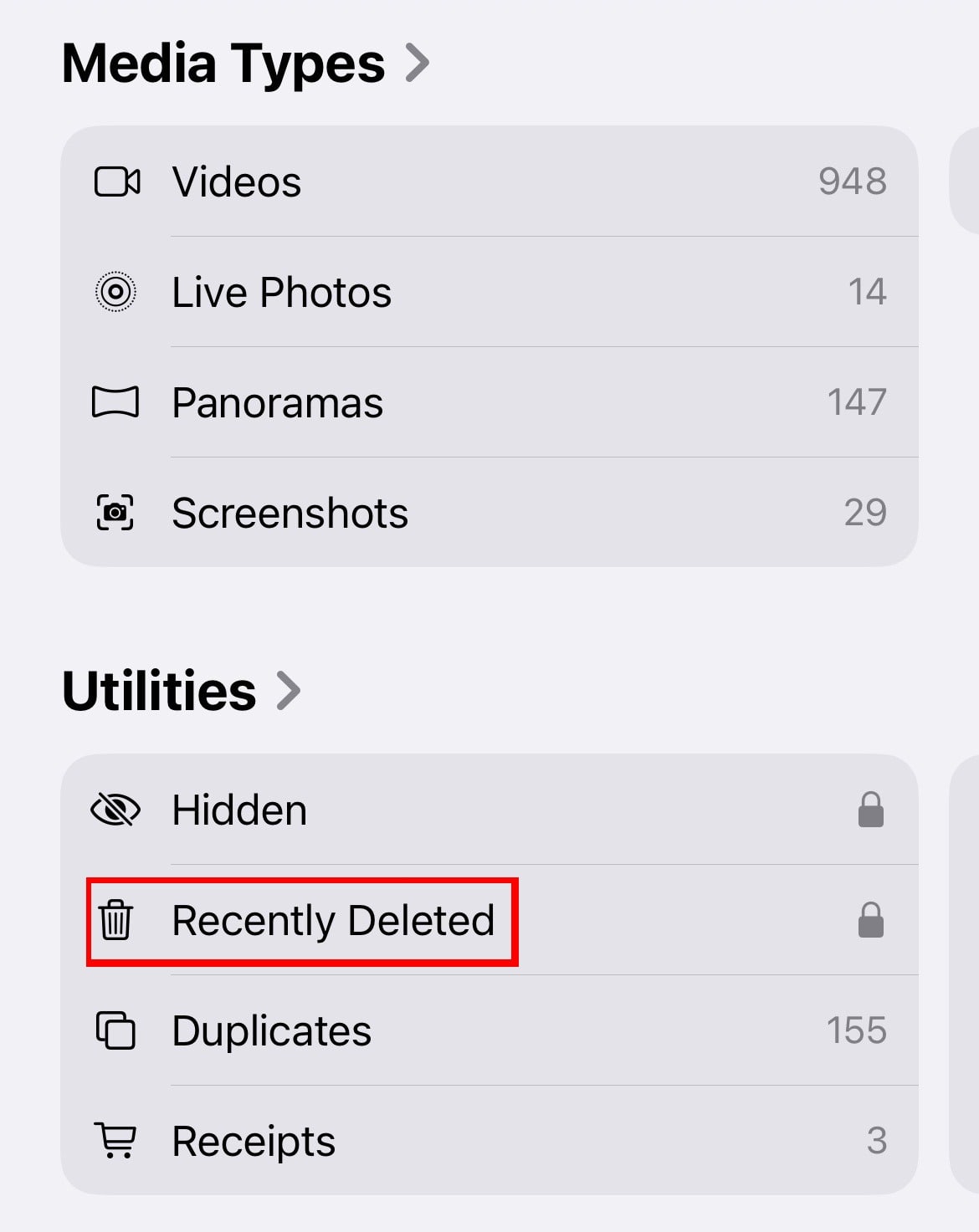
- Chọn và xóa tất cả.
Xóa ứng dụng không sử dụng
Nếu đã không mở một số ứng dụng nhất định trong nhiều tháng, như các trò chơi cũ hoặc công cụ đã được thay thế, việc xóa chúng có lẽ là an toàn. Luôn có thể tải lại từ App Store nếu cần dùng lại.
Đây cũng là cơ hội tốt để cải thiện quyền riêng tư và bảo mật bằng cách xem xét các ứng dụng yêu cầu nhiều quyền(cửa sổ mới) ít khi sử dụng, chẳng hạn như quyền truy cập vào máy ảnh, vị trí hoặc danh bạ.
Gỡ bỏ ứng dụng tự động
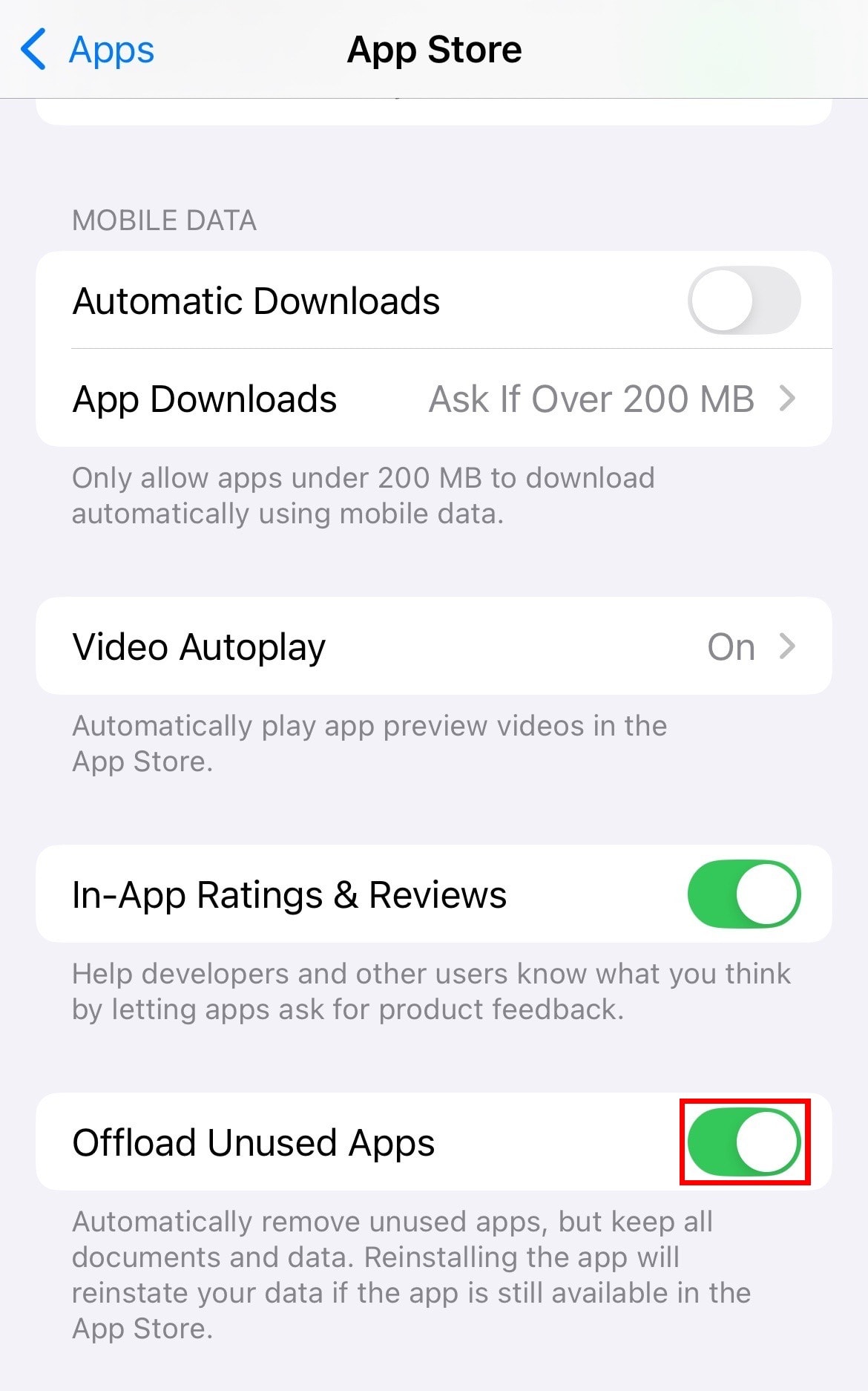
Nếu không chắc chắn về việc xóa một số ứng dụng hoặc lo ngại sẽ mất dữ liệu của chúng, Apple cho phép gỡ bỏ chúng. Điều này có nghĩa là ứng dụng sẽ bị xóa để giải phóng dung lượng, nhưng các tệp và cài đặt vẫn được giữ an toàn khi cài đặt lại. Bật tính năng này trong Cài đặt → Ứng dụng → App Store → Gỡ bỏ ứng dụng không dùng.
Xóa bộ nhớ đệm và dữ liệu duyệt web của Safari
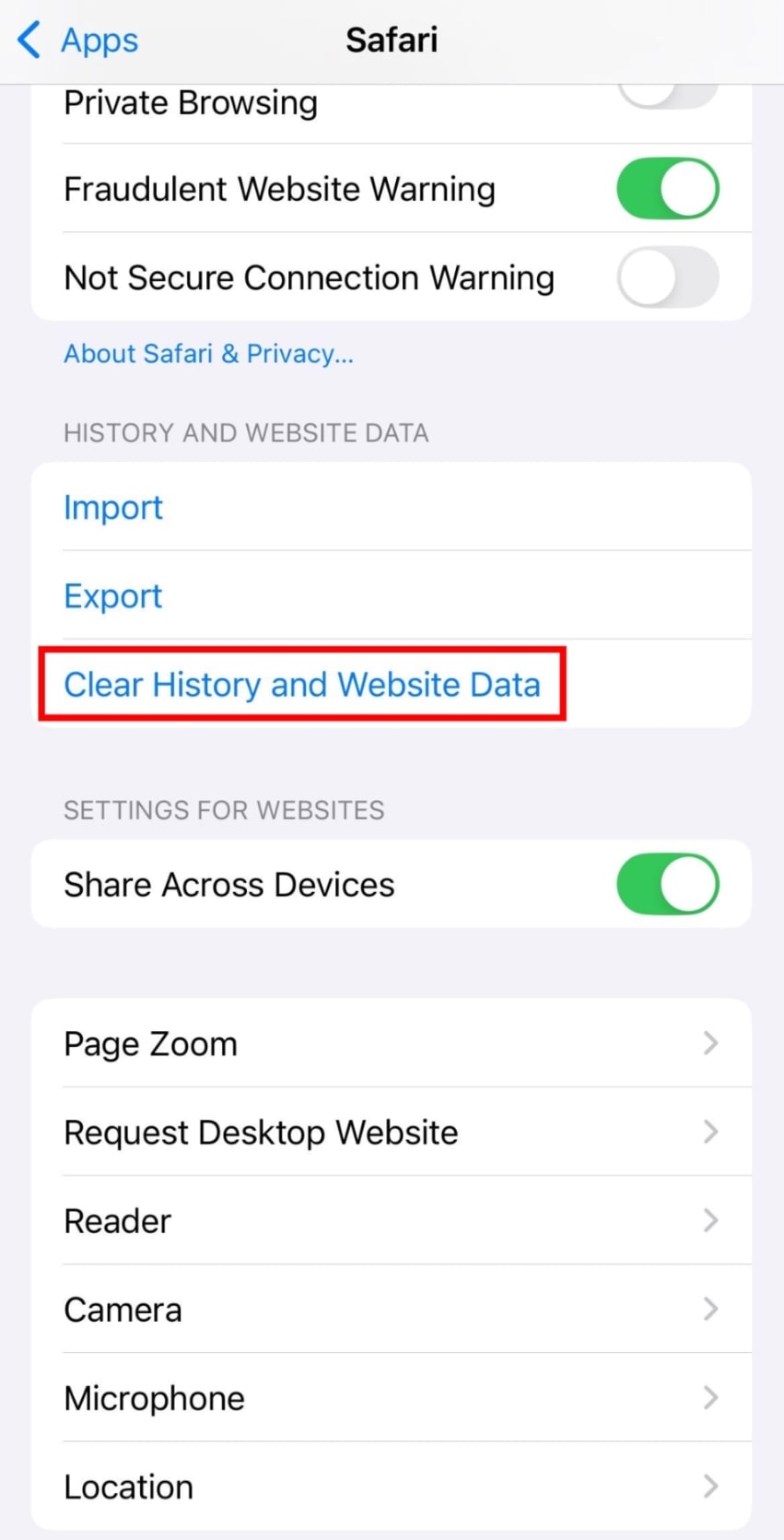
Safari là một tác nhân phổ biến đáng ngạc nhiên, lặng lẽ lưu trữ dữ liệu trang web, cookie và các tệp trong bộ nhớ đệm tích tụ theo thời gian. Mặc dù chúng giúp các trang web tải nhanh hơn, nhưng cũng chiếm không gian lưu trữ trên iPhone. Xóa bộ nhớ đệm của Safari trong Cài đặt → Ứng dụng → Safari → Xóa lịch sử và dữ liệu trang web.
Xóa tin nhắn và tập tin đính kèm cũ
Tin nhắn văn bản, đặc biệt là các cuộc trò chuyện nhóm, có thể tích tụ qua nhiều năm, chứa đầy ảnh, video và ảnh GIF. Có thể đi tới Cài đặt → Ứng dụng → Tin nhắn → Lưu tin nhắn và đặt thời gian lưu tin nhắn thành 30 ngày hoặc 1 năm thay vì mặc định là Mãi mãi.
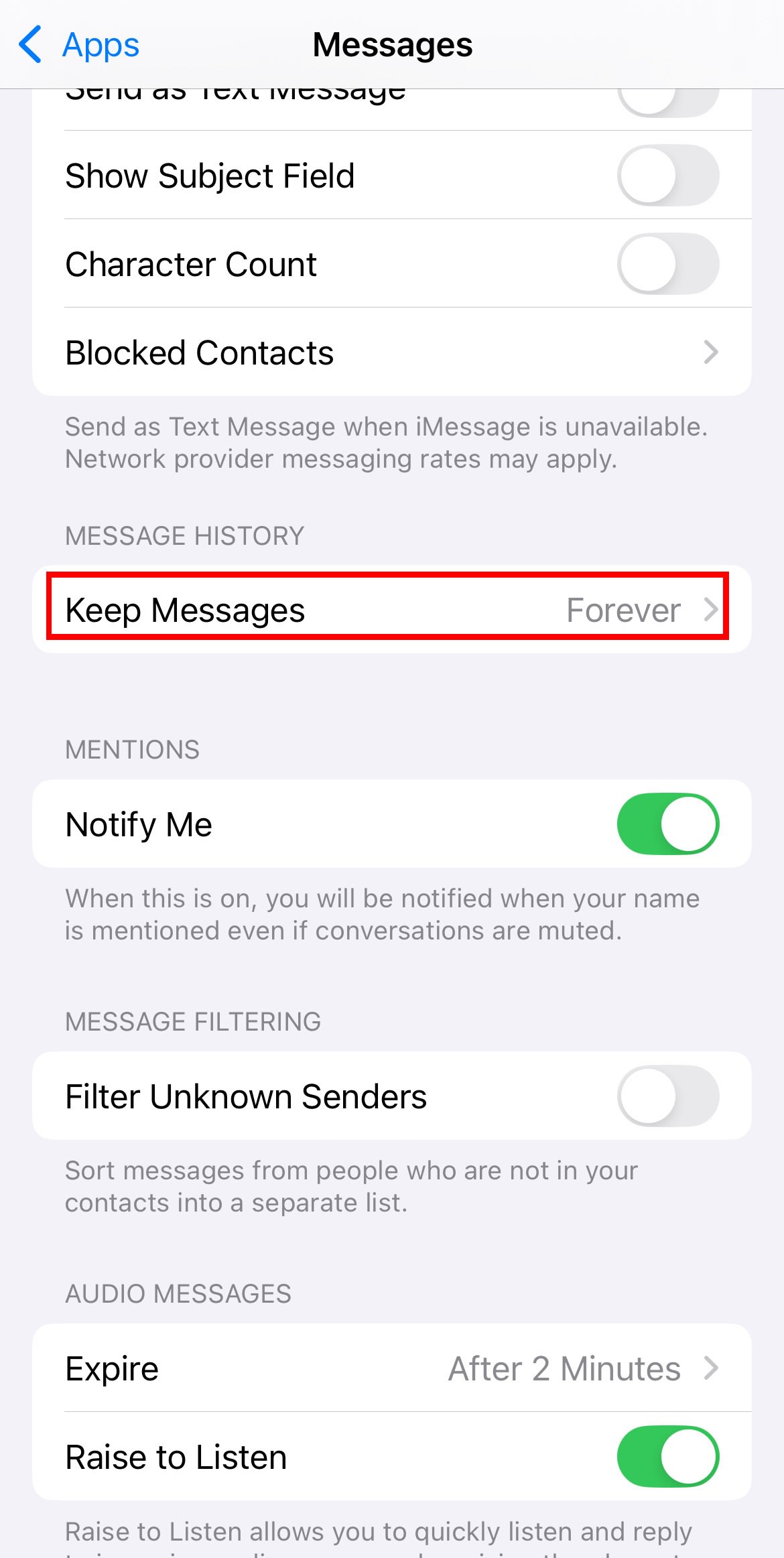
Cũng có thể xóa các tập tin đính kèm lớn.
Kích hoạt Tối ưu hóa dung lượng iPhone
Nếu sử dụng Ảnh iCloud, có thể kích hoạt Tối ưu hóa dung lượng iPhone. Cài đặt này lưu các bản sao nhỏ hơn của ảnh và video trên iPhone, đồng thời giữ nguyên bản gốc có độ phân giải đầy đủ trên iCloud. Dưới đây là cách kích hoạt:
- Đi tới Cài đặt → iCloud → Ảnh.
- Chạm vào Đồng bộ hóa iPhone này.
- Chọn Tối ưu hóa dung lượng iPhone.
iCloud giúp việc quản lý không gian lưu trữ trên iPhone trở nên dễ dàng, nhưng theo mặc định không lưu trữ mọi thứ bằng mã hóa đầu cuối. Điều này có nghĩa là ảnh riêng tư, khoảnh khắc gia đình, tài liệu công việc, báo cáo y tế và nội dung nhạy cảm khác có thể bị lộ với các hãng công nghệ lớn (Big Tech). May mắn thay, đây không phải là tùy chọn lưu trữ đám mây duy nhất.
Giữ các tệp an toàn và riêng tư với Proton Drive
Proton Drive cung cấp giải pháp thay thế cho iCloud giúp bảo vệ dữ liệu bằng mã hóa đầu cuối và luật quyền riêng tư của Thụy Sĩ. Cho dù gỡ bỏ các video cũ, lưu trữ album gia đình hay lưu giữ các tài liệu công việc (trên lưu trữ đám mây dành cho doanh nghiệp), Proton Drive vẫn giữ các tệp riêng tư khỏi sự theo dõi của các hãng công nghệ lớn (Big Tech), tin tặc, nhà quảng cáo, nhà môi giới dữ liệu và các bên thứ ba khác không có quyền xem tệp.
Với Proton Drive, có thể truy cập các tệp trên iPhone, iPad và Mac thông qua ứng dụng hoặc trang web, giúp dữ liệu luôn trong tầm tay. Ứng dụng cũng cung cấp tính năng sao lưu ảnh và video tự động trên iOS và cho phép chia sẻ tệp qua các liên kết bảo mật — ngay cả với bạn bè và gia đình ngoài hệ sinh thái của Apple.





