Å gå tom for lagringsplass på iPhone er et vanlig problem. Enten iPhone-en din har et overfylt digitalt fotoalbum, ubrukte apper eller meldinger som hoper seg opp, kan du raskt gå tom for plass.
Mens oppgradering til en modell med mer lagring alltid er et alternativ, er det ikke for alle, spesielt når det er enklere måter å få mest mulig ut av plassen du allerede har. Noen tyr til Lightning- eller USB-C-stasjoner som fungerer med iOS, men det er fremdeles fysiske enheter som kan forlegges eller skades.
Den gode nyheten er at det er relativt enkelt å frigjøre plass på iPhonen din samtidig som du holder filene dine trygge og private — og til og med få et gratis iCloud-alternativ.
- Kan du få mer lagring på en iPhone uten å kjøpe det?
- Hva bruker mest plass på iPhone-en din?
- Slik øker du lagring på en iPhone gratis
- Hold filene dine trygge og private med Proton Drive
Kan du få mer lagring på en iPhone uten å kjøpe det?
Det er ikke mulig å øke iPhone-ens lagring fysisk. Apple lar deg ikke oppgradere det innebygde minnet til iPhone-en din – det du kjøpte er det du har. Du kan imidlertid gjenvinne verdifull plass ved å slette unødvendige filer, tømme hurtigbufferen og overføre noen av dataene dine til sikker skylagring.
Hva bruker mest plass på iPhone-en din?
Før du begynner å slette ting, bør du sjekke hva som faktisk tar plass. Gå til Innstillinger → Generelt → iPhone-lagring for å se en oversikt.
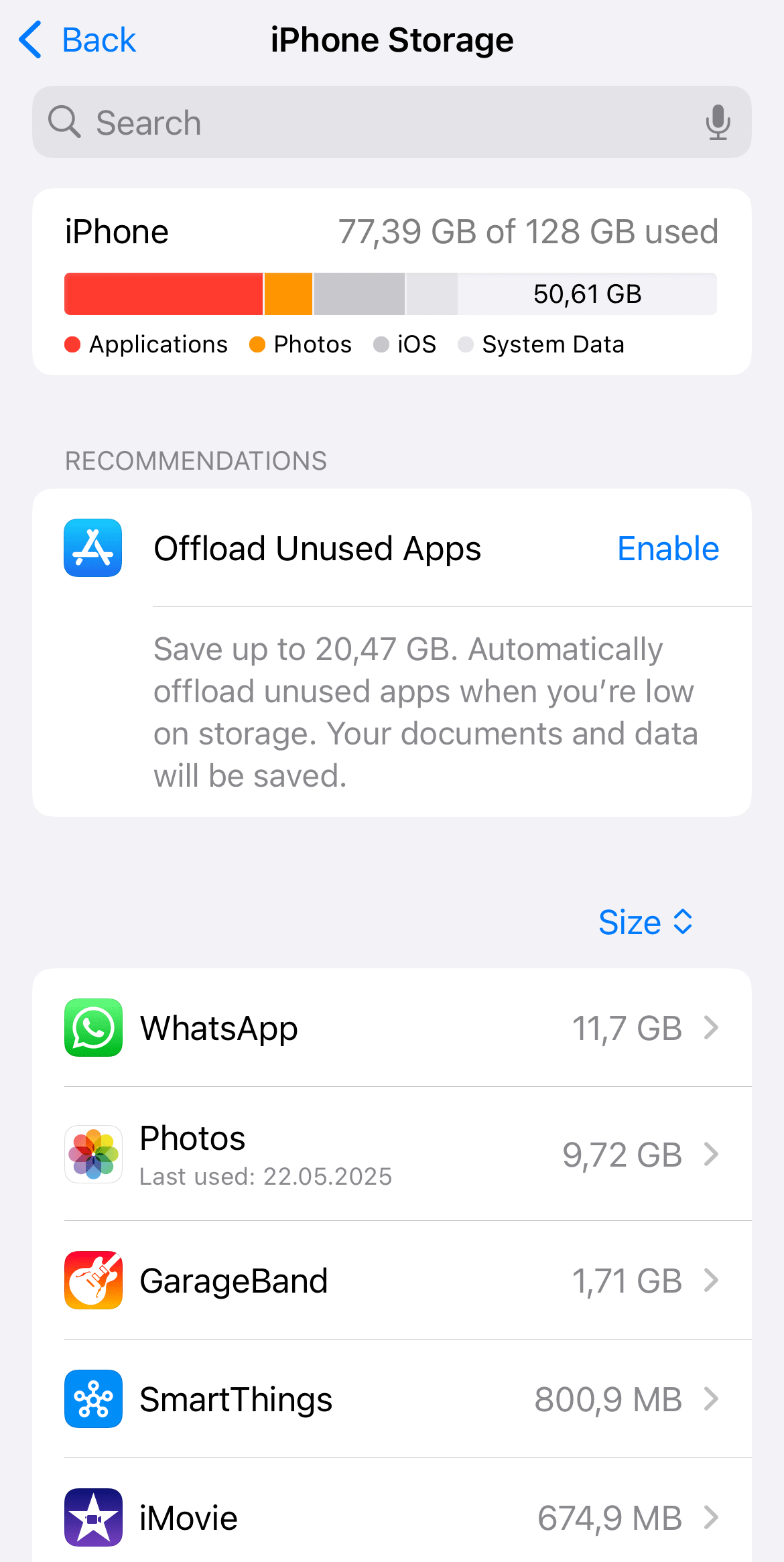
Du vil også se anbefalinger fra Apple om hvordan du optimaliserer lagringen din. De vanlige mistenkte er:
- Bilder og videoer.
- Meldingsapper, spesielt hvis de lagrer mye medier.
- Musikk, podkaster og annet som krever mye å laste ned.
- Store apper og spill.
- Hurtigbuffere for nettleser og apper.
Slik øker du lagring på en iPhone gratis
Etter å ha identifisert hva som tar opp mest lagringsplass, er det raskt og enkelt å frigjøre plass. I tillegg til å bruke anbefalingslenkene fra Apple, kan du også:
Slett gamle bilder og videoer
Å gå tom for iPhone-lagring kan gjøre det vanskelig å slette bilder og videoer du bryr deg om. Du kan bruke fotolagring i skyen for å laste opp de du vil beholde, og deretter fjerne dem fra enheten din.
Tøm albumet Nylig slettet
Bilder og videoer du sletter, forsvinner ikke med en gang, men flyttes til albumet Nylig slettet i tilfelle du ombestemmer deg. De ligger der i 30 dager og tar plass. Slik tømmer du det albumet:
- Åpne Bilder-appen.
- Gå til Verktøy → Nylig slettet.
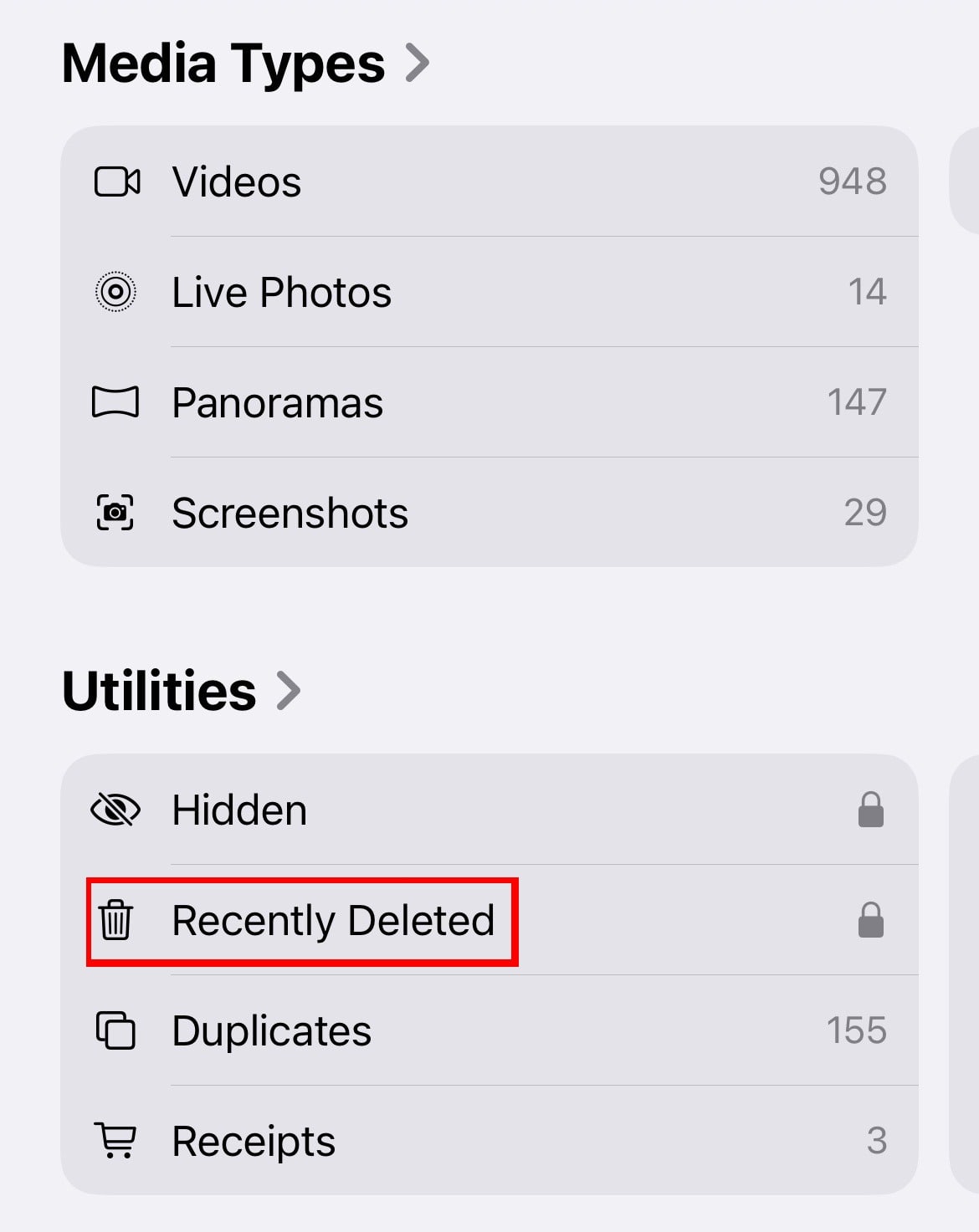
- Velg og slett alt.
Slett ubrukte apper
Hvis du ikke har åpnet visse apper på flere måneder, som gamle spill eller verktøy du siden har byttet ut, er det sannsynligvis trygt å slette dem. Du kan alltids laste dem ned igjen fra App Store hvis du noen gang trenger dem tilbake.
Dette er også en god mulighet til å forbedre personvernet og sikkerheten din ved å gå gjennom sjelden brukte apper som ber om mange tillatelser(nytt vindu), som tilgang til kameraet, plasseringen eller kontaktene dine.
Fjern apper automatisk
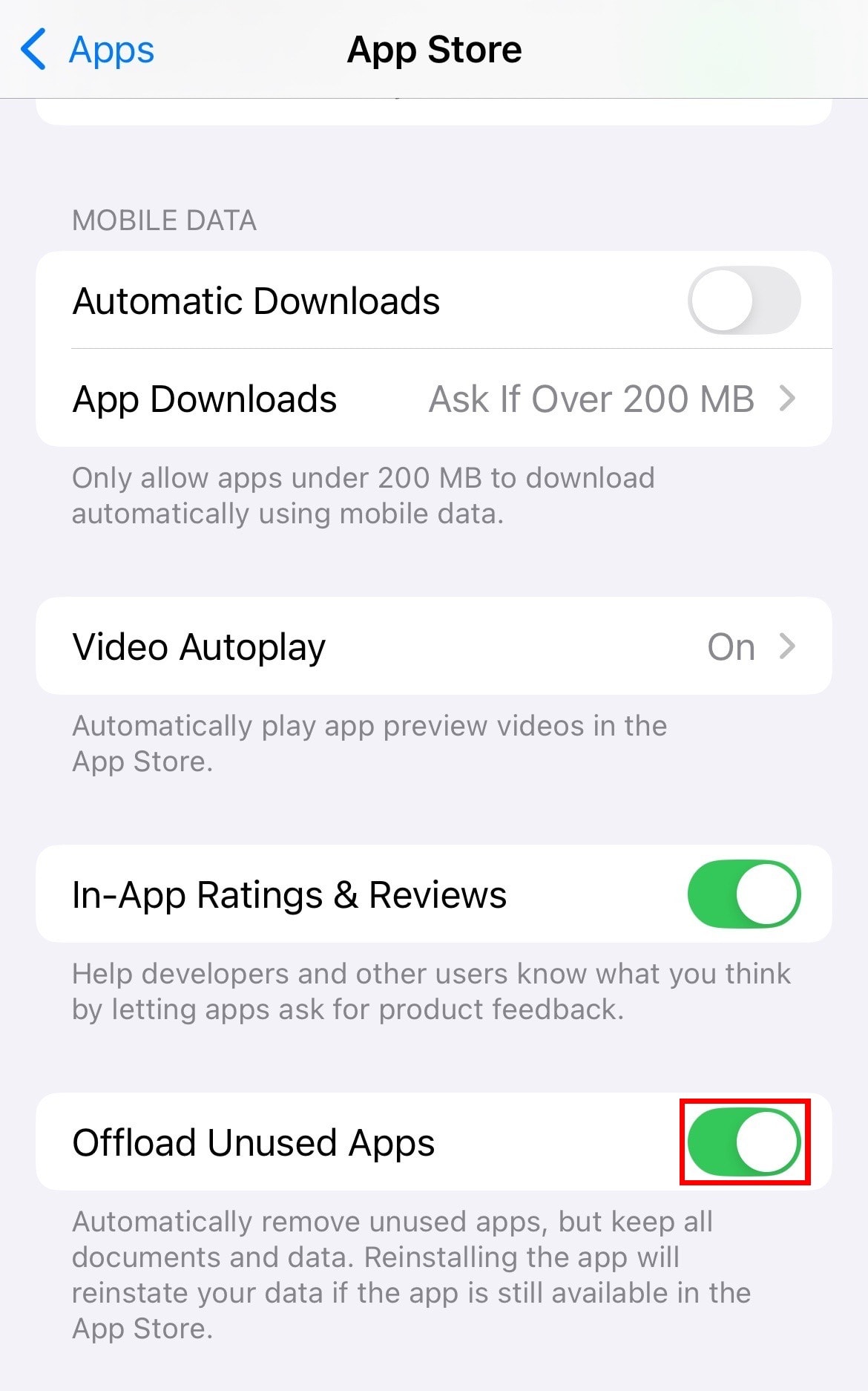
Hvis du er usikker på om du vil fjerne visse apper eller er redd for å miste dataene deres, lar Apple deg fjerne dem. Dette betyr at appen fjernes for å frigjøre plass, men filene og innstillingene dine forblir trygge til du installerer den på nytt. Slå på dette under Innstillinger → Apper → App Store → Fjern ubrukte apper.
Tøm Safari-hurtigbufferen og nettleserdataene dine
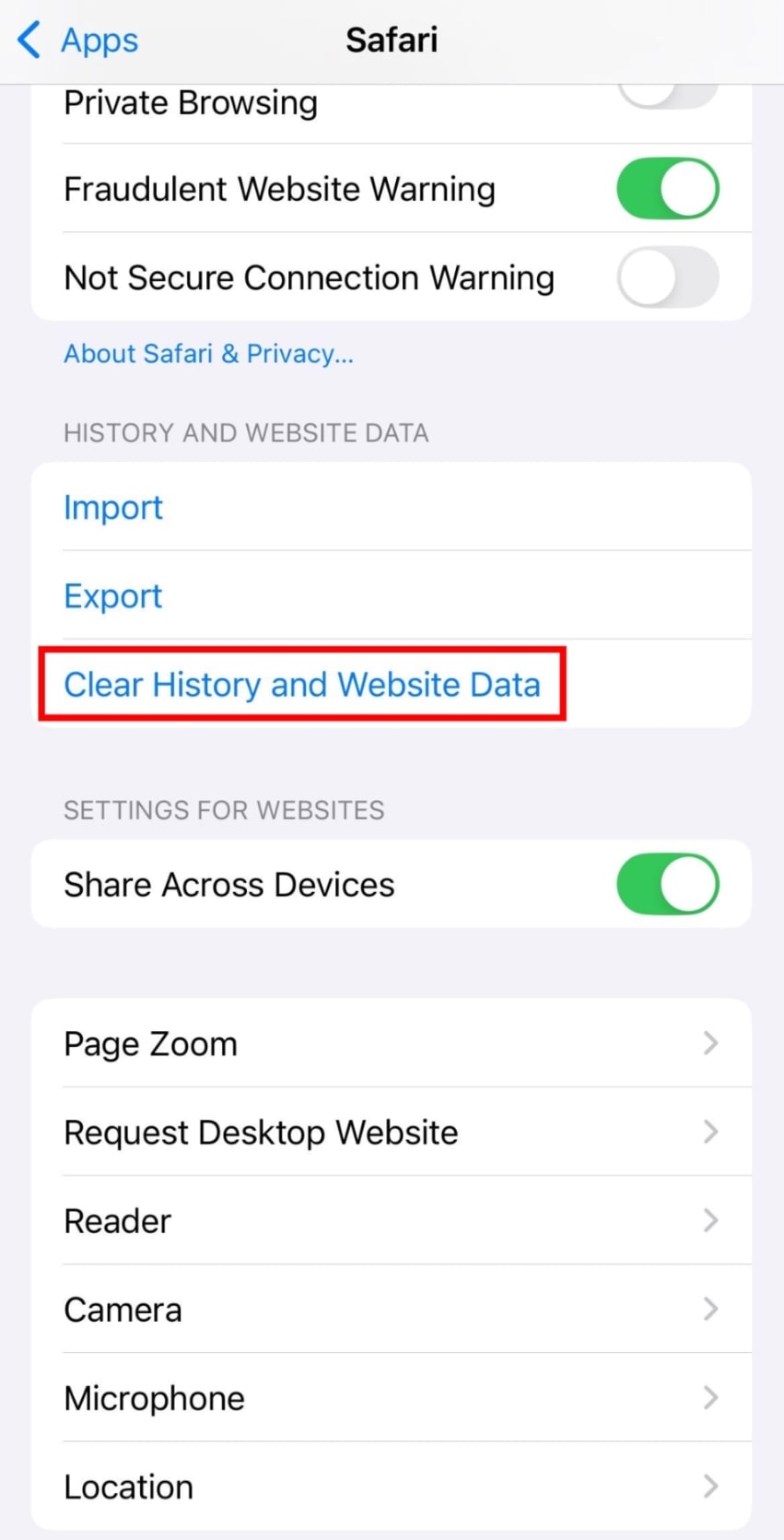
Safari er en overraskende vanlig synder, som i stillhet lagrer nettstedsdata, informasjonskapsler og hurtigbufrede filer som bygger seg opp over tid. Selv om disse hjelper nettsteder med å laste inn raskere, tar de også opp lagringsplass på iPhone-en din. Tøm Safaris hurtigbuffer i Innstillinger → Apper → Safari → Tøm historikk og nettstedsdata.
Slett gamle meldinger og vedlegg
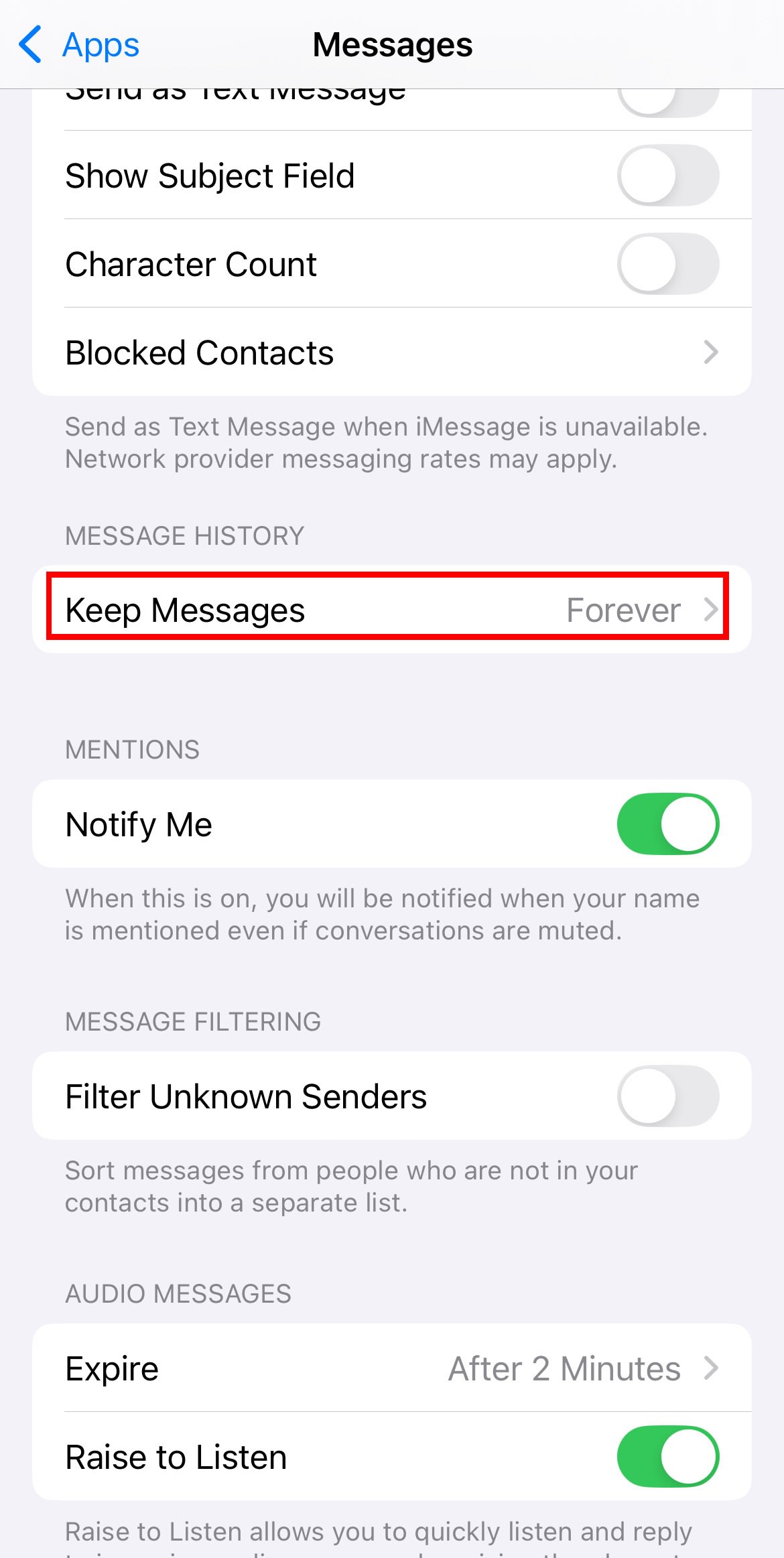
Tekstmeldinger, spesielt gruppechatter, kan samle seg opp over flere år, fylt med bilder, videoer og GIF-er. Du kan gå til Innstillinger → Apper → Meldinger → Behold meldinger og angi at den skal beholde meldinger i 30 dager eller 1 år i stedet for standard For alltid.
Du kan også fjerne store vedlegg.
Aktiver Optimaliser iPhone-lagring
Hvis du bruker iCloud-bilder, kan du aktivere Optimaliser iPhone-lagring. Denne innstillingen lagrer mindre kopier av bildene og videoene dine på iPhone, og beholder originalene i full oppløsning i iCloud. Slik aktiverer du det:
- Gå til Innstillinger → iCloud → Bilder.
- Trykk på Synkroniser denne iPhone-en.
- Velg Optimaliser iPhone-lagring.
iCloud gjør det enkelt å administrere lagringsplass på iPhone-en din, men den lagrer ikke alt med ende-til-ende-kryptering som standard. Dette betyr at dine private bilder, familieøyeblikk, arbeidsdokumenter, medisinske rapporter og annet sensitivt innhold er eksponert for Big Tech. Heldigvis er det ikke ditt eneste alternativ for skylagring.
Hold filene dine trygge og private med Proton Drive
Proton Drive gir et iCloud-alternativ som beskytter dataene dine med ende-til-ende-kryptering og sveitsiske personvernlover. Enten du fjerner gamle videoer, arkiverer familiealbum eller holder arbeidsdokumenter tilgjengelige (på en skylagring for bedrifter), holder Proton Drive filene dine private fra Big Techs sporing, hackere, annonsører, datameglere og andre tredjeparter som ikke har noe med å se på filene dine.
Med Proton Drive kan du få tilgang til filene dine på iPhone, iPad og Mac gjennom appen eller nettet, og holde dataene dine alltid innen rekkevidde. Den gir også automatiske sikkerhetskopier av bilder og videoer på iOS og lar deg dele filer gjennom sikre lenker – selv med venner og familie utenfor Apples økosystem.