

iPhoneのストレージ容量不足はよくある問題です。iPhoneにデジタルフォトアルバムが溢れていたり、使っていないアプリがあったり、メッセージが溜まっていたりすると、すぐに容量不足になります。
より多くのストレージを持つモデルへのアップグレードは常に選択肢の一つですが、万人に適しているわけではありません。特に、すでに持っている容量を最大限に活用するより簡単な方法がある場合はそうです。iOSで動作するLightningやUSB-Cフラッシュドライブを利用する人もいますが、それらは依然として紛失や破損の可能性がある物理的なデバイスです。
幸いなことに、お客様のファイルを安全かつプライベートに保ちながら、お客様のiPhoneの空き容量を増やすことは比較的簡単です。さらには、無料のiCloud代替サービスを利用することさえ可能です。
- 購入せずに iPhone のストレージを増やすことはできますか?
- iPhone の容量を最も消費しているものは何ですか?
- 無料で iPhone のストレージを増やす方法
- Proton Drive でファイルを安全かつプライベートに保つ
購入せずに iPhone のストレージを増やすことはできますか?
iPhone のストレージを物理的に増やすことはできません。Apple は iPhone の内蔵メモリのアップグレードを許可していないため、購入時の容量がすべてです。しかし、不要なファイルの削除、キャッシュのクリア、データを安全なクラウドストレージに転送することで、貴重な空き容量を確保することは可能です。
iPhone の容量を最も消費しているものは何ですか?
削除を始める前に、実際に何が容量を占めているかを確認しましょう。設定 → 一般 → iPhoneストレージに移動して内訳を確認します。
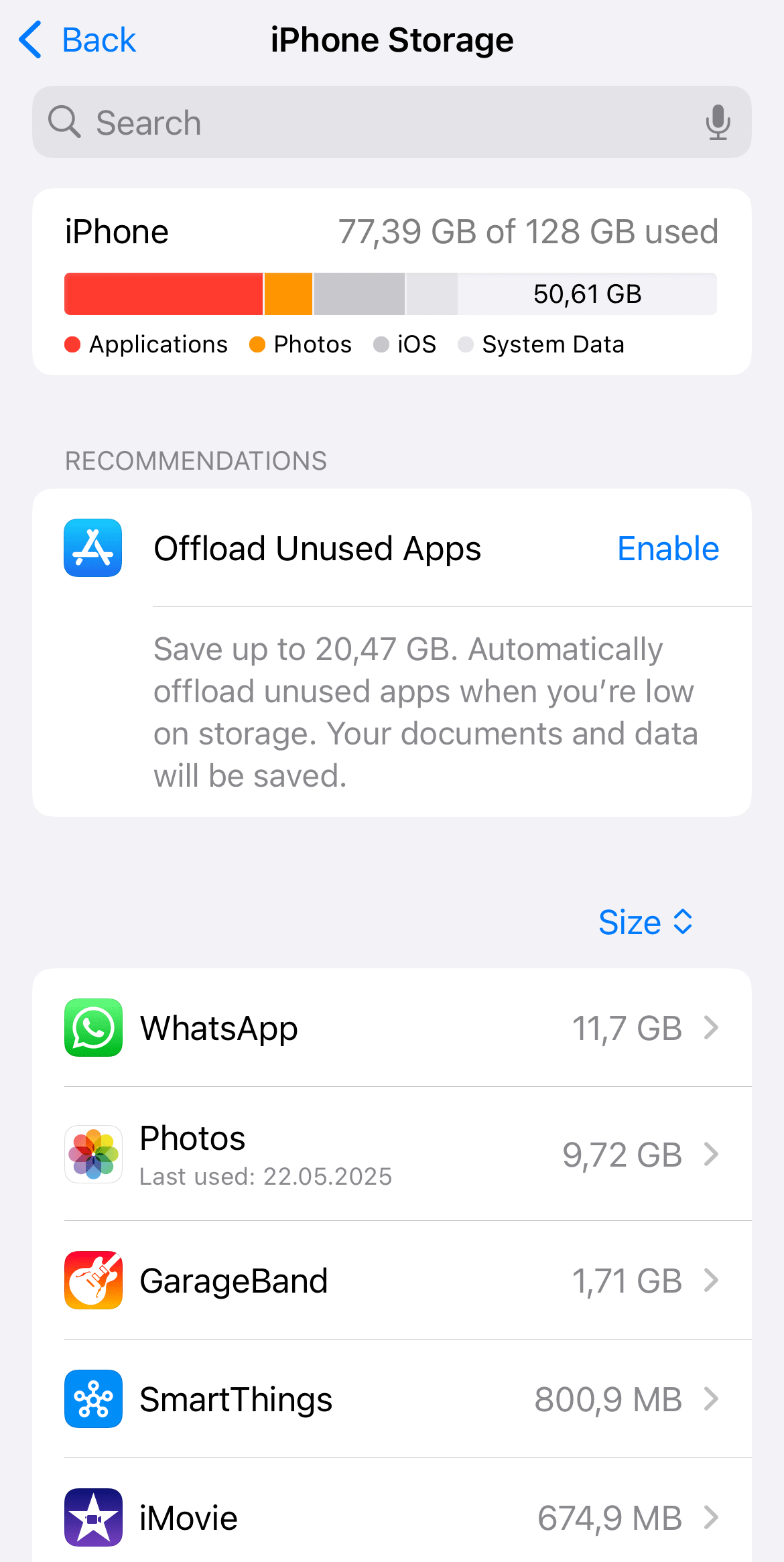
Apple からストレージを最適化するための推奨事項も表示されます。主な原因は以下の通りです:
- 写真とビデオ。
- メッセージングアプリ(特に大量のメディアを保存している場合)。
- 音楽、ポッドキャスト、その他の大きなダウンロードファイル。
- サイズの大きなアプリやゲーム。
- ブラウザやアプリのキャッシュ。
無料で iPhone のストレージを増やす方法
ストレージ容量を最も占有しているものを特定したら、空き容量を確保するのは簡単です。Apple からの推奨リンクを使用する以外にも、以下の方法があります:
古い写真やビデオを削除する
iPhone のストレージが不足すると、大切な写真やビデオを削除するのが難しくなることがあります。クラウドの写真ストレージを使用して残したいものをアップロードし、その後デバイスから削除することができます。
「最近削除した項目」アルバムをクリアする
削除した写真やビデオはすぐには消えず、気が変わったときのために「最近削除した項目」アルバムに移動されます。それらは30日間そこに残り、容量を占有します。このアルバムをクリアする方法は以下の通りです:
- 写真アプリを開きます。
- その他 → 最近削除した項目に移動します。
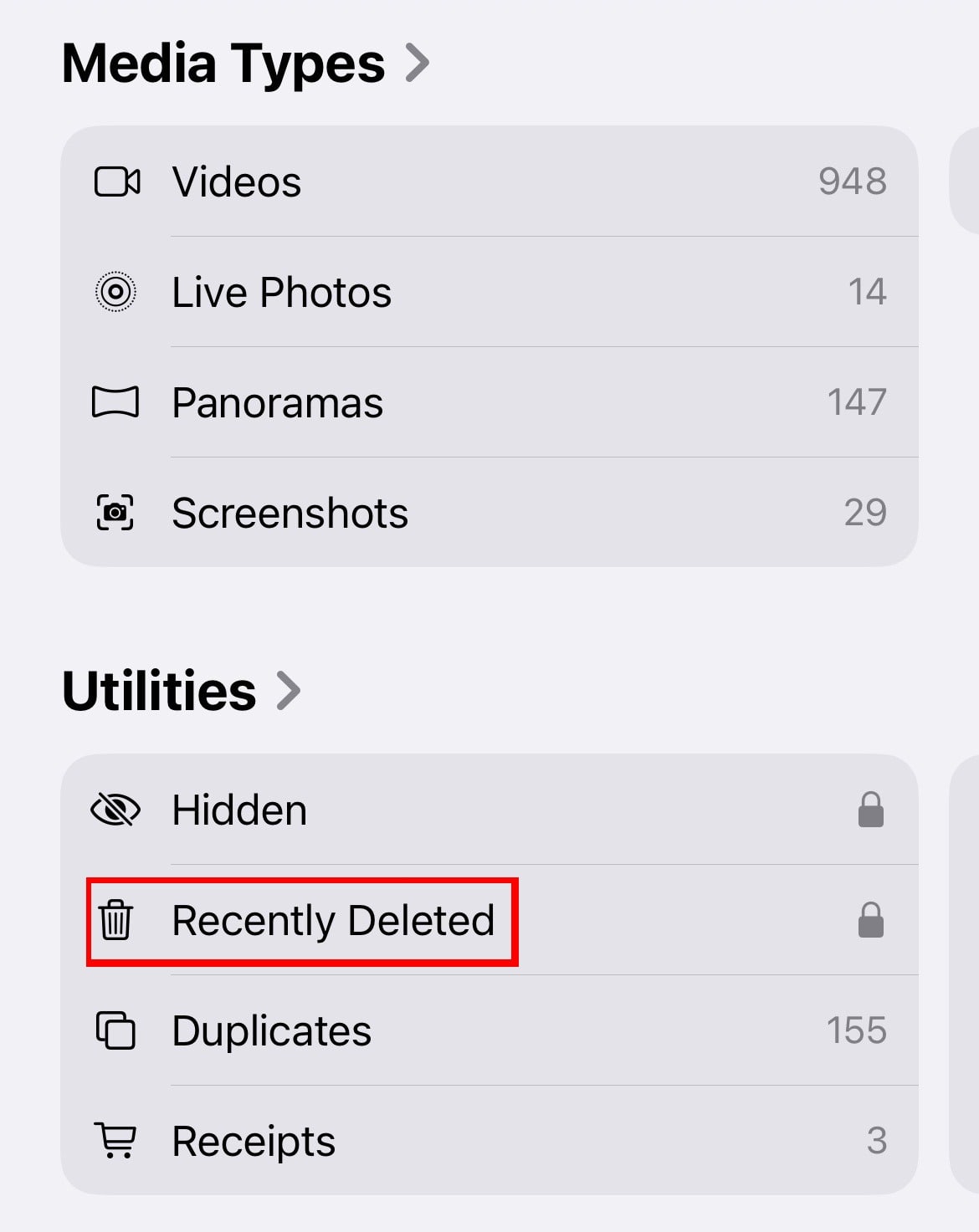
- すべて選択して削除します。
使用していないアプリを削除する
古いゲームや、すでに別のものに置き換えたツールなど、数ヶ月間開いていないアプリがある場合、それらを削除してもおそらく問題ありません。必要になればいつでも App Store から再ダウンロードできます。
これは、カメラ、位置情報、連絡先へのアクセスなど、多くの権限を要求する(新しいウィンドウ)めったに使用しないアプリを見直し、プライバシーとセキュリティを向上させる良い機会でもあります。
アプリを自動的に取り除く
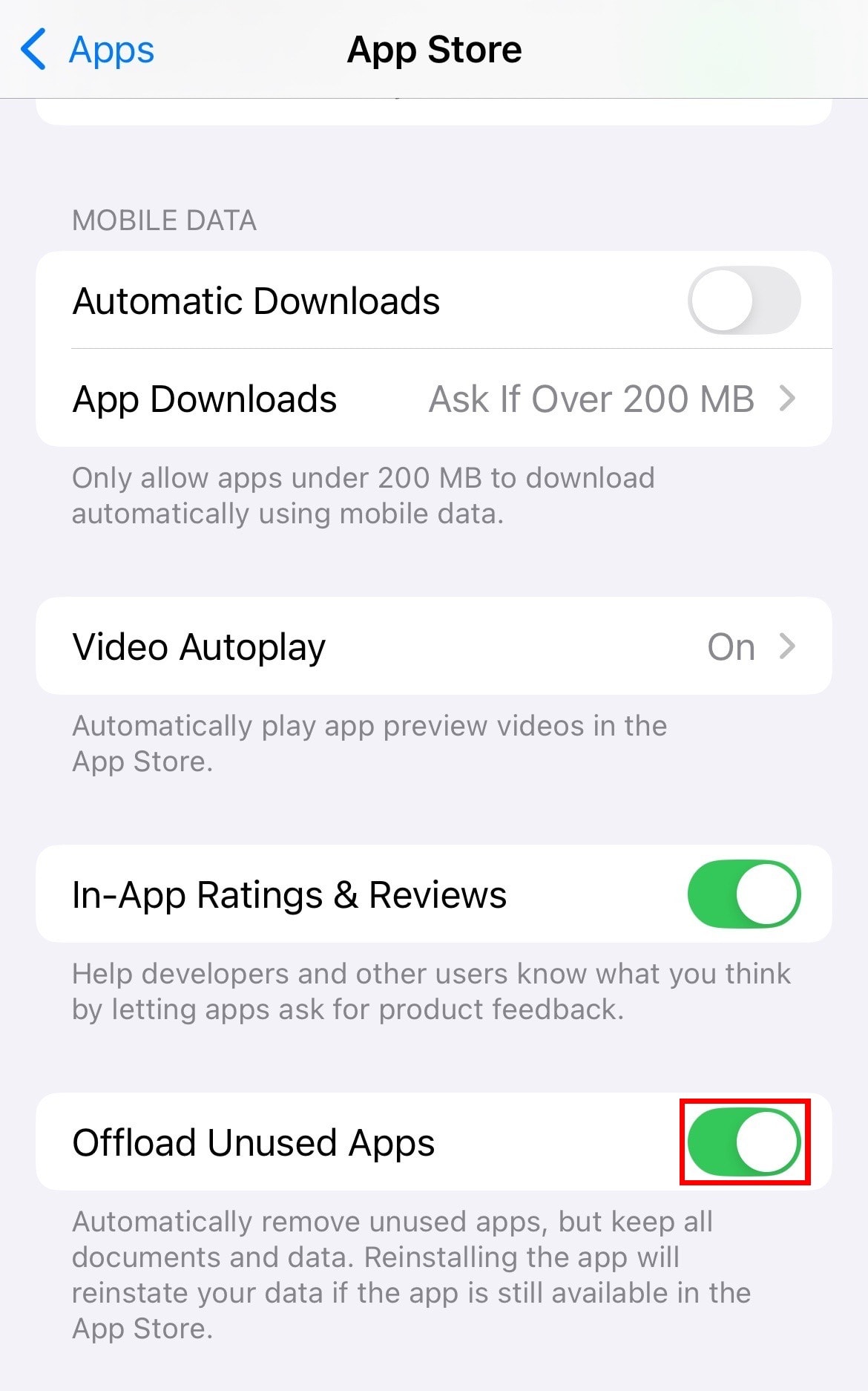
特定のアプリを削除するか迷っている場合や、データを失うのが心配な場合、Apple はアプリを取り除く(オフロード)機能を提供しています。これは、アプリ自体を削除して空き容量を確保しつつ、ファイルと設定は再インストール時のために保持する機能です。設定 → アプリ → App Store → 非使用のアプリを取り除くでこの機能をオンにします。
Safari のキャッシュと閲覧履歴を消去する
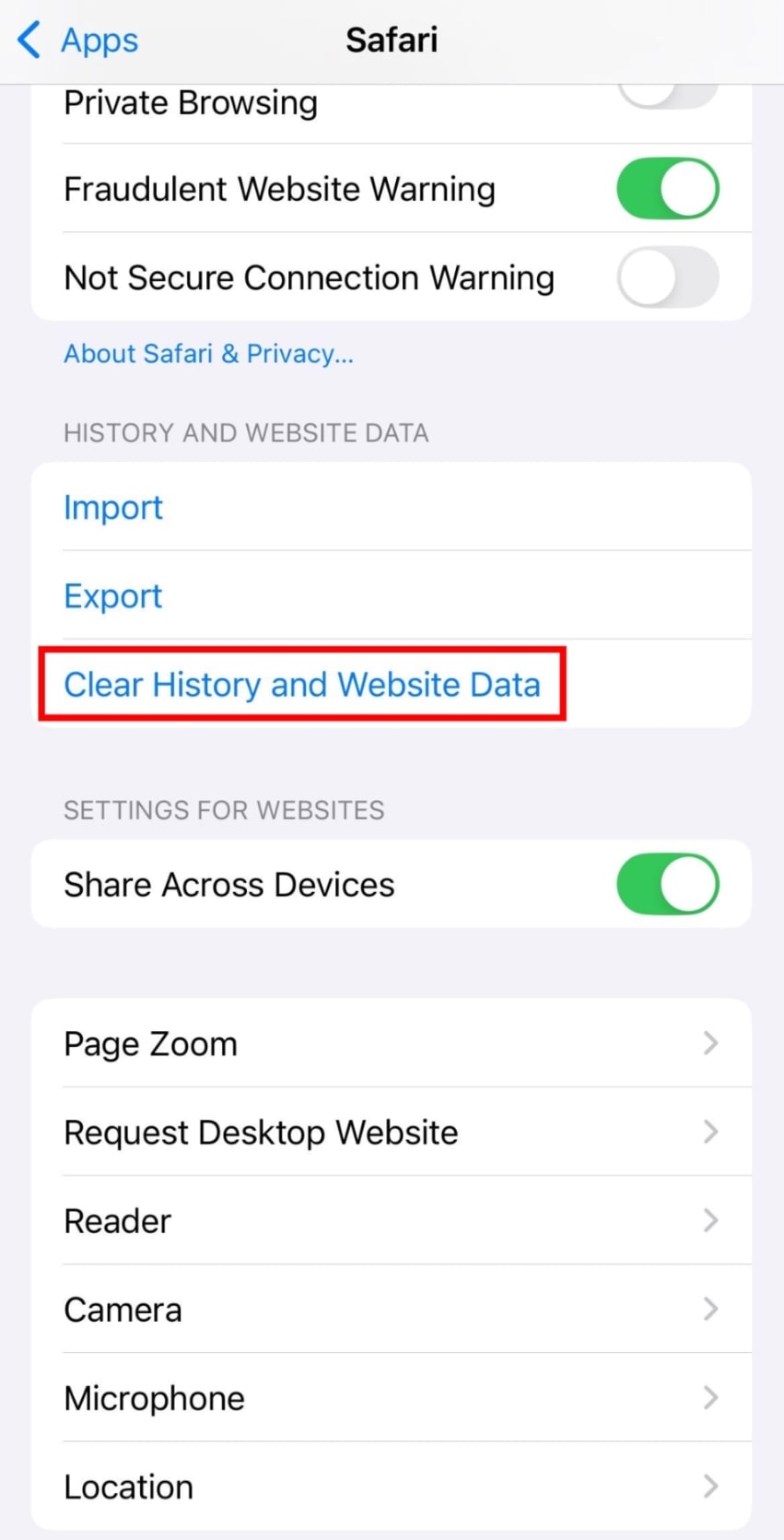
Safari は意外と容量を圧迫する原因となり、ウェブサイトデータ、cookie、キャッシュファイルが時間の経過とともに蓄積されます。これらはウェブサイトの読み込みを速くするのに役立ちますが、iPhone のストレージ容量も消費します。設定 → アプリ → Safari → 履歴とWebサイトデータを消去で Safari のキャッシュをクリアします。
古いメッセージと添付ファイルを削除する
テキストメッセージ、特にグループチャットは、写真、ビデオ、GIF などで長年にわたり蓄積されることがあります。設定 → アプリ → メッセージ → メッセージの保存期間に移動し、デフォルトの無期限ではなく、30日または1年に設定することができます。
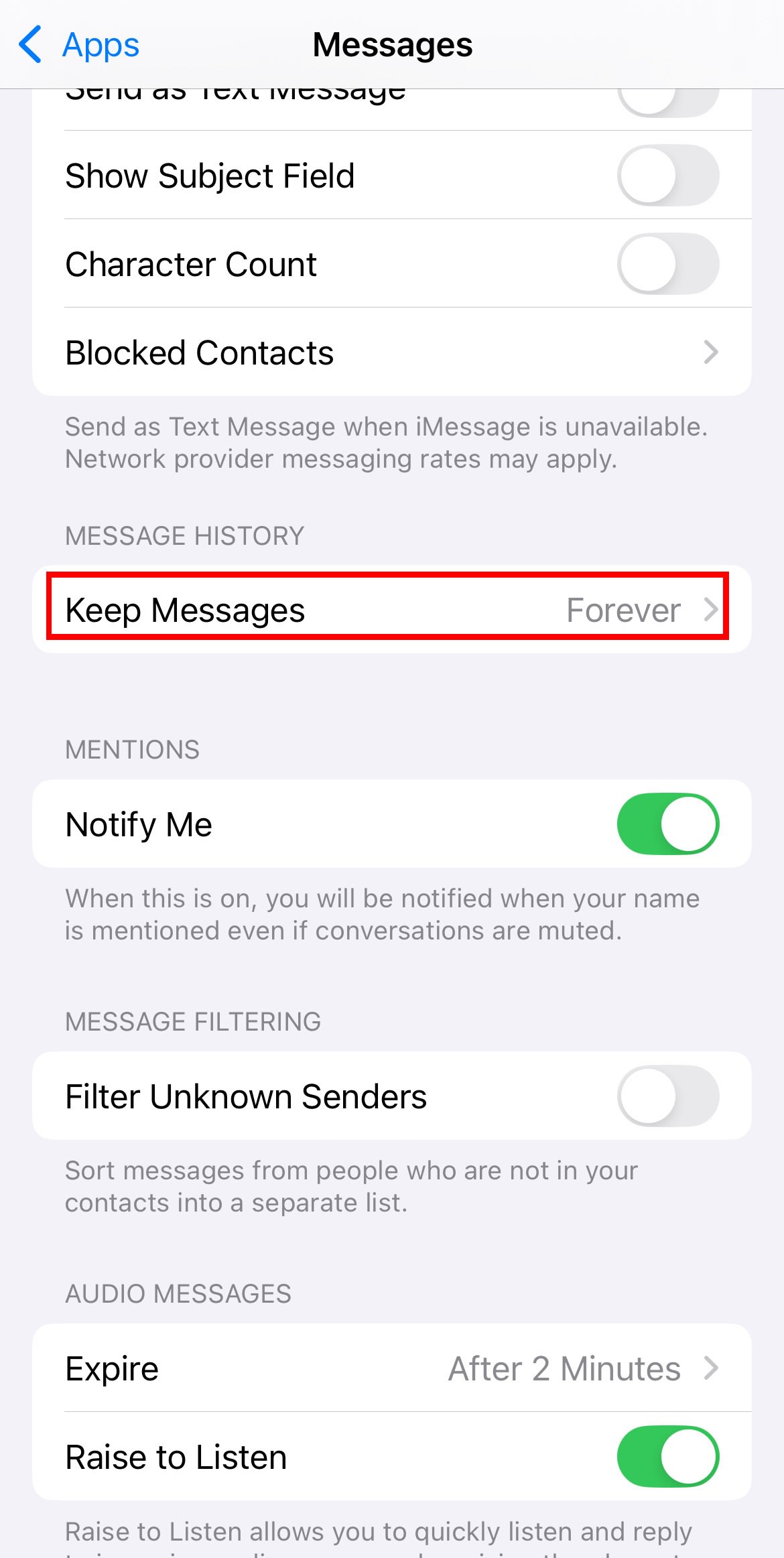
大きな添付ファイルを削除することもできます。
「iPhoneのストレージを最適化」を有効にする
iCloud 写真を使用している場合は、「iPhoneのストレージを最適化」を有効にできます。この設定は、写真やビデオの縮小版を iPhone に保存し、フル解像度のオリジナルは iCloud に保持します。有効にする方法は以下の通りです:
- 設定 → iCloud → 写真に移動します。
- このiPhoneを同期をタップします。
- iPhoneのストレージを最適化を選択します。
iCloud を使用すると iPhone のストレージ容量を簡単に管理できますが、デフォルトではすべてがエンドツーエンド暗号化で保存されるわけではありません。つまり、プライベートな写真、家族との思い出、仕事のドキュメント、医療レポート、その他の機密コンテンツがビッグテックにさらされることになります。幸いなことに、クラウドストレージの選択肢はこれだけではありません。
Proton Drive でファイルを安全かつプライベートに保つ
Proton Drive は、エンドツーエンド暗号化とスイスのプライバシー法でお客様のデータを保護する、iCloud の代替手段を提供します。古いビデオの退避、家族のアルバムのアーカイブ、手元に置いておきたい仕事のドキュメント(ビジネス用クラウドストレージ上)など、Proton Drive は、ビッグテックの追跡、ハッカー、広告主、データブローカー、その他お客様のファイルを覗き見る権利のない第三者からファイルをプライベートに保ちます。
Proton Drive を使用すると、アプリやウェブを通じて iPhone、iPad、Mac からファイルにアクセスでき、いつでもデータを利用できます。また、iOS 上で写真とビデオの自動バックアップを提供し、セキュアリンクを通じてファイルを共有することもできます。Apple のエコシステム外の友人や家族とも共有可能です。





