Quedarse sin espacio de almacenamiento en el iPhone es un problema común. Ya sea que su iPhone tenga un álbum de fotos digital desbordado, aplicaciones sin usar o mensajes acumulándose, usted puede quedarse rápidamente sin espacio.
Si bien actualizar a un modelo con más almacenamiento es siempre una opción, no es para todos, especialmente cuando hay formas más fáciles de aprovechar al máximo el espacio que ya tiene. Algunas personas recurren a unidades flash Lightning o USB-C que funcionan con iOS, pero siguen siendo dispositivos físicos que pueden extraviarse o dañarse.
La buena noticia es que es relativamente fácil liberar espacio en su iPhone mientras mantiene sus archivos seguros y privados — e incluso obtener una alternativa a iCloud gratuita.
- ¿Puede obtener más almacenamiento en un iPhone sin comprarlo?
- ¿Qué utiliza la mayor parte del espacio en su iPhone?
- Cómo aumentar el almacenamiento en un iPhone gratis
- Mantenga sus archivos seguros y privados con Proton Drive
¿Puede obtener más almacenamiento en un iPhone sin comprarlo?
Aumentar físicamente el almacenamiento de su iPhone no es posible. Apple no le permite actualizar la memoria integrada de su iPhone: lo que compró es lo que tiene. Sin embargo, puede recuperar espacio valioso eliminando archivos innecesarios, borrando la memoria caché y transfiriendo algunos de sus datos a un almacenamiento en la nube seguro.
¿Qué utiliza la mayor parte del espacio en su iPhone?
Antes de comenzar a eliminar cosas, verifique qué es lo que realmente ocupa espacio. Vaya a Ajustes → General → Almacenamiento del iPhone para ver un desglose.
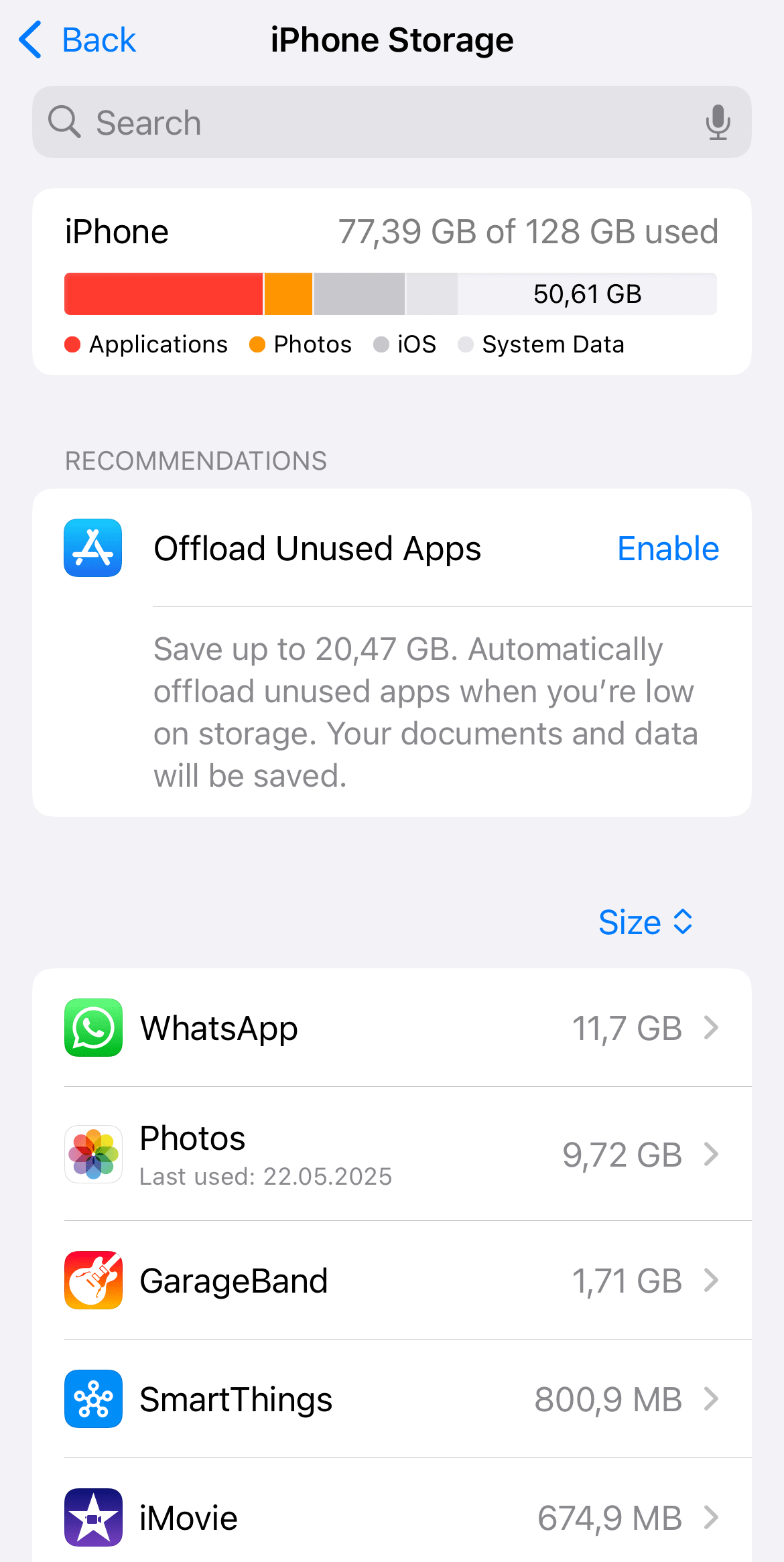
También verá recomendaciones de Apple sobre cómo optimizar su almacenamiento. Los sospechosos habituales son:
- Fotos y videos.
- Aplicaciones de mensajería, especialmente si almacenan muchos archivos multimedia.
- Música, podcasts y otras descargas grandes.
- Aplicaciones y juegos grandes.
- Cachés del navegador y de las aplicaciones.
Cómo aumentar el almacenamiento en un iPhone gratis
Después de identificar qué es lo que ocupa más espacio de almacenamiento, liberar algo de espacio es rápido y fácil. Además de usar los enlaces de recomendación de Apple, también puede:
Eliminar fotos y videos antiguos
Quedarse sin almacenamiento en el iPhone puede dificultar la eliminación de fotos y videos que le importan. Puede usar el almacenamiento de fotos en la nube para cargar los que desea conservar y luego borrarlos de su dispositivo.
Borrar el álbum Eliminados hace poco
Las fotos y videos que elimina no desaparecen de inmediato, sino que se mueven al álbum Eliminados hace poco en caso de que cambie de opinión. Permanecen allí durante 30 días, ocupando espacio. Aquí le mostramos cómo borrar ese álbum:
- Abra la aplicación Fotos.
- Vaya a Utilidades → Eliminados hace poco.
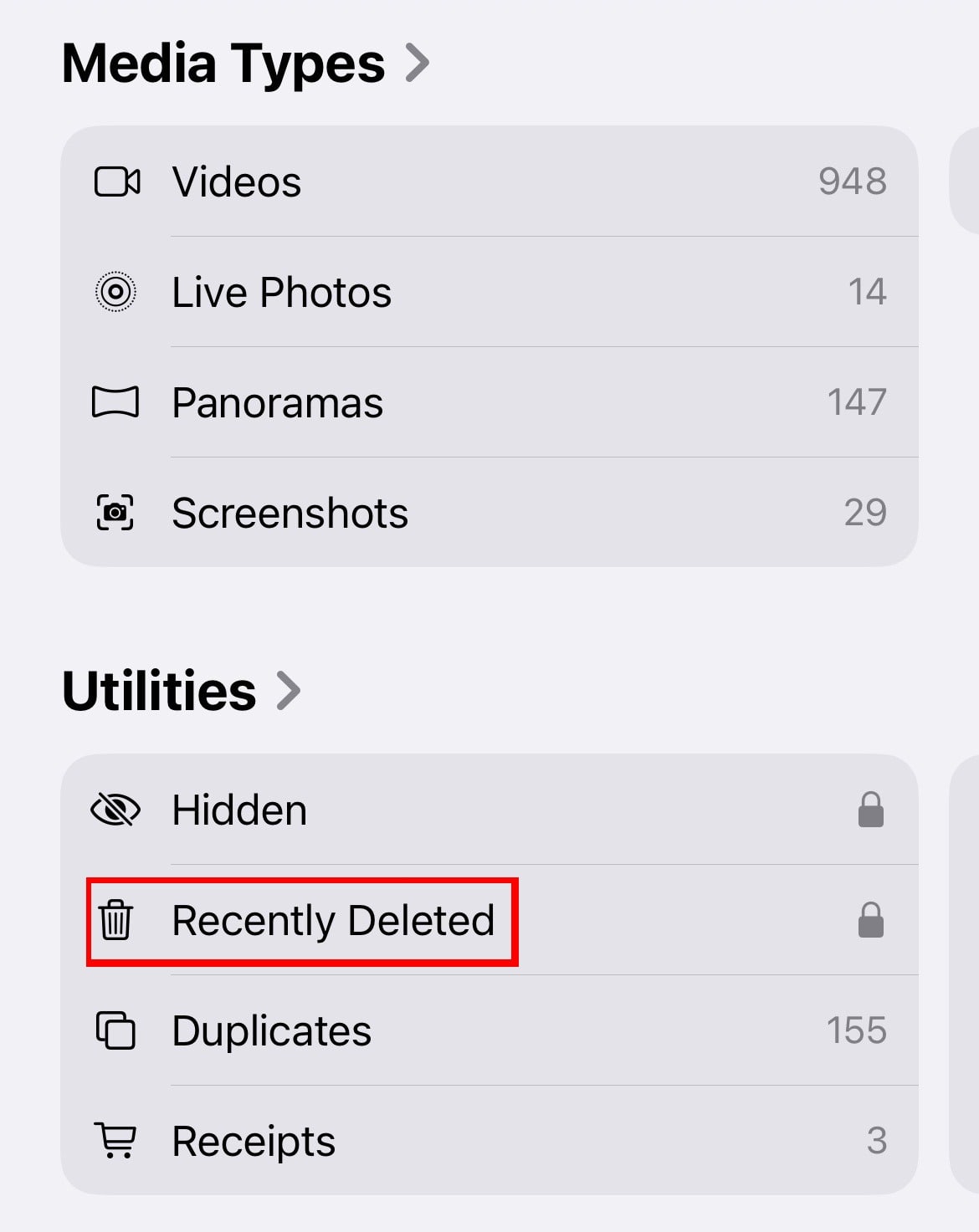
- Seleccione y elimine todo.
Eliminar aplicaciones no utilizadas
Si no ha abierto ciertas aplicaciones en meses, como juegos antiguos o herramientas que ya ha reemplazado, es probable que sea seguro eliminarlas. Siempre puede volver a descargarlas de la App Store si alguna vez las necesita de nuevo.
Esta también es una buena oportunidad para mejorar su privacidad y seguridad revisando las aplicaciones que rara vez se usan y que solicitan muchos permisos(nueva ventana), como acceso a su cámara, ubicación o contactos.
Desinstalar aplicaciones automáticamente
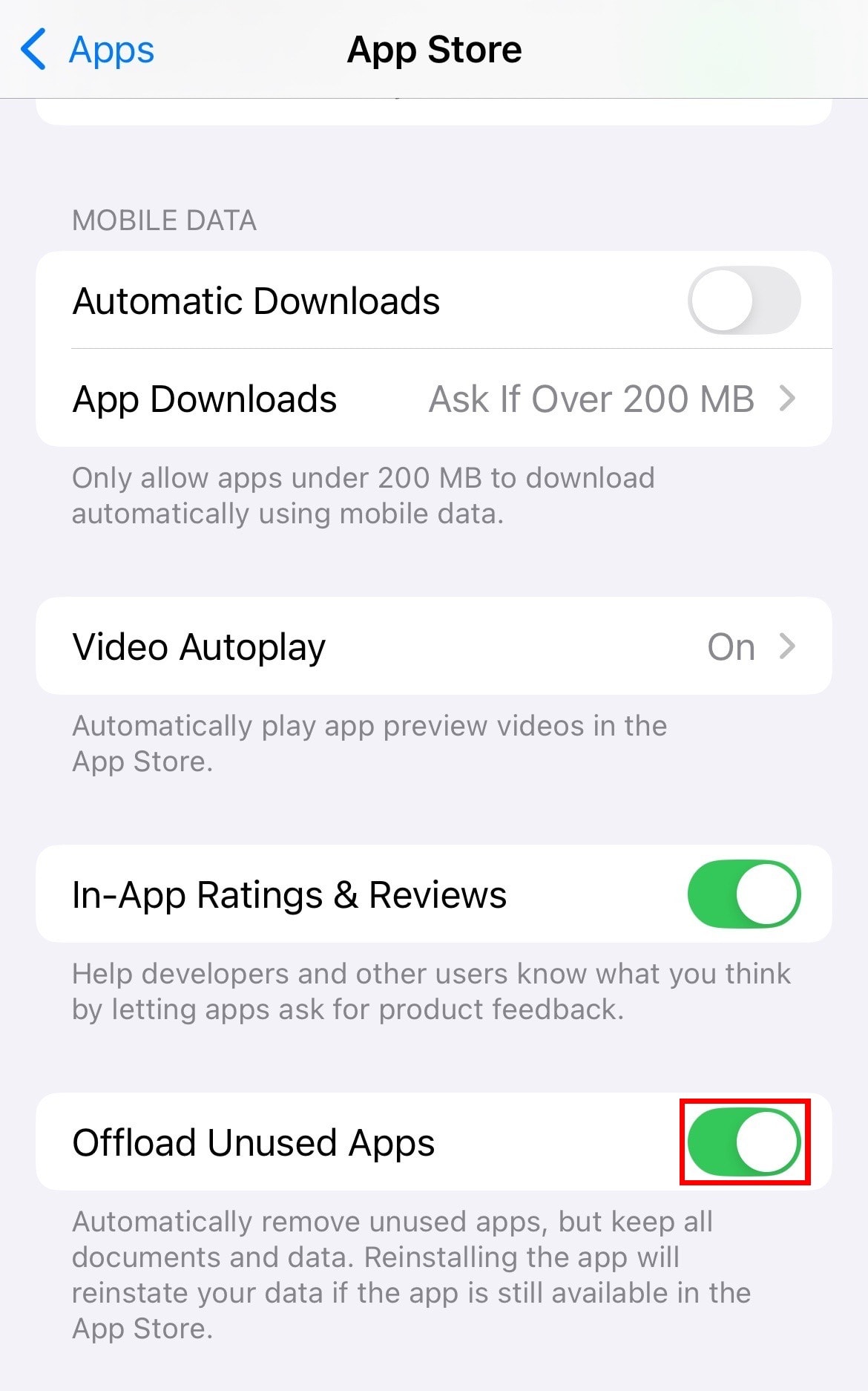
Si no está seguro de borrar ciertas aplicaciones o teme perder sus datos, Apple le permite desinstalarlas. Esto significa que la aplicación se elimina para liberar espacio, pero sus archivos y ajustes permanecen seguros para cuando la reinstale. Active esto en Ajustes → Apps → App Store → Desinstalar apps sin usar.
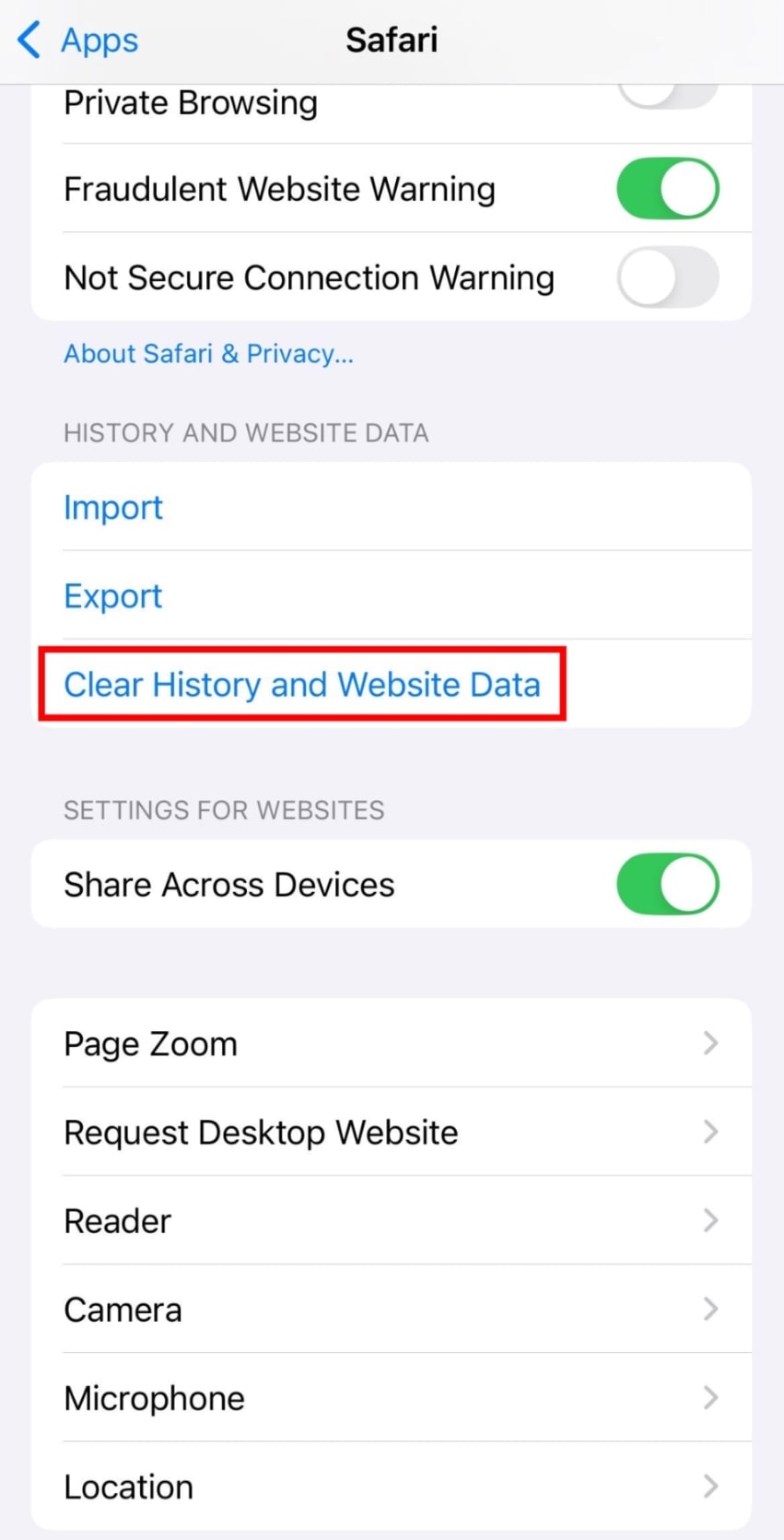
Borrar su caché y datos de navegación de Safari
Safari es un infractor sorprendentemente común, ya que almacena silenciosamente datos de sitios web, cookies y archivos en caché que se acumulan con el tiempo. Si bien estos ayudan a que los sitios web se carguen más rápido, también ocupan espacio de almacenamiento en su iPhone. Borre la caché de Safari en Ajustes → Apps → Safari → Borrar historial y datos.
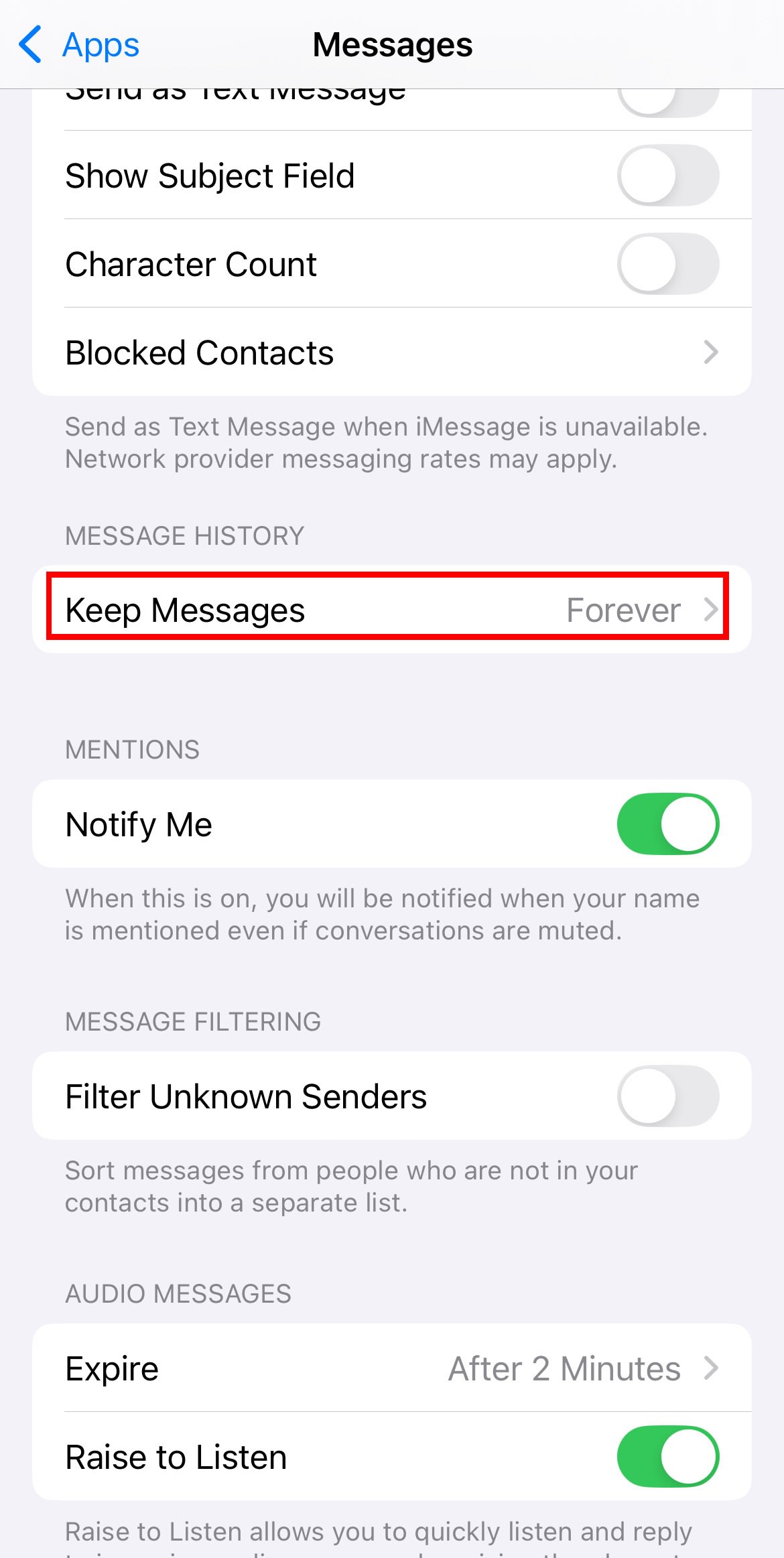
Eliminar mensajes y archivos adjuntos antiguos
Los mensajes de texto, especialmente los chats grupales, pueden acumularse durante años, llenos de fotos, videos y GIF. Puede ir a Ajustes → Apps → Mensajes → Conservar mensajes y configurarlo para conservar los mensajes durante 30 días o 1 año en lugar del valor predeterminado Siempre.
También puede borrar archivos adjuntos grandes.
Activar Optimizar almacenamiento
Si usa Fotos en iCloud, puede activar Optimizar almacenamiento. Este ajuste guarda copias más pequeñas de sus fotos y videos en su iPhone, manteniendo los originales de resolución completa en iCloud. Aquí le mostramos cómo activarlo:
- Vaya a Ajustes → iCloud → Fotos.
- Pulse Sincronizar este iPhone.
- Seleccione Optimizar almacenamiento.
iCloud facilita la gestión del espacio de almacenamiento en su iPhone, pero no almacena todo con cifrado de extremo a extremo por defecto. Esto significa que sus fotos privadas, momentos familiares, documentos de trabajo, informes médicos y otro contenido confidencial están expuestos a las grandes tecnológicas. Afortunadamente, no es su única opción de almacenamiento en la nube.
Mantenga sus archivos seguros y privados con Proton Drive
Proton Drive ofrece una alternativa a iCloud que protege sus datos con cifrado de extremo a extremo y leyes de privacidad suizas. Ya sea que esté guardando videos antiguos, archivando álbumes familiares o teniendo documentos de trabajo a mano (en un almacenamiento en la nube para empresas), Proton Drive mantiene sus archivos privados del rastreo de las grandes tecnológicas, hackers, anunciantes, corredores de datos y otros terceros que no tienen nada que hacer mirando sus archivos.
Con Proton Drive, puede acceder a sus archivos en iPhone, iPad y Mac a través de la aplicación o la web, manteniendo sus datos siempre al alcance. También proporciona copias de seguridad automáticas de fotos y videos en iOS y le permite compartir archivos a través de enlaces seguros, incluso con amigos y familiares fuera del ecosistema de Apple.