

iPhone의 저장 용량 부족은 흔한 문제입니다. iPhone에 넘쳐나는 디지털 사진 앨범, 사용하지 않는 앱 또는 쌓여가는 메시지가 있든 금방 공간이 부족해질 수 있습니다.
더 많은 저장공간이 있는 모델로 업그레이드하는 것도 항상 옵션이지만 모든 사람에게 적합한 것은 아닙니다. 특히 이미 가지고 있는 공간을 최대한 활용할 수 있는 더 쉬운 방법이 있을 때는 더욱 그렇습니다. 어떤 사람들은 iOS와 작동하는 Lightning 또는 USB-C 플래시 드라이브를 찾지만, 여전히 분실하거나 손상될 수 있는 물리적 기기입니다.
좋은 소식은 귀하의 파일을 안전하고 개인적인 상태로 유지하면서도 귀하의 iPhone에서 공간을 확보하는 것이 비교적 쉬우며, 심지어 무료 iCloud 대안을 얻을 수도 있다는 점입니다.
- iPhone을 새로 사지 않고 저장공간을 늘릴 수 있을까요?
- iPhone에서 가장 많은 공간을 차지하는 것은 무엇인가요?
- iPhone 저장공간을 무료로 늘리는 방법
- Proton Drive로 파일을 안전하게 개인적으로 보관하세요
iPhone을 새로 사지 않고 저장공간을 늘릴 수 있을까요?
iPhone의 저장공간을 물리적으로 늘리는 것은 불가능합니다. Apple은 iPhone의 내장 메모리 업그레이드를 허용하지 않으므로, 구입한 용량이 전부입니다. 하지만 불필요한 파일을 삭제하고, 캐시를 지우고, 일부 데이터를 안전한 클라우드 저장공간으로 전송하여 귀중한 공간을 확보할 수 있습니다.
iPhone에서 가장 많은 공간을 차지하는 것은 무엇인가요?
삭제를 시작하기 전에 실제로 공간을 차지하는 것이 무엇인지 확인하세요. 설정 → 일반 → iPhone 저장공간으로 이동하여 세부 정보를 확인하세요.
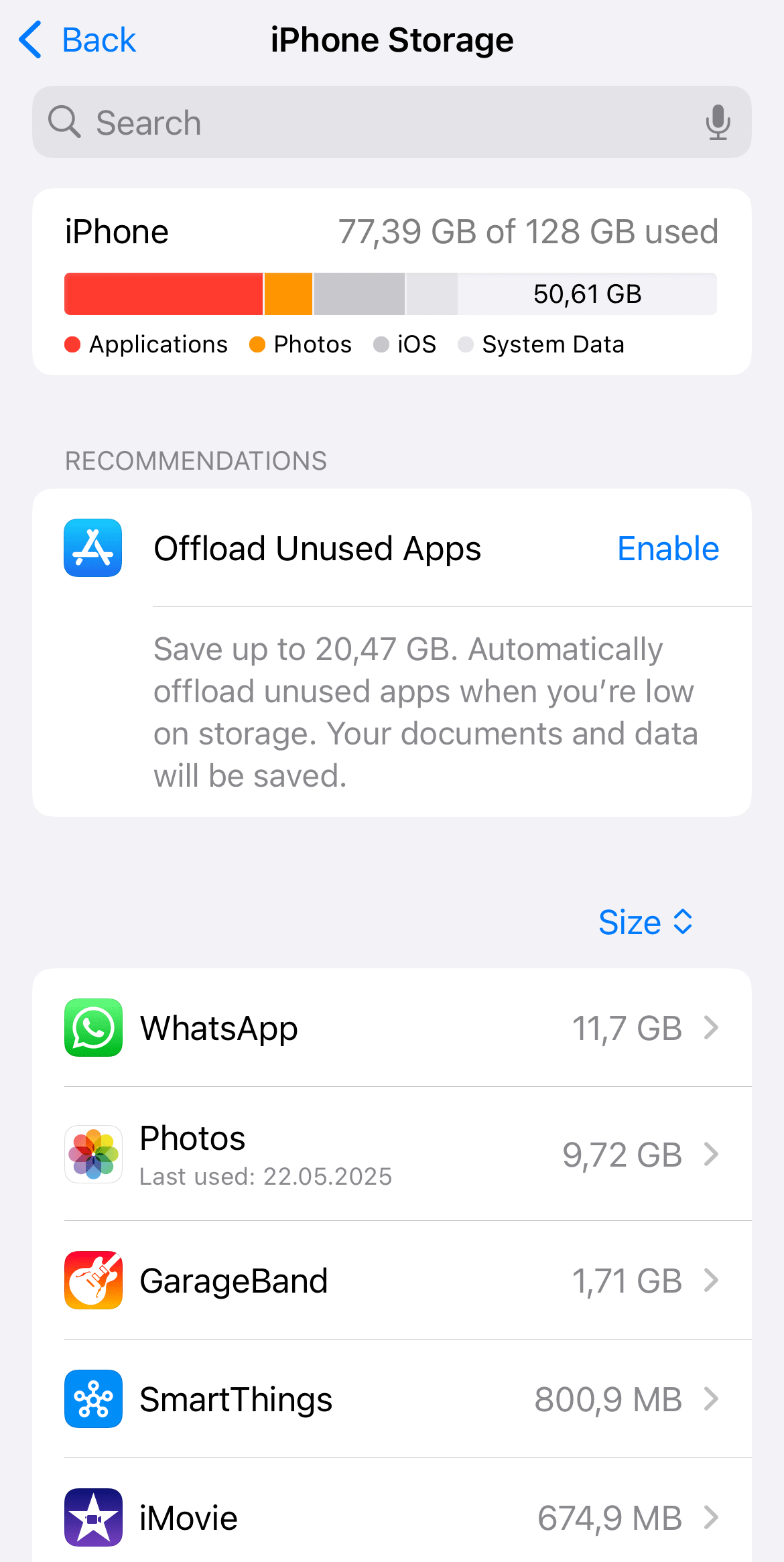
또한 Apple에서 제공하는 저장공간 최적화 권장 사항을 볼 수 있습니다. 주된 원인은 다음과 같습니다:
- 사진 및 동영상.
- 메시지 앱, 특히 미디어를 많이 저장하는 경우.
- 음악, 팟캐스트 및 기타 대용량 다운로드.
- 대용량 앱 및 게임.
- 브라우저 및 앱 캐시.
iPhone 저장공간을 무료로 늘리는 방법
가장 많은 저장 용량을 차지하는 항목을 확인했다면, 공간을 확보하는 것은 빠르고 쉽습니다. Apple의 권장 링크를 사용하는 것 외에도 다음과 같은 방법을 사용할 수 있습니다:
오래된 사진 및 동영상 삭제
iPhone 저장공간이 부족하면 소중한 사진과 동영상을 삭제하기 어려울 수 있습니다. 클라우드 사진 저장공간을 사용하여 보관하고 싶은 사진을 업로드한 다음 기기에서 삭제할 수 있습니다.
‘최근 삭제된 항목’ 앨범 비우기
삭제한 사진과 동영상은 즉시 사라지는 것이 아니라 마음이 바뀔 경우를 대비해 ‘최근 삭제된 항목’ 앨범으로 이동합니다. 30일 동안 그곳에 남아 공간을 차지합니다. 해당 앨범을 비우는 방법은 다음과 같습니다:
- 사진 앱을 엽니다.
- 유틸리티 → 최근 삭제된 항목으로 이동합니다.
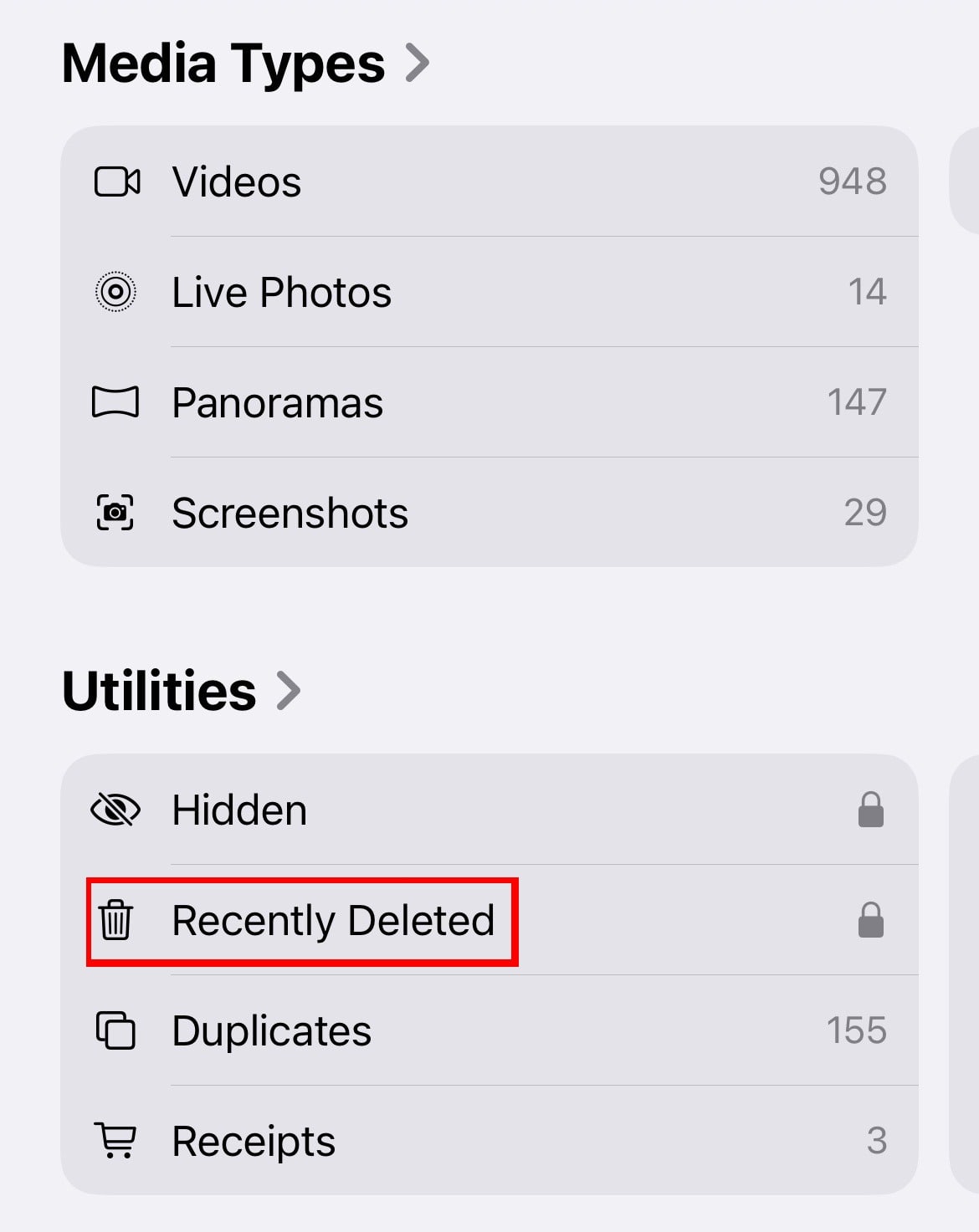
- 모두 선택하고 삭제합니다.
사용하지 않는 앱 삭제
오래된 게임이나 대체한 도구처럼 몇 달 동안 특정 앱을 열지 않았다면 삭제해도 안전할 것입니다. 다시 필요하면 언제든지 App Store에서 다운로드할 수 있습니다.
이 기회에 카메라, 위치 또는 연락처 접근과 같이 많은 권한을 요청하는 앱(새 창) 중 거의 사용하지 않는 앱을 검토하여 개인정보 보호 및 보안을 강화하는 것도 좋습니다.
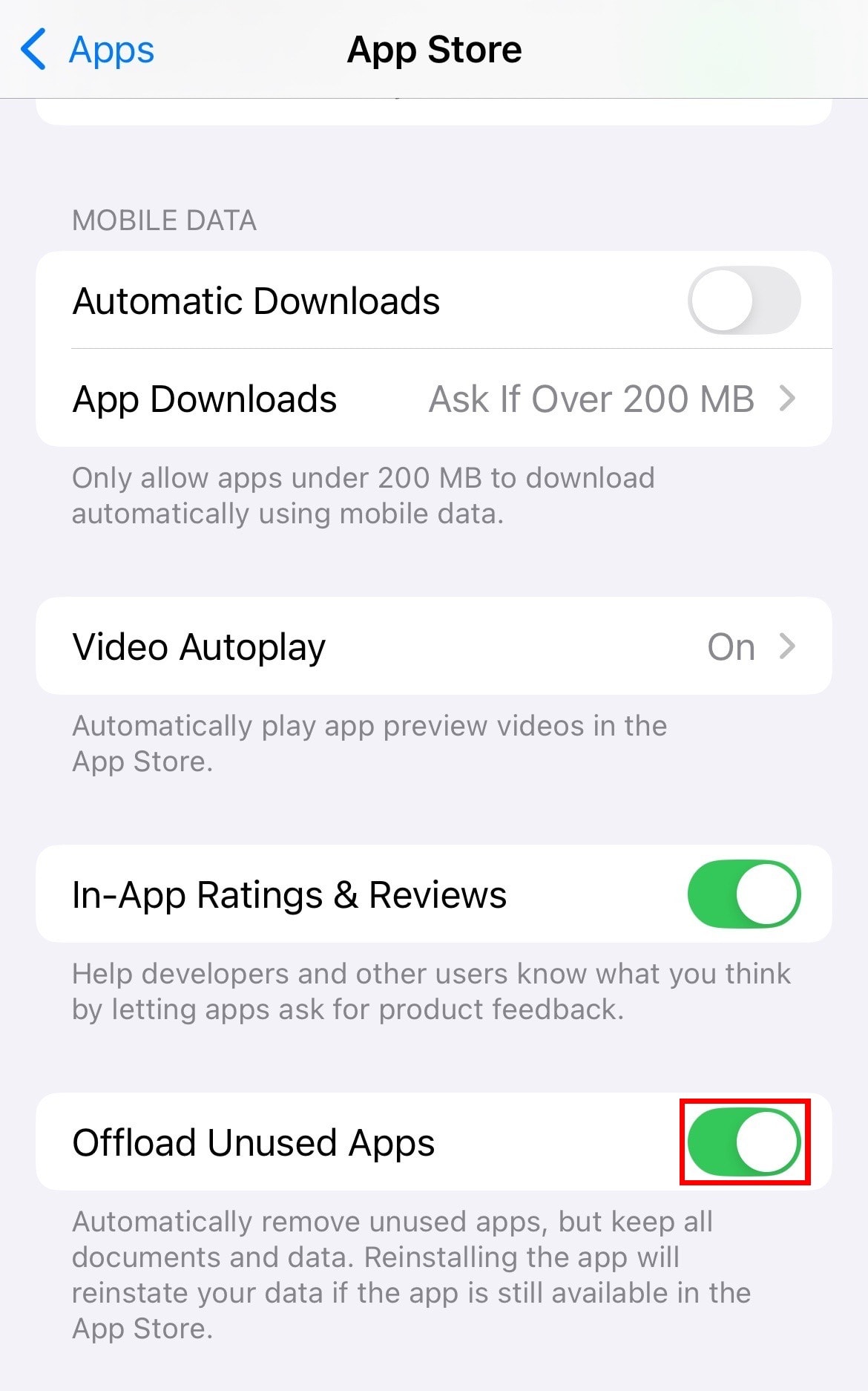
앱 자동으로 정리하기
특정 앱을 삭제하는 것이 확신이 서지 않거나 데이터를 잃을까 봐 걱정된다면 Apple에서 앱을 정리할 수 있도록 해줍니다. 이는 공간을 확보하기 위해 앱은 삭제되지만, 나중에 다시 설치할 때를 대비해 파일과 설정은 안전하게 유지된다는 의미입니다. 설정 → 앱 → App Store → 사용하지 않는 앱 정리하기에서 이 기능을 켭니다.
Safari 캐시 및 브라우징 데이터 비우기
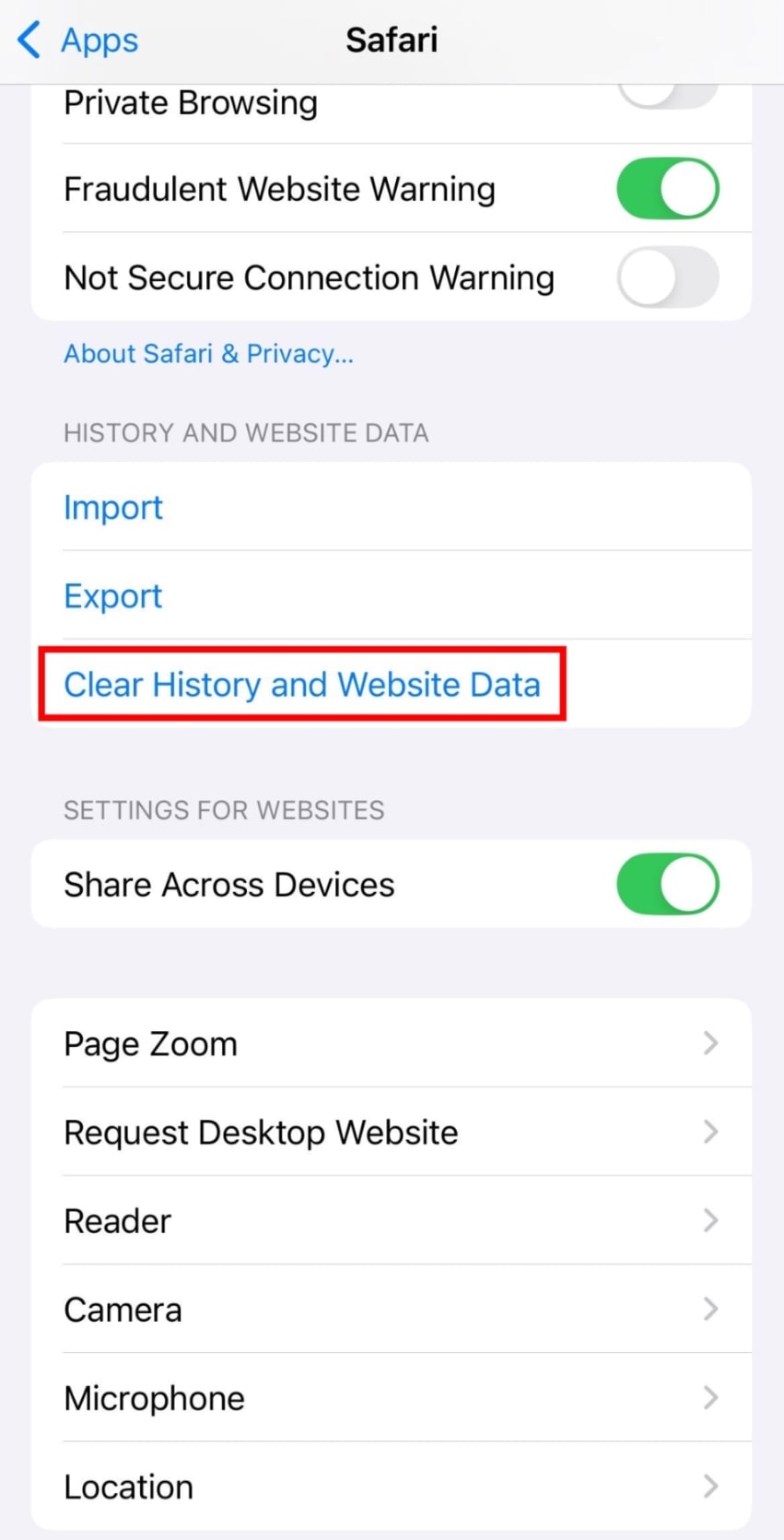
Safari는 의외로 많은 공간을 차지하며, 웹사이트 데이터, 쿠키, 캐시 파일이 시간이 지남에 따라 쌓입니다. 이는 웹사이트 로딩 속도를 높이는 데 도움이 되지만, iPhone의 저장 용량도 차지합니다. 설정 → 앱 → Safari → 기록 삭제 및 웹사이트 데이터에서 Safari의 캐시를 비우세요.
오래된 메시지 및 첨부 파일 삭제
문자 메시지, 특히 그룹 채팅은 사진, 동영상, GIF로 채워져 수년 동안 쌓일 수 있습니다. 설정 → 앱 → 메시지 → 메시지 유지로 이동하여 기본값인 계속 대신 30일 또는 1년으로 설정할 수 있습니다.
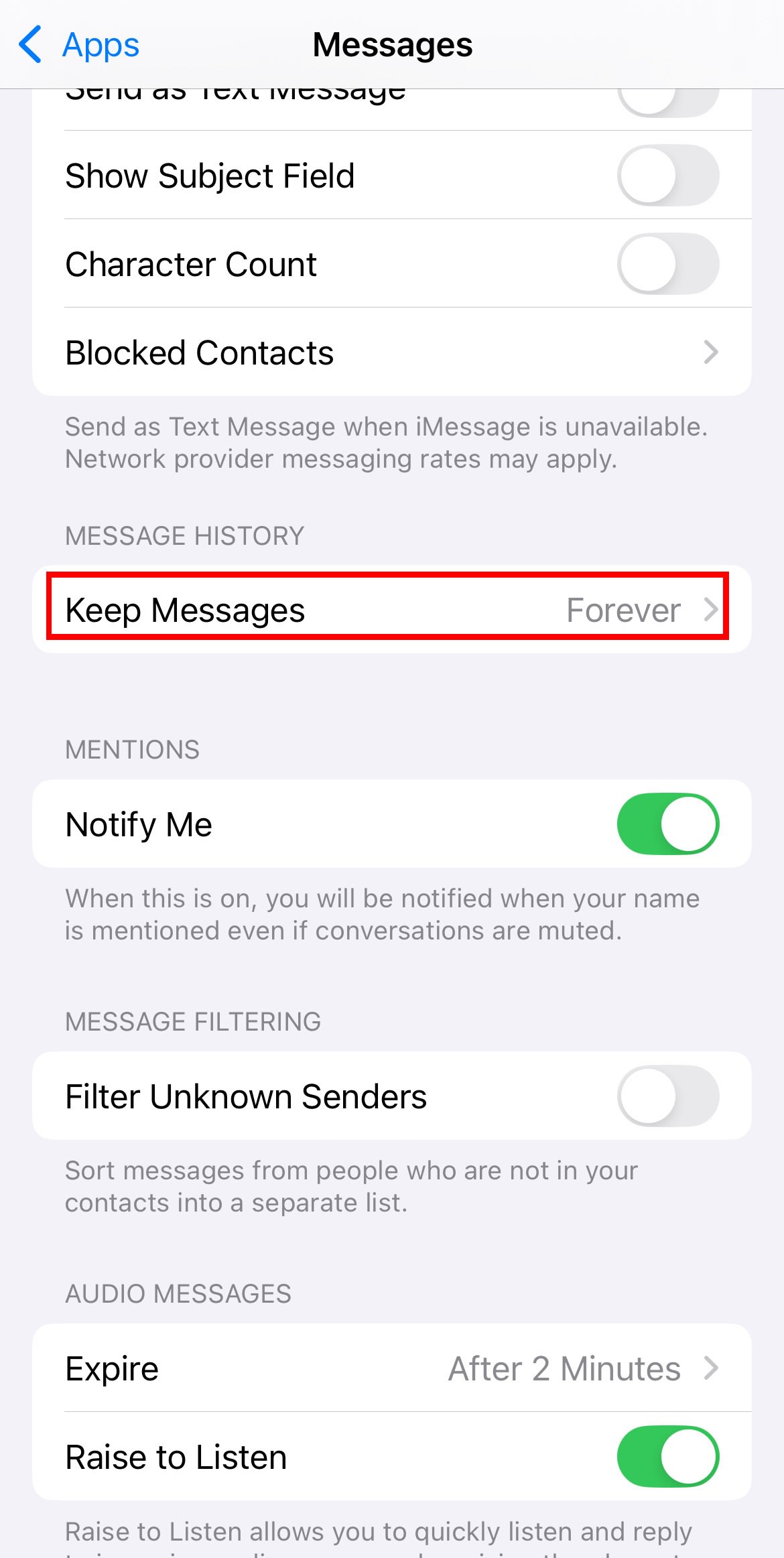
대용량 첨부 파일을 삭제할 수도 있습니다.
iPhone 저장공간 최적화 활성화
iCloud 사진을 사용하는 경우 iPhone 저장공간 최적화를 활성화할 수 있습니다. 이 설정을 사용하면 사진과 동영상의 작은 사본을 iPhone에 저장하고 전체 해상도 원본은 iCloud에 보관합니다. 활성화하는 방법은 다음과 같습니다:
- 설정 → iCloud → 사진으로 이동합니다.
- 이 iPhone 동기화를 누릅니다.
- iPhone 저장공간 최적화를 선택합니다.
iCloud를 사용하면 iPhone의 저장 용량을 쉽게 관리할 수 있지만, 기본적으로 모든 것을 종단 간 암호화로 저장하지는 않습니다. 즉, 개인적인 사진, 가족의 순간, 업무 문서, 의료 기록 및 기타 민감한 콘텐츠가 빅테크에 노출됩니다. 다행히 클라우드 저장공간을 위한 유일한 옵션은 아닙니다.
Proton Drive로 파일을 안전하게 개인적으로 보관하세요
Proton Drive는 종단 간 암호화와 스위스 개인정보 보호법으로 데이터를 보호하는 iCloud 대안을 제공합니다. 오래된 동영상을 정리하거나, 가족 앨범을 보관하거나, (비즈니스 클라우드 저장공간에) 업무 문서를 보관할 때, Proton Drive는 빅테크의 추적, 해커, 광고주, 데이터 브로커 및 기타 파일을 볼 권한이 없는 제3자로부터 파일을 개인적으로 보호합니다.
Proton Drive를 사용하면 앱이나 웹을 통해 iPhone, iPad, Mac에서 파일에 접근할 수 있어 언제든지 데이터에 닿을 수 있습니다. 또한 iOS에서 사진 및 동영상 자동 백업을 제공하며, 보안 링크를 통해 파일을 공유할 수 있어 Apple 생태계 외부의 친구나 가족과도 공유할 수 있습니다.





