

Kehabisan ruang penyimpanan di iPhone adalah masalah yang umum terjadi. Apakah iPhone Anda memiliki album foto digital yang penuh, aplikasi yang tidak digunakan, atau pesan yang menumpuk, Anda dapat dengan cepat kehabisan ruang.
Meskipun meningkatkan ke model dengan lebih banyak penyimpanan selalu menjadi pilihan, hal itu bukan untuk semua orang, terutama ketika ada cara yang lebih mudah untuk memaksimalkan ruang yang sudah Anda miliki. Beberapa orang beralih ke flash drive Lightning atau USB-C yang berfungsi dengan iOS, tetapi itu masih merupakan perangkat fisik yang dapat salah letak atau rusak.
Kabar baiknya adalah, relatif mudah untuk mengosongkan ruang di iPhone sambil tetap menjaga file tetap aman dan pribadi — bahkan mendapatkan alternatif iCloud gratis.
- Apakah bisa mendapatkan penyimpanan tambahan di iPhone tanpa membelinya?
- Apa yang paling banyak menggunakan ruang di iPhone?
- Cara meningkatkan penyimpanan di iPhone secara gratis
- Jaga agar file tetap aman dan pribadi dengan Proton Drive
Apakah bisa mendapatkan penyimpanan tambahan di iPhone tanpa membelinya?
Meningkatkan penyimpanan iPhone secara fisik tidaklah mungkin. Apple tidak mengizinkan untuk meningkatkan memori bawaan iPhone — apa yang dibeli adalah apa yang didapatkan. Namun, ruang berharga dapat diperoleh kembali dengan menghapus file yang tidak diperlukan, membersihkan tembolok, dan mentransfer sebagian data ke penyimpanan cloud yang aman.
Apa yang paling banyak menggunakan ruang di iPhone?
Sebelum mulai menghapus data, periksa apa yang sebenarnya memakan ruang penyimpanan. Buka Pengaturan → Umum → Penyimpanan iPhone untuk melihat rinciannya.
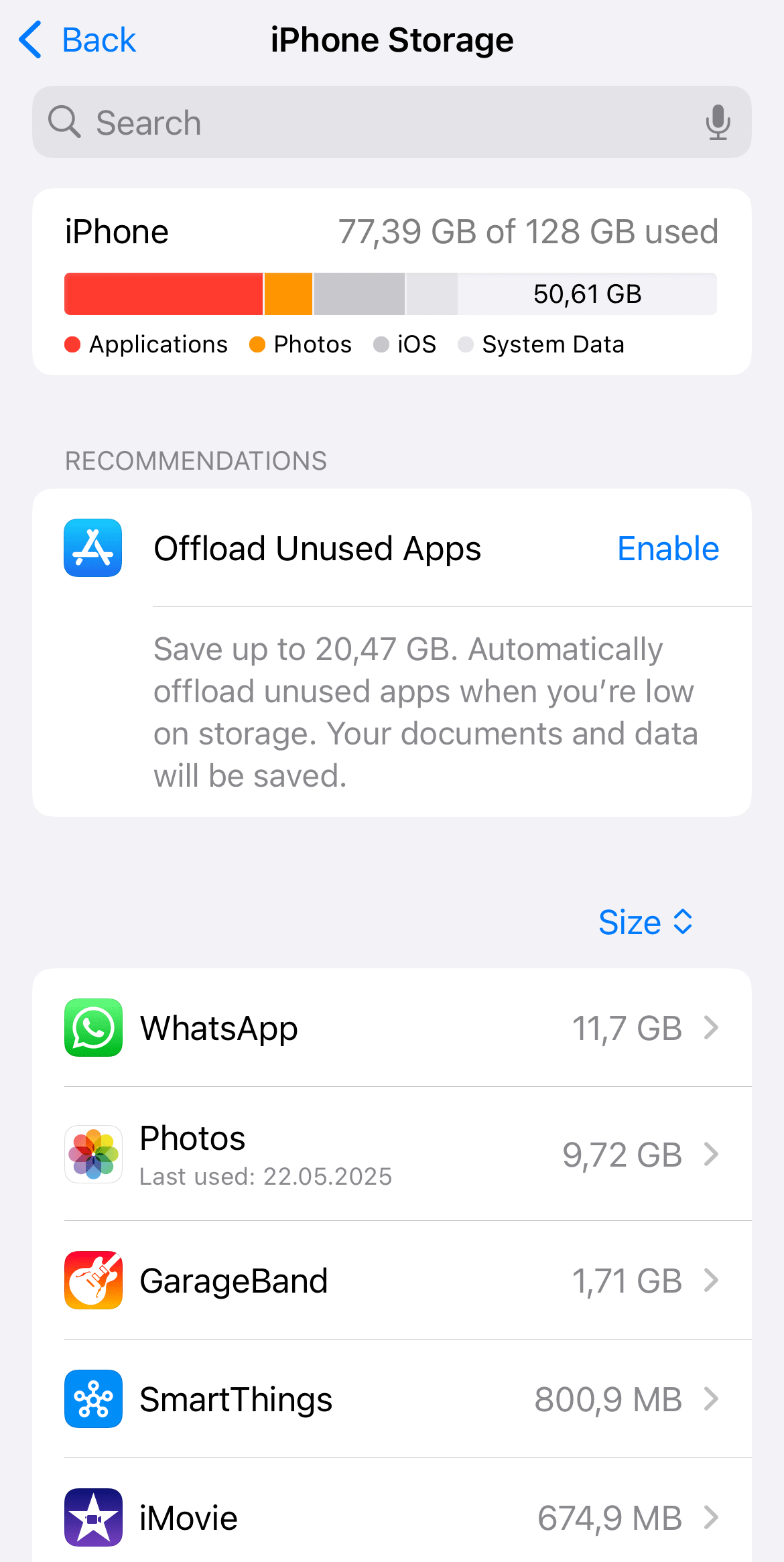
Rekomendasi dari Apple tentang cara mengoptimalkan penyimpanan juga akan ditampilkan. Penyebab umumnya adalah:
- Foto dan video.
- Aplikasi pesan, terutama jika menyimpan banyak media.
- Musik, podcast, dan unduhan besar lainnya.
- Aplikasi dan game besar.
- Tembolok peramban dan aplikasi.
Cara meningkatkan penyimpanan di iPhone secara gratis
Setelah mengidentifikasi apa yang paling banyak memakan ruang penyimpanan, mengosongkan ruang dapat dilakukan dengan cepat dan mudah. Selain menggunakan tautan rekomendasi dari Apple, langkah berikut juga dapat dilakukan:
Hapus foto dan video lama
Kehabisan penyimpanan iPhone dapat mempersulit penghapusan foto dan video yang penting. Penyimpanan foto cloud dapat digunakan untuk mengunggah foto yang ingin disimpan, lalu menghapusnya dari perangkat.
Bersihkan album Baru Saja Dihapus
Foto dan video yang dihapus tidak langsung hilang, melainkan dipindahkan ke album Baru Saja Dihapus jika berubah pikiran. Foto dan video tersebut akan berada di sana selama 30 hari dan memakan ruang. Berikut cara membersihkan album tersebut:
- Buka aplikasi Foto.
- Buka Utilitas → Baru Saja Dihapus.
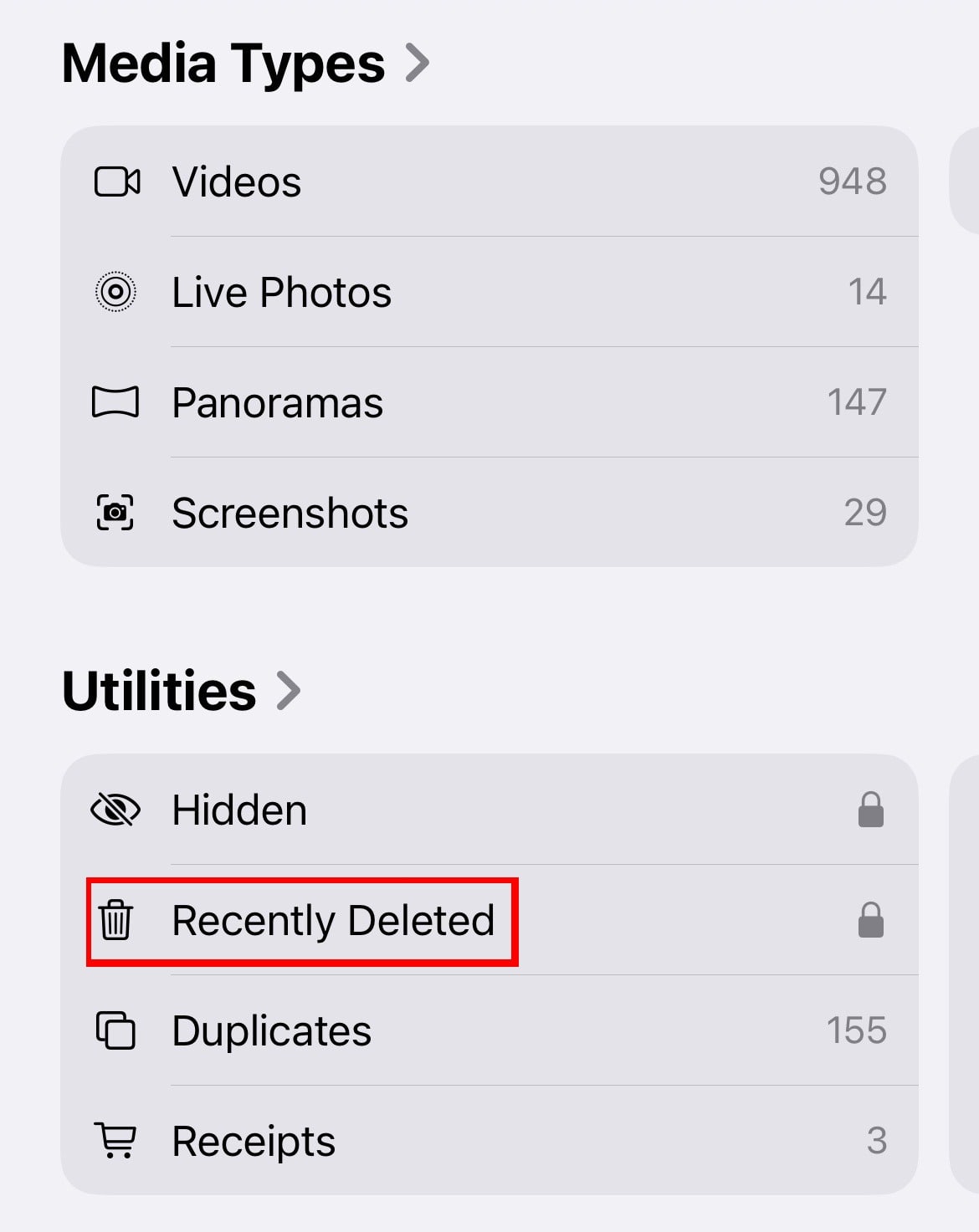
- Pilih dan hapus semuanya.
Hapus aplikasi yang tidak digunakan
Jika aplikasi tertentu tidak dibuka selama berbulan-bulan, seperti game lama atau alat yang sudah diganti, menghapusnya mungkin aman dilakukan. Aplikasi tersebut selalu dapat diunduh kembali dari App Store jika diperlukan lagi.
Ini juga merupakan kesempatan baik untuk meningkatkan privasi dan keamanan dengan meninjau aplikasi yang jarang digunakan yang meminta banyak izin(jendela baru), seperti akses ke kamera, lokasi, atau kontak.
Keluarkan aplikasi secara otomatis
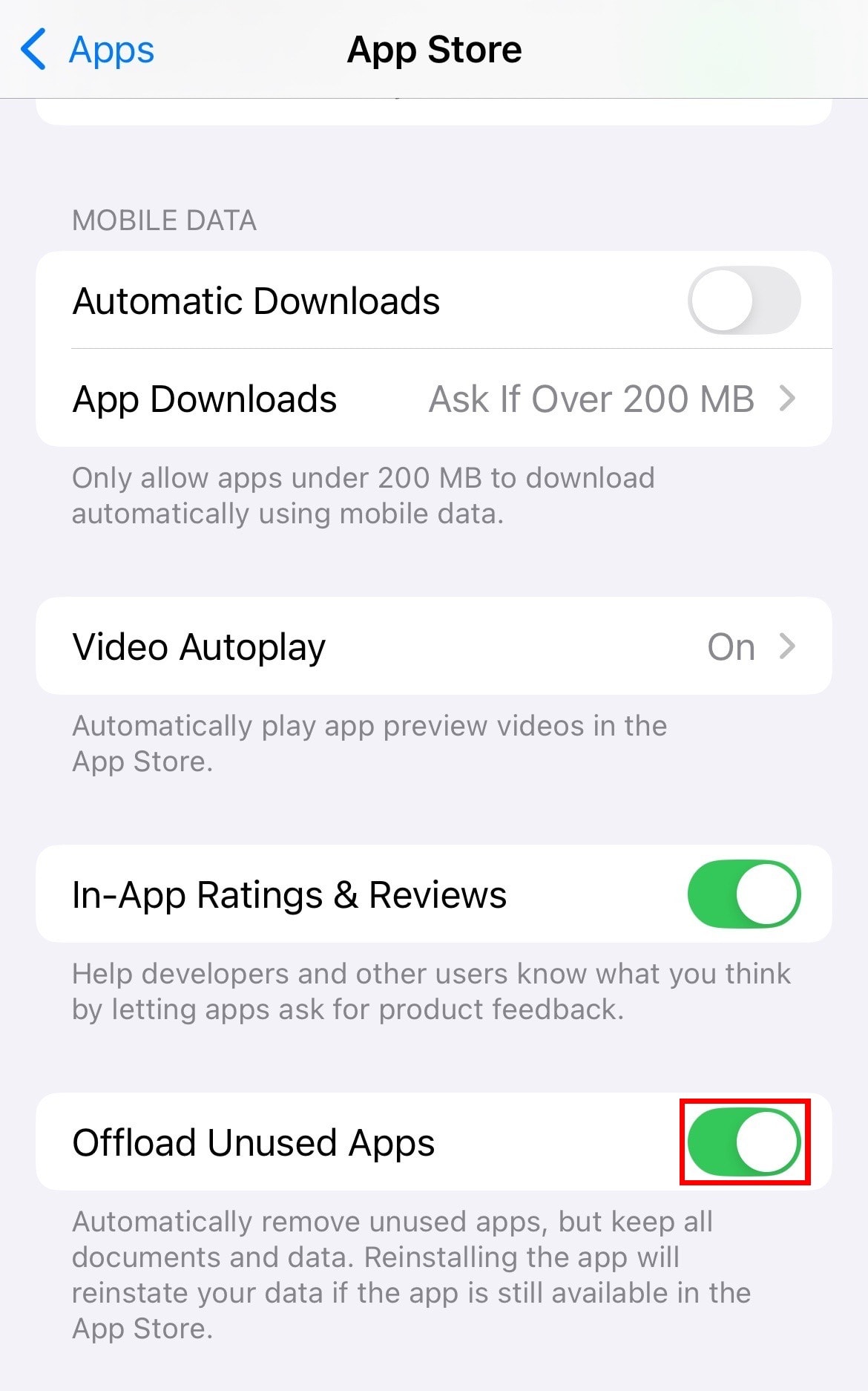
Jika ragu untuk menghapus aplikasi tertentu atau takut kehilangan datanya, Apple memungkinkan untuk mengeluarkannya. Ini berarti aplikasi akan dihapus untuk mengosongkan ruang, tetapi file dan pengaturan tetap aman saat diinstal ulang. Aktifkan fitur ini di Pengaturan → Aplikasi → App Store → Keluarkan Aplikasi yang Tidak Digunakan.
Bersihkan tembolok Safari dan data penelusuran
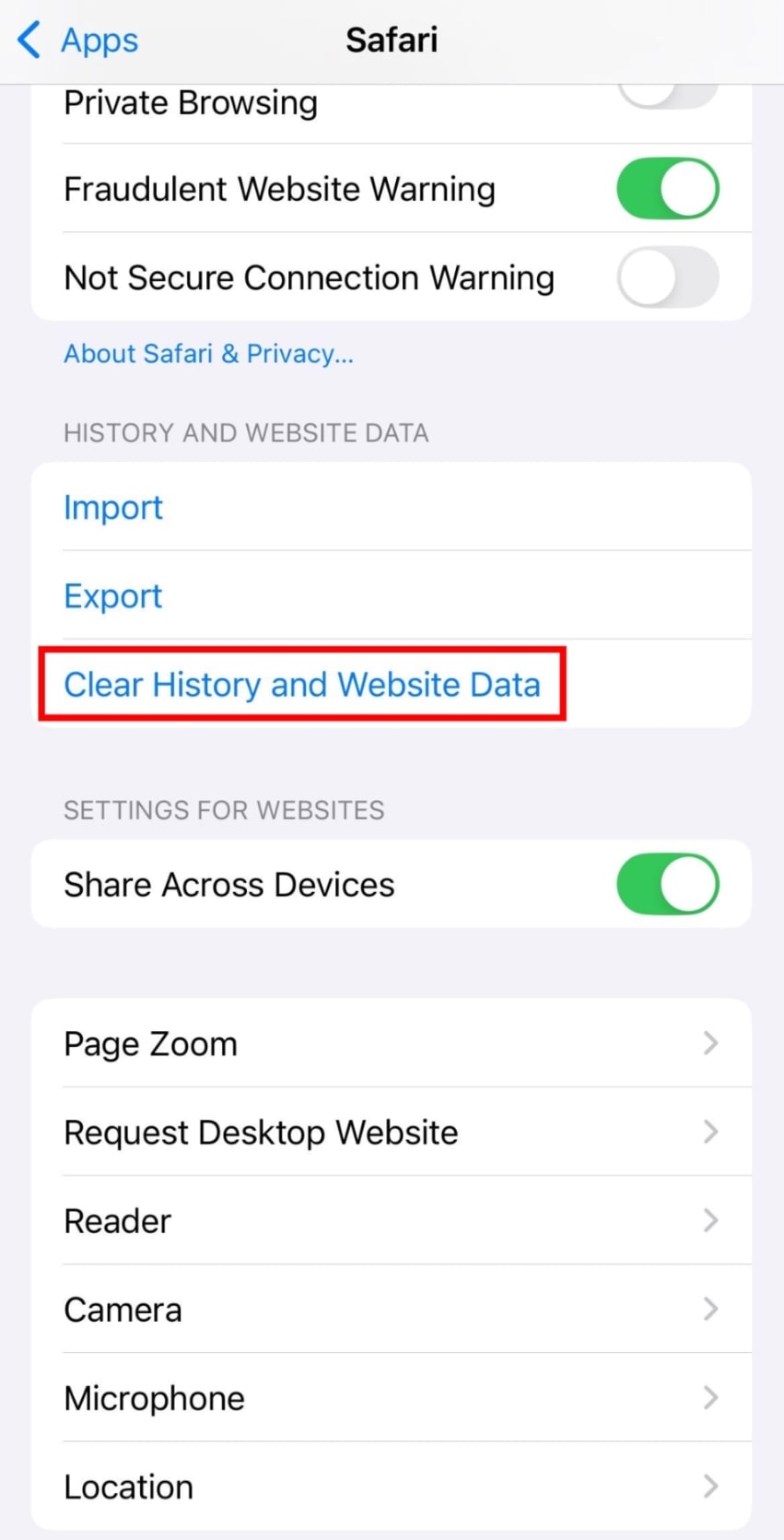
Safari sering kali menjadi penyebab utama, karena menyimpan data situs web, kuki, dan file tembolok secara diam-diam yang menumpuk seiring waktu. Meskipun hal ini membantu situs web memuat lebih cepat, data tersebut juga memakan ruang penyimpanan di iPhone. Bersihkan tembolok Safari di Pengaturan → Aplikasi → Safari → Bersihkan Riwayat dan Data Situs Web.
Hapus pesan dan lampiran lama
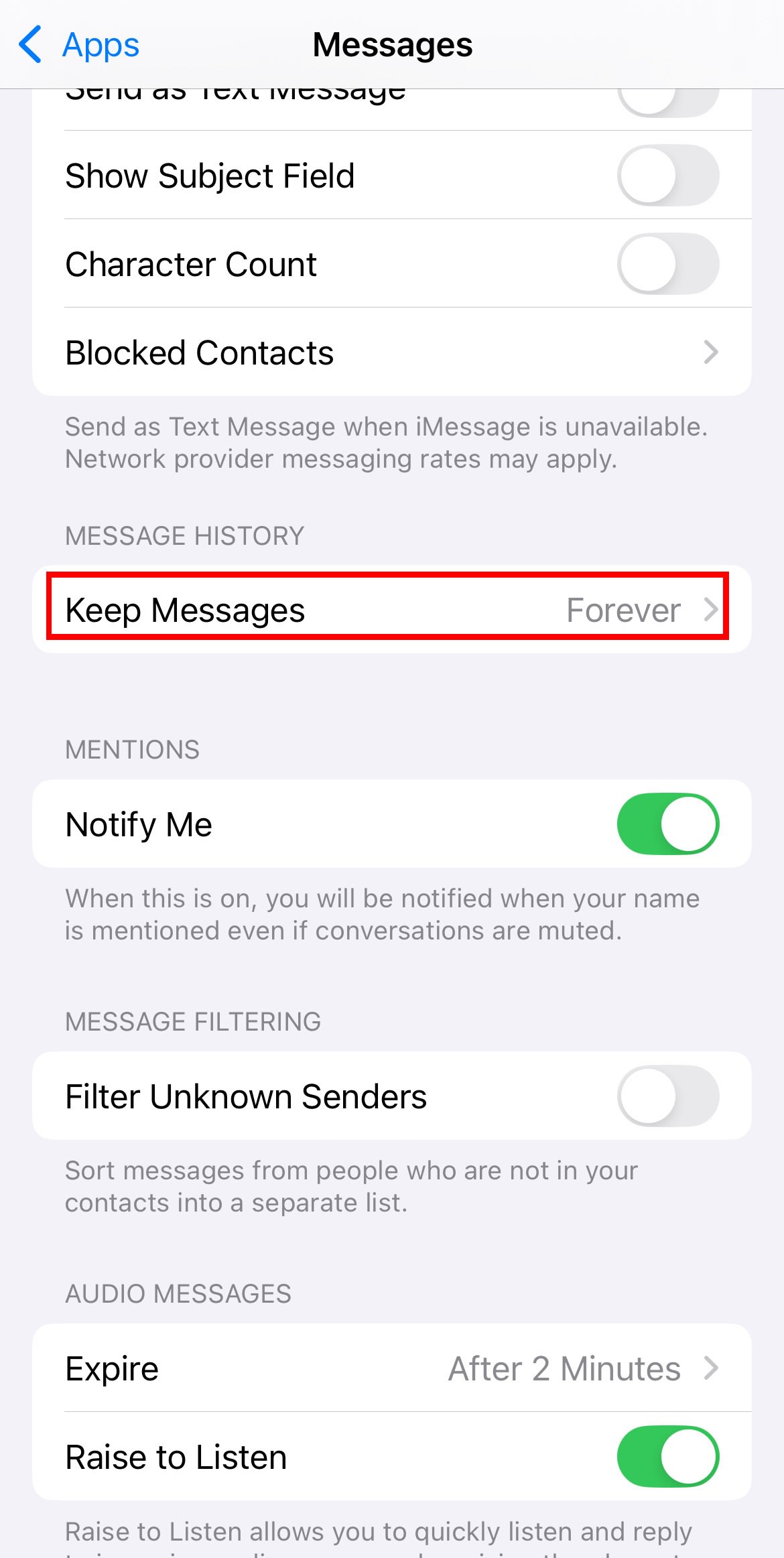
Pesan teks, terutama obrolan grup, dapat menumpuk selama bertahun-tahun, dipenuhi dengan foto, video, dan GIF. Buka Pengaturan → Aplikasi → Pesan → Simpan Pesan dan atur untuk menyimpan pesan selama 30 Hari atau 1 Tahun sebagai ganti pilihan bawaan Selamanya.
Lampiran berukuran besar juga dapat dihapus.
Aktifkan Optimalkan Penyimpanan iPhone
Jika menggunakan Foto iCloud, fitur Optimalkan Penyimpanan iPhone dapat diaktifkan. Pengaturan ini menyimpan salinan foto dan video dengan ukuran lebih kecil di iPhone, sementara file asli dengan resolusi penuh tetap disimpan di iCloud. Berikut cara mengaktifkannya:
- Buka Pengaturan → iCloud → Foto.
- Ketuk Sinkronkan iPhone ini.
- Pilih Optimalkan Penyimpanan iPhone.
iCloud memudahkan pengelolaan ruang penyimpanan di iPhone, tetapi tidak menyimpan semuanya dengan enkripsi end-to-end secara bawaan. Ini berarti foto pribadi, momen keluarga, dokumen kerja, laporan medis, dan konten sensitif lainnya terekspos ke Big Tech. Untungnya, ini bukan satu-satunya pilihan untuk penyimpanan cloud.
Jaga agar file tetap aman dan pribadi dengan Proton Drive
Proton Drive menyediakan alternatif iCloud yang melindungi data dengan enkripsi end-to-end dan undang-undang privasi Swiss. Baik saat mengeluarkan video lama, mengarsipkan album keluarga, atau menyimpan dokumen kerja (di penyimpanan cloud bisnis), Proton Drive menjaga file tetap pribadi dari pelacakan Big Tech, peretas, pengiklan, pialang data, dan pihak ketiga lainnya yang tidak berkepentingan melihat file Anda.
Dengan Proton Drive, akses file di iPhone, iPad, dan Mac dapat dilakukan melalui aplikasi atau web, sehingga data selalu dalam jangkauan. Layanan ini juga menyediakan cadangan foto dan video otomatis di iOS dan memungkinkan untuk membagikan file melalui tautan aman — bahkan dengan teman dan keluarga di luar ekosistem Apple.





