

iPhone’da depolama alanının bitmesi yaygın bir sorundur. iPhone’unuzda dolup taşan bir dijital fotoğraf albümü, kullanılmayan uygulamalar veya biriken iletiler olsun, alanınız hızla tükenebilir.
Daha fazla depolama alanına sahip bir modele yükseltmek her zaman bir seçenek olsa da, özellikle sahip olduğunuz alandan en iyi şekilde yararlanmanın daha kolay yolları varken herkes için uygun değildir. Bazı insanlar iOS ile çalışan Lightning veya USB-C flash sürücülere yöneliyor ancak bunlar hala kaybolabilecek veya hasar görebilecek fiziksel aygıtlardır.
İyi haber şu ki, dosyalarınızı güvende ve güvenli tutarken iPhone’unuzda yer açmak — ve hatta ücretsiz bir iCloud alternatifi edinmek — nispeten kolaydır.
- Satın almadan iPhone’da daha fazla depolama alanı elde edebilir misiniz?
- iPhone’unuzda en çok ne alan kullanıyor?
- Ücretsiz olarak iPhone depolama alanı nasıl artırılır
- Proton Drive ile dosyalarınızı güvende ve güvenli tutun
Satın almadan iPhone’da daha fazla depolama alanı elde edebilir misiniz?
iPhone’unuzun depolama alanını fiziksel olarak artırmak mümkün değildir. Apple, iPhone’unuzun yerleşik belleğini yükseltmenize izin vermez; satın aldığınız neyse ona sahipsinizdir. Ancak gereksiz dosyaları silerek, ön belleği temizleyerek ve bazı verilerinizi güvenli bulut depolama alanına aktararak değerli alanları geri kazanabilirsiniz.
iPhone’unuzda en çok ne alan kullanıyor?
Bir şeyleri silmeye başlamadan önce, aslında neyin yer kapladığını kontrol edin. Bir döküm görmek için Ayarlar → Genel → iPhone Depolama Alanı‘na gidin.
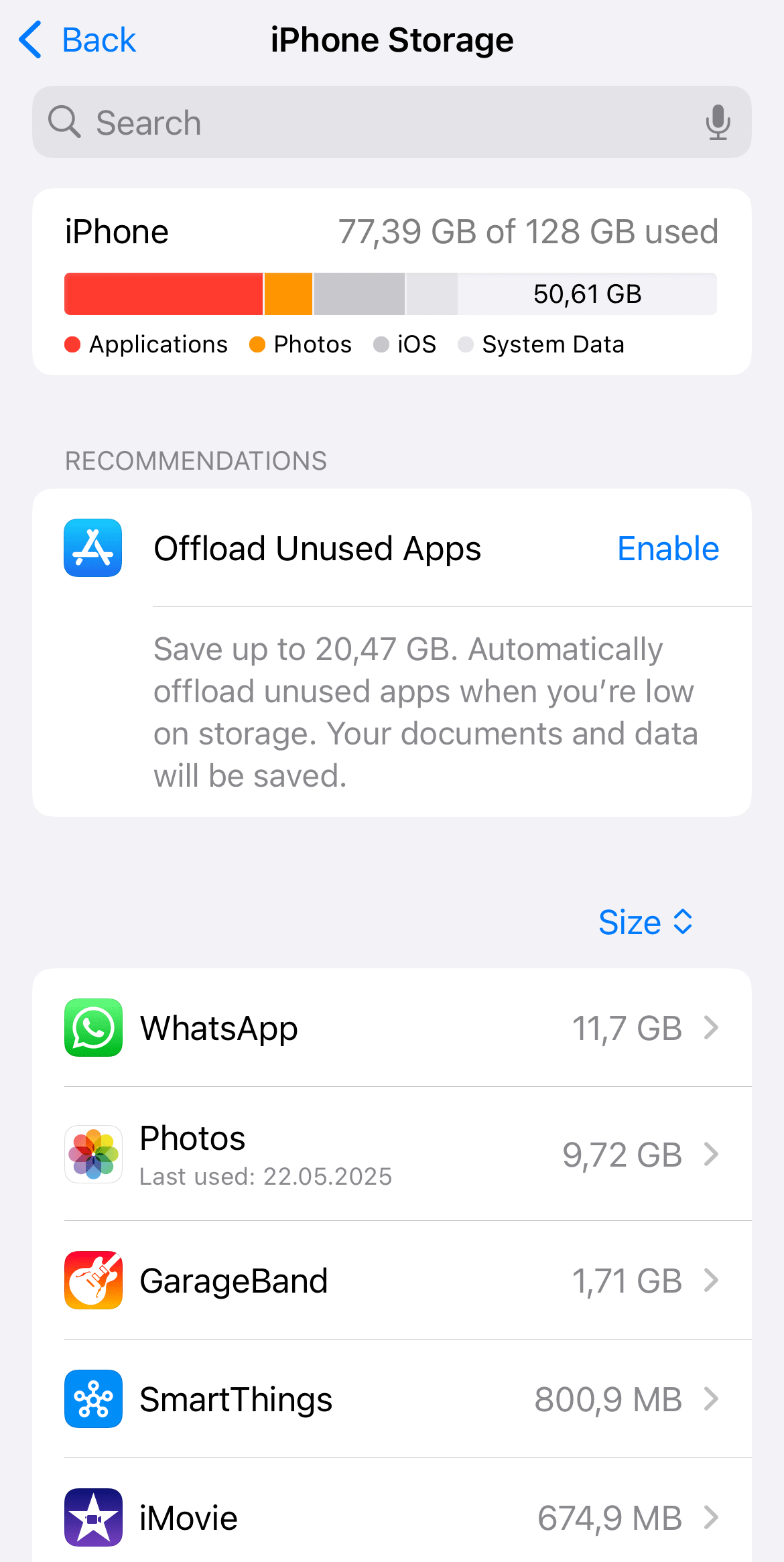
Ayrıca Apple’dan depolama alanınızı nasıl optimize edeceğinize dair öneriler de göreceksiniz. Olağan şüpheliler şunlardır:
- Fotoğraflar ve videolar.
- Mesajlaşma uygulamaları, özellikle çok fazla medya saklıyorlarsa.
- Müzik, podcast’ler ve diğer büyük indirmeler.
- Büyük uygulamalar ve oyunlar.
- Tarayıcı ve uygulama ön bellekleri.
Ücretsiz olarak iPhone depolama alanı nasıl artırılır
En çok depolama alanını neyin kapladığını belirledikten sonra, biraz yer açmak hızlı ve kolaydır. Apple’ın öneri bağlantılarını kullanmanın yanı sıra şunları da yapabilirsiniz:
Eski fotoğrafları ve videoları silin
iPhone depolama alanının tükenmesi, önem verdiğiniz fotoğrafları ve videoları silmeyi zorlaştırabilir. Saklamak istediklerinizi yüklemek için bulut fotoğraf depolama alanını kullanabilir ve ardından bunları aygıtınızdan kaldırabilirsiniz.
Son Silinenler albümünü temizleyin
Sildiğiniz fotoğraflar ve videolar hemen yok olmaz, fikrinizi değiştirmeniz durumunda Son Silinenler albümüne taşınır. Orada 30 gün boyunca dururlar ve yer kaplarlar. İşte o albümü nasıl temizleyeceğiniz:
- Fotoğraflar uygulamasını açın.
- Diğer → Son Silinenler‘e gidin.
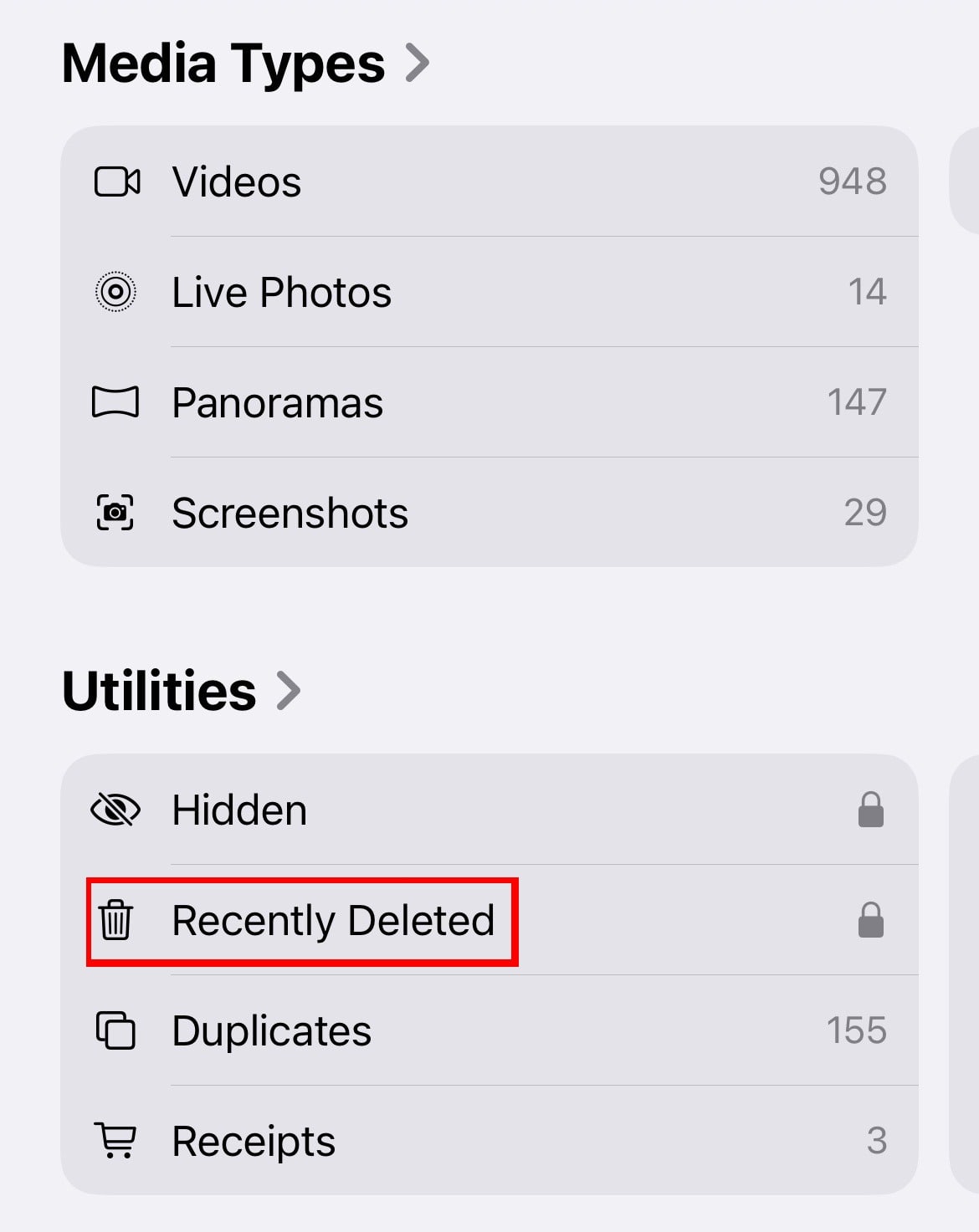
- Seç’e dokunun ve her şeyi silin.
Kullanılmayan uygulamaları silin
Eski oyunlar veya yerine yenisini koyduğunuz araçlar gibi belirli uygulamaları aylardır açmadıysanız, bunları silmek muhtemelen güvenlidir. Geri ihtiyacınız olursa App Store’dan her zaman tekrar indirebilirsiniz.
Bu aynı zamanda, kameranıza, konumunuza veya kişilerinize erişim gibi çok fazla izin isteyen(yeni pencere), nadiren kullanılan uygulamaları gözden geçirerek gizliliğinizi ve güvenliğinizi artırmak için de iyi bir fırsattır.
Uygulamaları otomatik olarak kaldırın
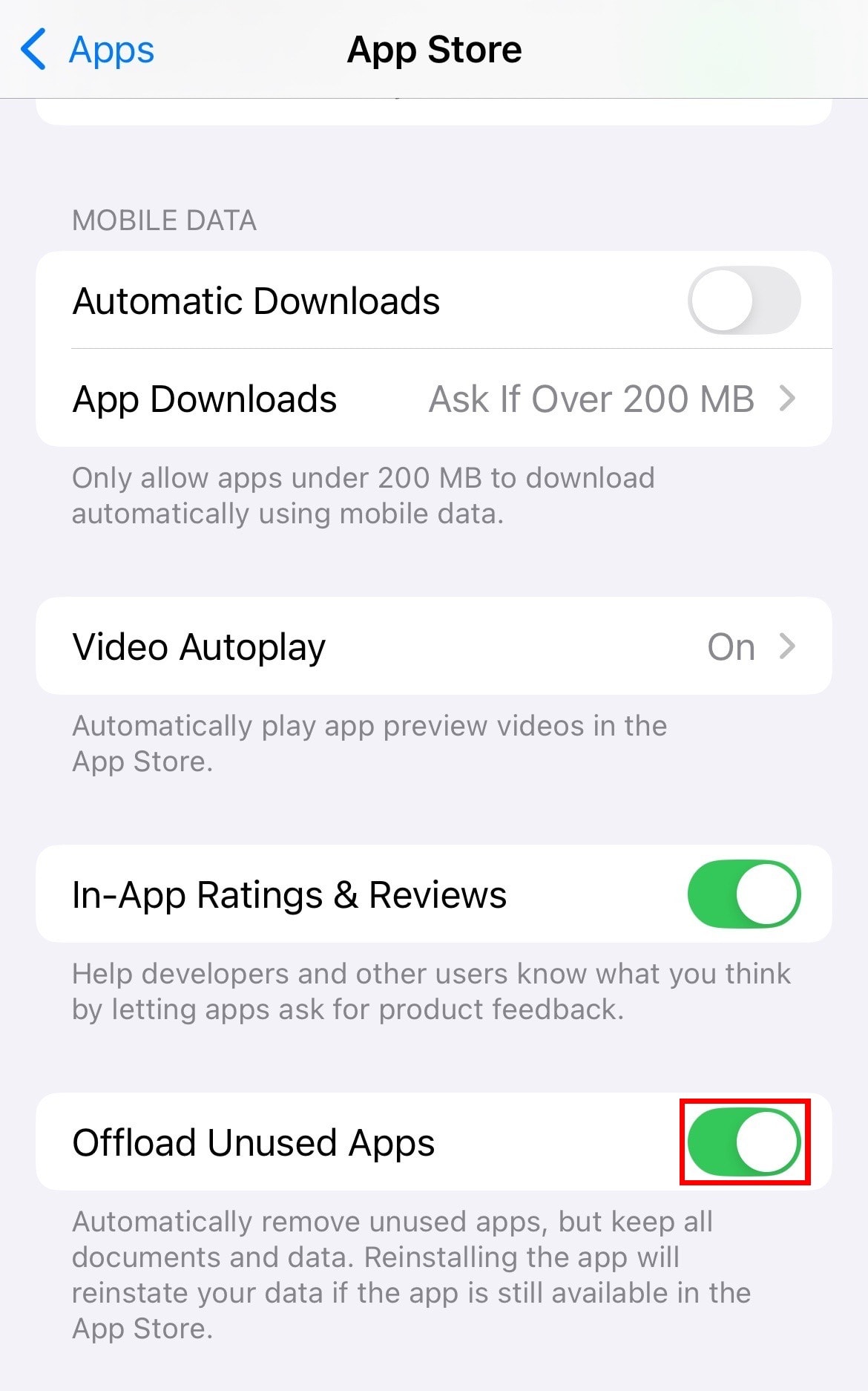
Belirli uygulamaları kaldırma konusunda emin değilseniz veya verilerini kaybetmekten korkuyorsanız Apple bunları “kaldırmanıza” (offload) izin verir. Bu, yer açmak için uygulamanın silindiği, ancak dosyalarınızın ve ayarlarınızın yeniden yüklediğiniz zaman için güvende kaldığı anlamına gelir. Bunu Ayarlar → Uygulamalar → App Store → Kullanılmayanları Kaldır altından açın.
Safari ön belleğini ve tarama verilerini temizleyin
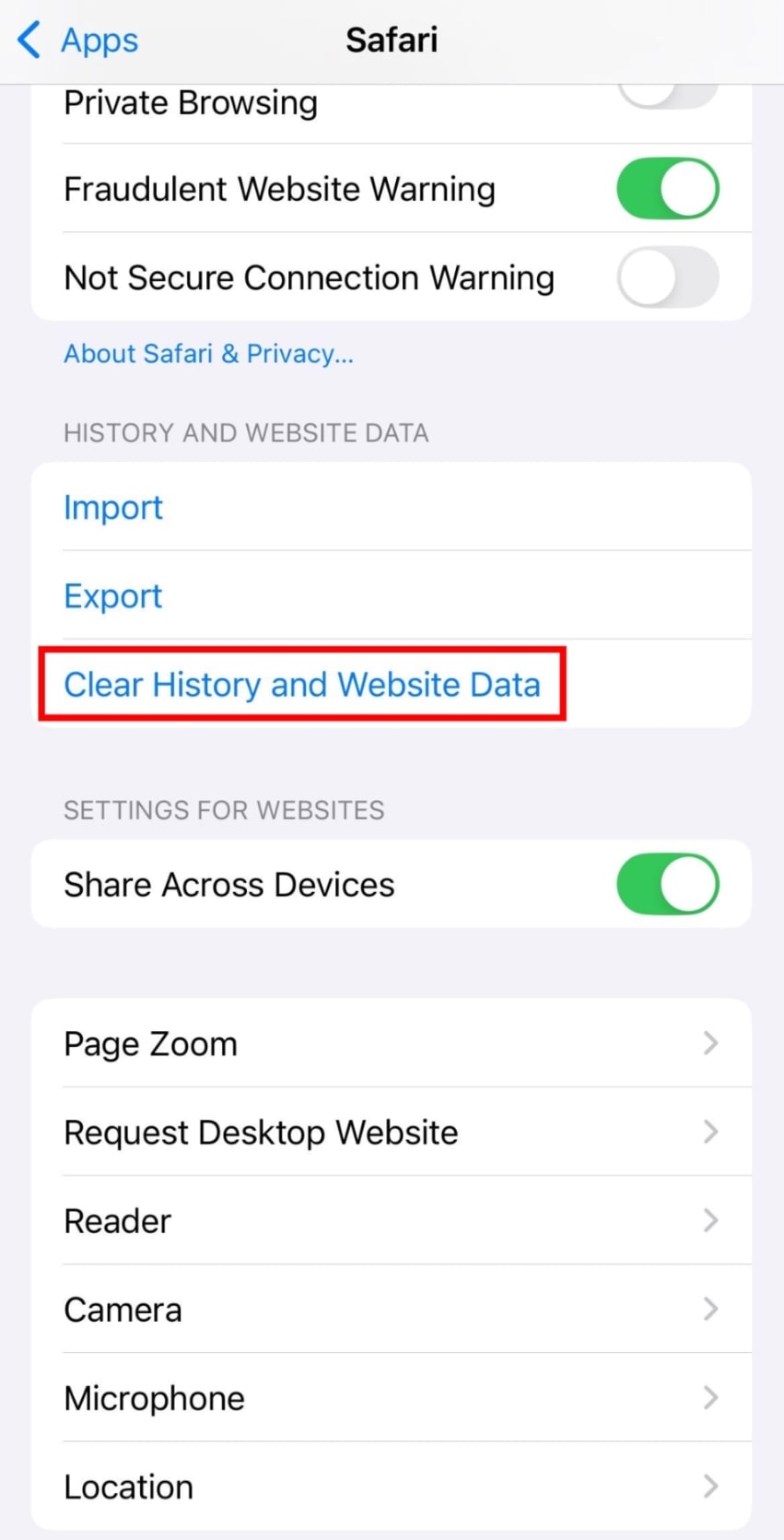
Safari, zamanla biriken web sitesi verilerini, tanımlama bilgilerini ve ön belleğe alınmış dosyaları sessizce depolayan şaşırtıcı derecede yaygın bir suçludur. Bunlar web sitelerinin daha hızlı yüklenmesine yardımcı olsa da iPhone’unuzda depolama alanı kaplar. Safari’nin ön belleğini Ayarlar → Uygulamalar → Safari → Geçmişi ve Web Sitesi Verilerini Sil bölümünden temizleyin.
Eski iletileri ve ek dosyaları silin
Metin iletileri, özellikle grup sohbetleri, yıllar içinde birikerek fotoğraflar, videolar ve GIF’lerle dolabilir. Ayarlar → Uygulamalar → İletiler → İletileri Tut‘a gidebilir ve bunu varsayılan Süresiz yerine 30 Gün veya 1 Yıl mesajları tutacak şekilde ayarlayabilirsiniz.
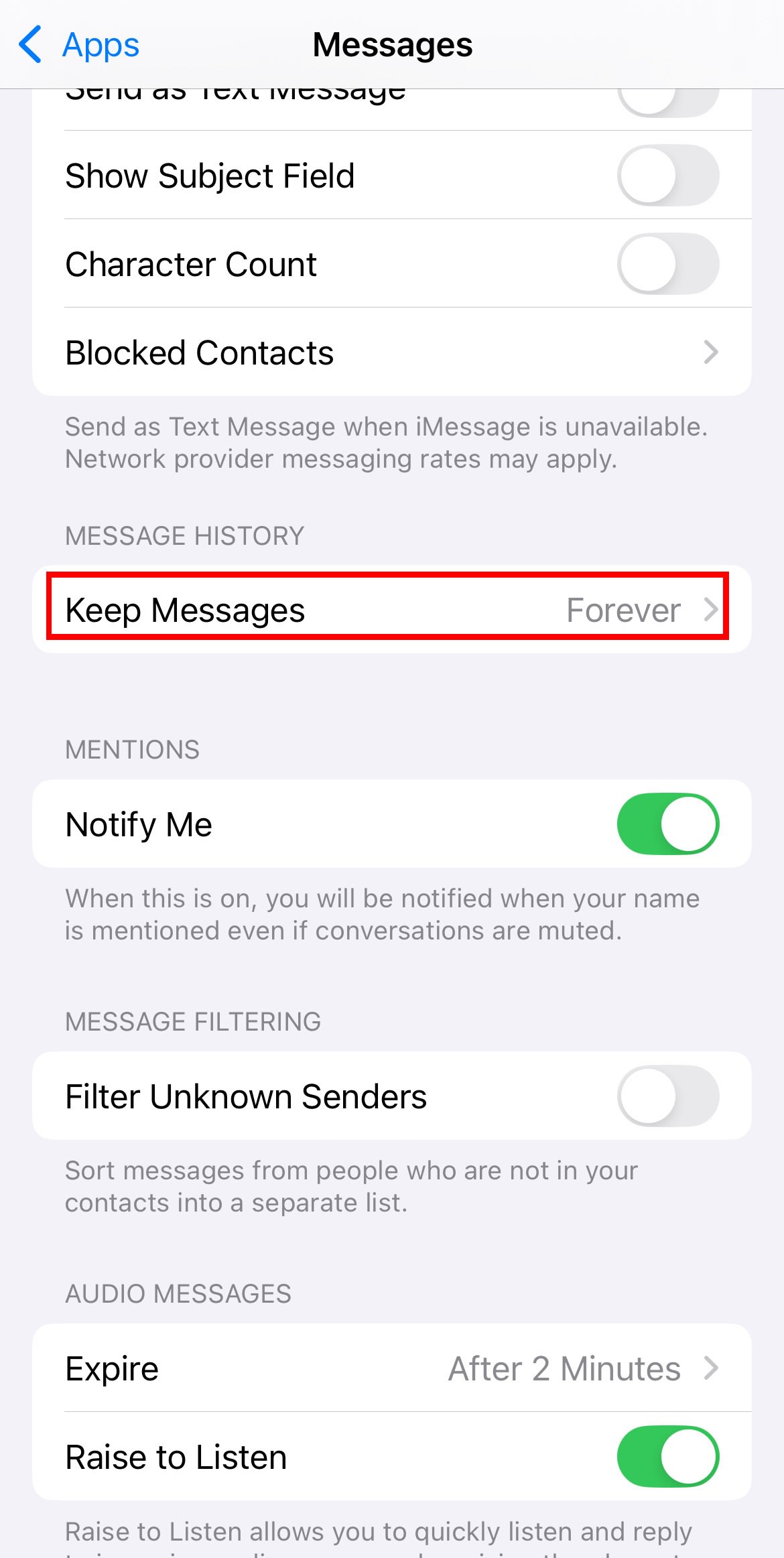
Büyük ek dosyaları da kaldırabilirsiniz.
iPhone Depolama Alanını En İyileştir’i Etkinleştirin
iCloud Fotoğrafları’nı kullanıyorsanız iPhone Depolama Alanını En İyileştir özelliğini etkinleştirebilirsiniz. Bu ayar, fotoğraflarınızın ve videolarınızın daha küçük kopyalarını iPhone’unuza kaydederken tam çözünürlüklü orijinalleri iCloud’da tutar. İşte bunu nasıl etkinleştireceğiniz:
- Ayarlar → iCloud → Fotoğraflar‘a gidin.
- Bu iPhone’u Eşzamanla‘ya dokunun.
- iPhone Depolama Alanını En İyileştir‘i seçin.
iCloud, iPhone’unuzdaki depolama alanını yönetmeyi kolaylaştırır, ancak varsayılan olarak her şeyi uçtan uca şifreleme ile saklamaz. Bu, güvenli fotoğraflarınızın, aile anlarınızın, iş belgelerinizin, tıbbi raporlarınızın ve diğer hassas içeriklerin Büyük Teknoloji şirketlerine açık olduğu anlamına gelir. Neyse ki bulut depolama alanı için tek seçeneğiniz bu değil.
Proton Drive ile dosyalarınızı güvende ve güvenli tutun
Proton Drive, verilerinizi uçtan uca şifreleme ve İsviçre gizlilik yasalarıyla koruyan bir iCloud alternatifi sunar. Eski videoları kaldırmak, aile albümlerini arşivlemek veya iş belgelerini el altında tutmak (işletme bulut depolama alanında) istiyor olun, Proton Drive dosyalarınızı Büyük Teknoloji takibinden, bilgisayar korsanlarından, reklamcılardan, veri simsarlarından ve dosyalarınıza bakmaya hakkı olmayan diğer üçüncü taraflardan güvenli tutar.
Proton Drive ile iPhone, iPad ve Mac’te uygulama veya web üzerinden dosyalarınıza erişebilir, verilerinizi her zaman elinizin altında tutabilirsiniz. Ayrıca iOS’te otomatik fotoğraf ve video yedeklemeleri sağlar ve güvenli bağlantılar aracılığıyla (Apple ekosistemi dışındaki arkadaşlarınız ve ailenizle bile) dosya paylaşmanıza olanak tanır.





