

At løbe tør for lagerplads på iPhone er et almindeligt problem. Uanset om din iPhone har et overfyldt digitalt fotoalbum, ubrugte apps eller beskeder, der hober sig op, kan du hurtigt løbe tør for plads.
Mens det at opgradere til en model med mere lagerplads altid er en mulighed, er det ikke for alle, især når der er nemmere måder at få mest muligt ud af den plads, du allerede har. Nogle mennesker vender sig til Lightning- eller USB-C-flashdrev, der fungerer med iOS, men det er stadig fysiske enheder, der kan forlægges eller beskadiges.
Den gode nyhed er, at det er relativt nemt at frigøre plads på Deres iPhone, mens De stadig holder Deres filer sikre og private — og endda få et gratis iCloud-alternativ.
- Kan du få mere lagerplads på en iPhone uden at købe det?
- Hvad bruger mest plads på din iPhone?
- Sådan øger du lagerpladsen på en iPhone gratis
- Hold dine filer sikre og private med Proton Drive
Kan du få mere lagerplads på en iPhone uden at købe det?
Det er ikke muligt at øge din iPhones lagerplads fysisk. Apple tillader dig ikke at opgradere den indbyggede hukommelse på din iPhone – det, du købte, er det, du har. Du kan dog genvinde værdifuld plads ved at slette unødvendige filer, rydde cache og overføre nogle af dine data til sikker skylagerplads.
Hvad bruger mest plads på din iPhone?
Før du begynder at slette ting, skal du tjekke, hvad der rent faktisk optager plads. Gå til Indstillinger → Generelt → iPhone-lagerplads for at se en oversigt.
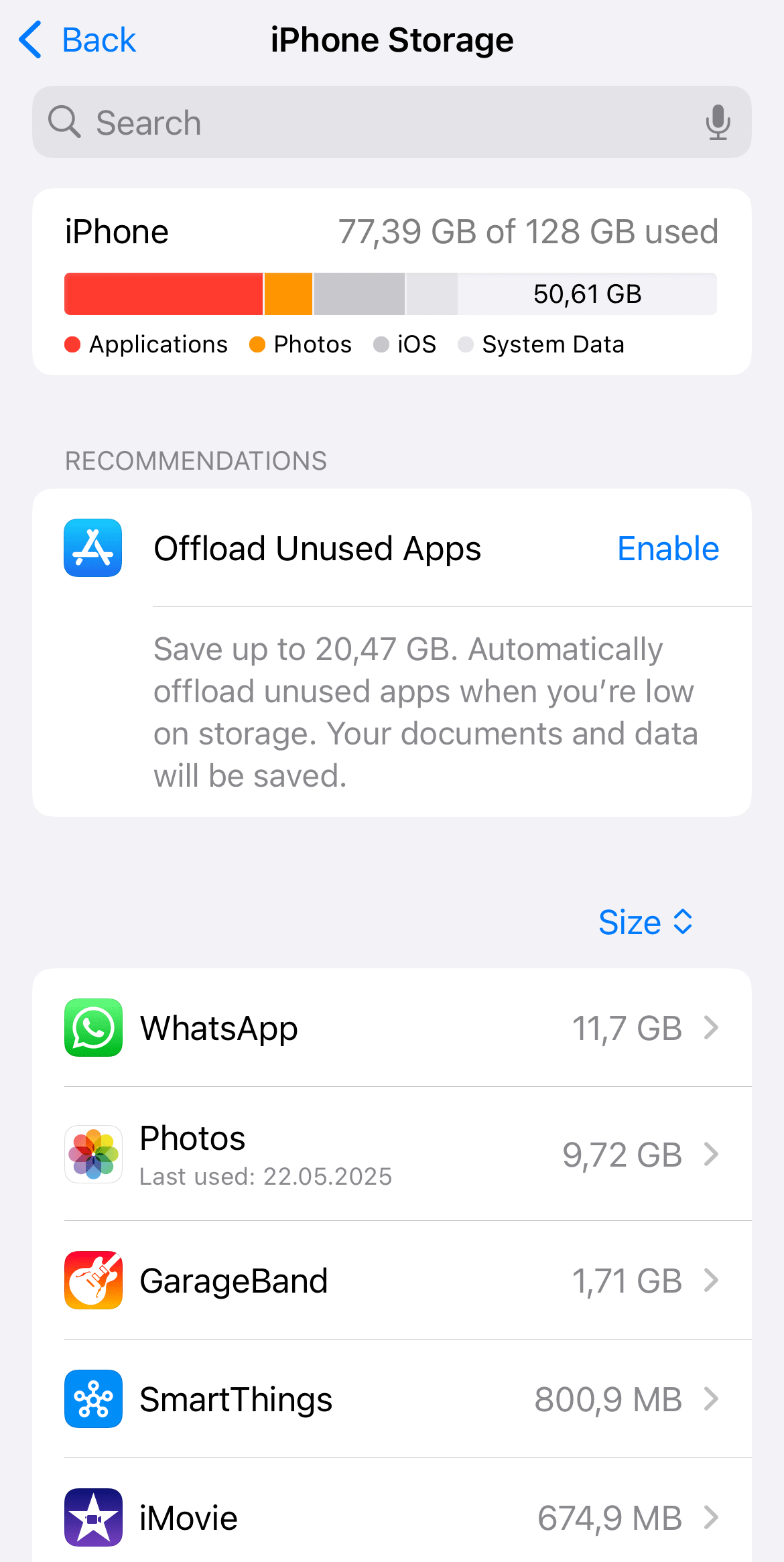
Du vil også se anbefalinger fra Apple om, hvordan du optimerer din lagerplads. De sædvanlige syndere er:
- Billeder og videoer.
- Besked-apps, især hvis de gemmer mange medier.
- Musik, podcasts og andre store downloads.
- Store apps og spil.
- Browser- og app-cacher.
Sådan øger du lagerpladsen på en iPhone gratis
Når du har identificeret, hvad der optager mest lagerplads, er det hurtigt og nemt at frigøre noget plads. Udover at bruge anbefalingslinkene fra Apple kan du også:
Slet gamle billeder og videoer
Når du løber tør for iPhone-lagerplads, kan det være svært at slette billeder og videoer, du holder af. Du kan bruge fotolagerplads i skyen til at uploade dem, du vil beholde, og derefter fjerne dem fra din enhed.
Ryd albummet Slettet for nylig
Billeder og videoer, du sletter, er ikke væk med det samme, men flyttes til albummet Slettet for nylig, hvis du skulle skifte mening. De ligger der i 30 dage og optager plads. Sådan rydder du albummet:
- Åbn appen Billeder.
- Gå til Værktøjer → Slettet for nylig.
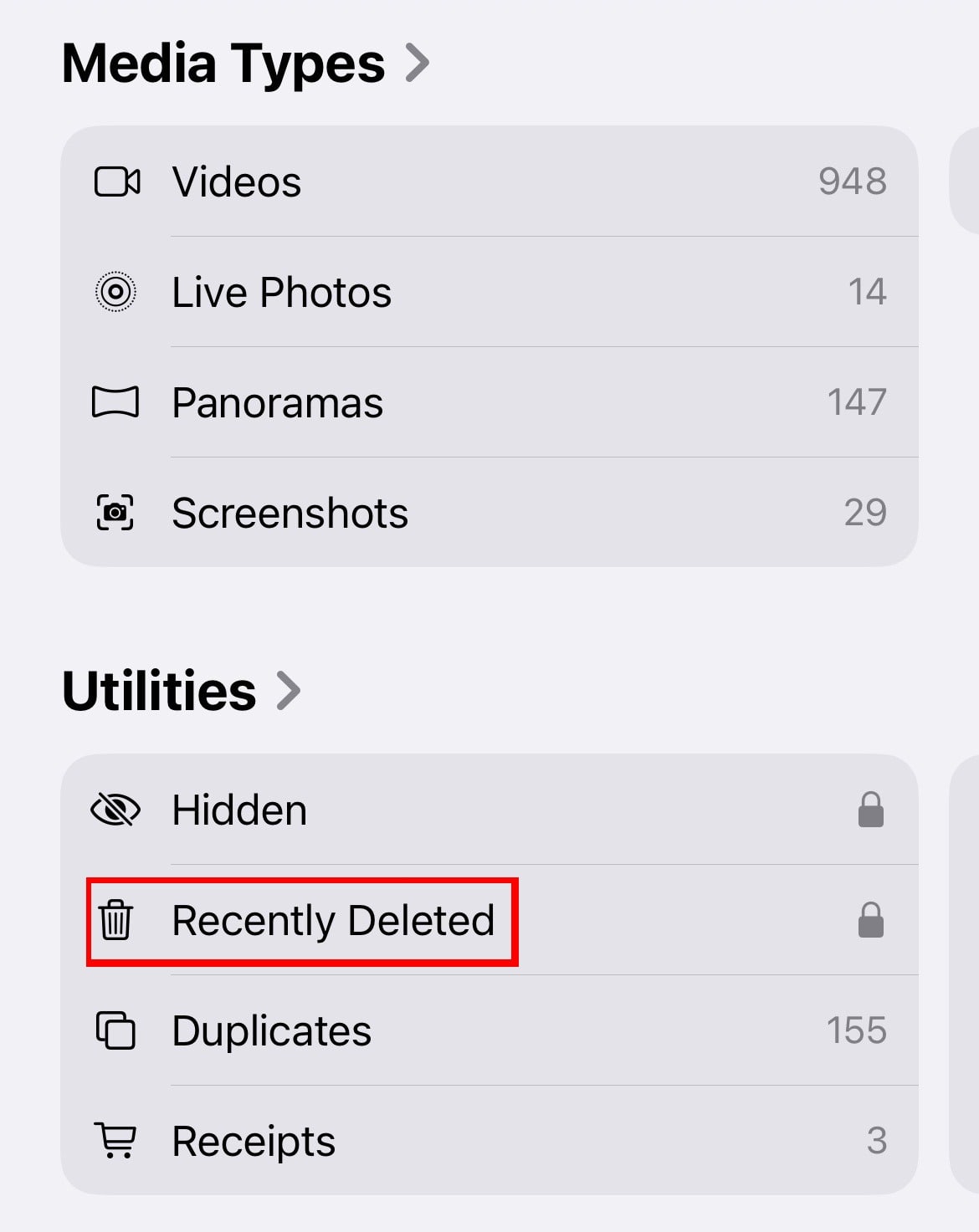
- Vælg og slet alt.
Slet ubrugte apps
Hvis du ikke har åbnet bestemte apps i månedsvis, som f.eks. gamle spil eller værktøjer, du siden har erstattet, er det sandsynligvis sikkert at slette dem. Du kan altid downloade dem igen fra App Store, hvis du nogensinde får brug for dem igen.
Dette er også en god mulighed for at forbedre dit privatliv og din sikkerhed ved at gennemgå sjældent brugte apps, der beder om mange tilladelser(nyt vindue), som f.eks. adgang til dit kamera, din placering eller dine kontakter.
Fjern apps automatisk
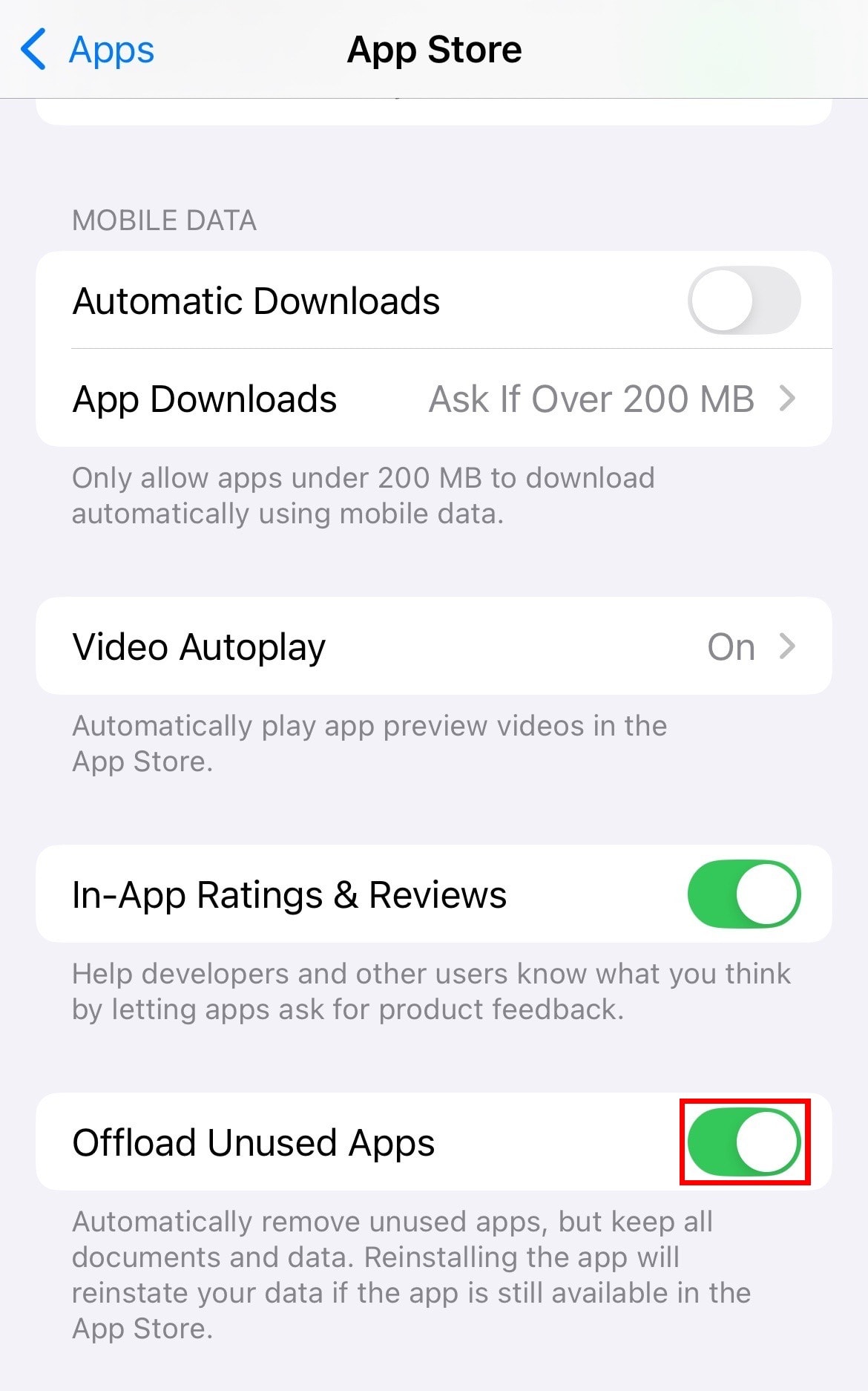
Hvis du er usikker på at fjerne bestemte apps eller frygter, at du mister deres data, lader Apple dig ‘offloade’ dem (fjerne appen men beholde data). Det betyder, at appen fjernes for at frigøre plads, men dine filer og indstillinger forbliver sikre, til når du geninstallerer den. Slå dette til under Indstillinger → Apps → App Store → Fjern ubrugte apps.
Ryd din Safari-cache og browserdata
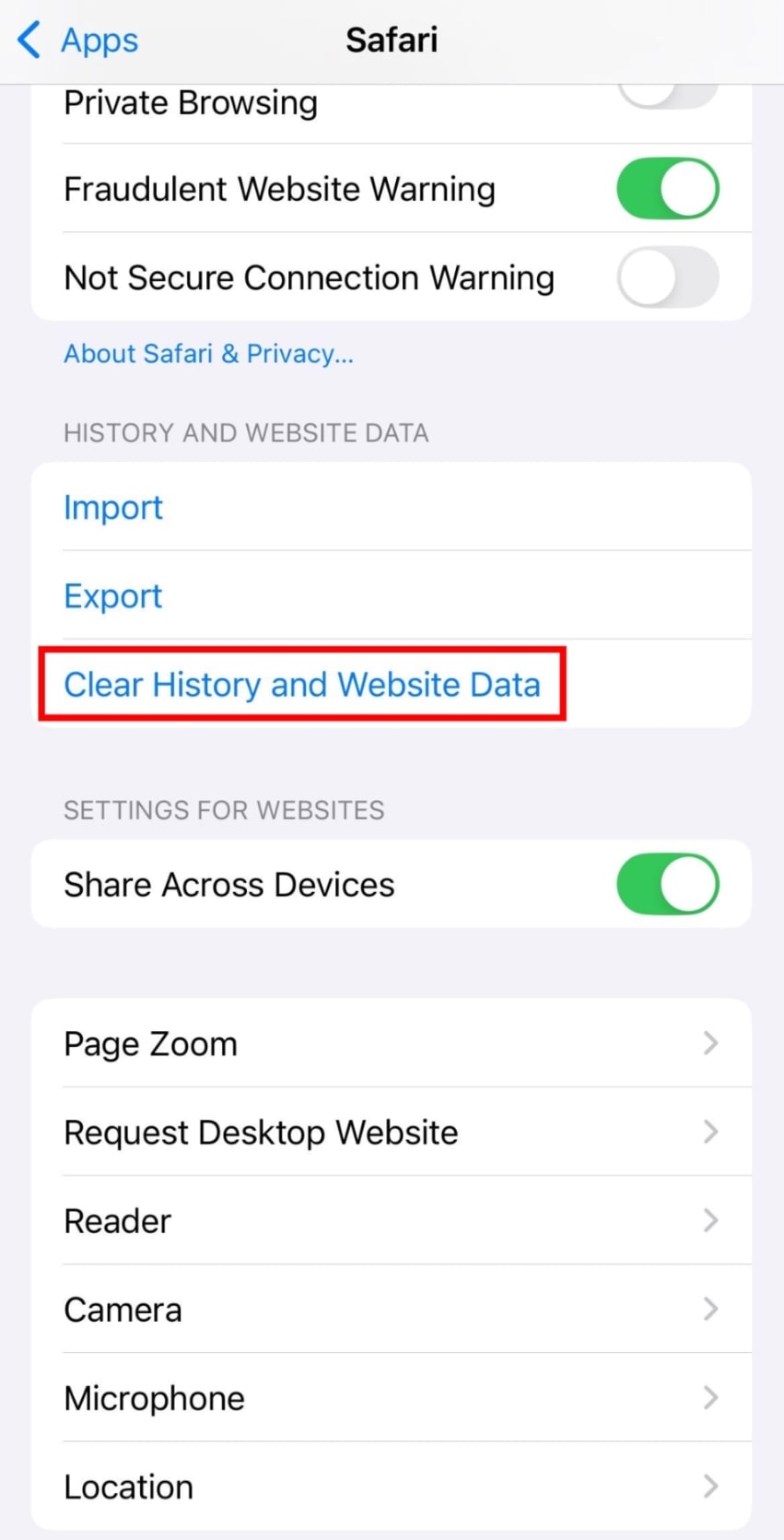
Safari er en overraskende almindelig synder, der i stilhed gemmer webstedsdata, cookies og cachelagrede filer, der hober sig op over tid. Selvom disse hjælper websteder med at indlæses hurtigere, optager de også lagerplads på din iPhone. Ryd Safaris cache i Indstillinger → Apps → Safari → Ryd historik og webstedsdata.
Slet gamle beskeder og vedhæftninger
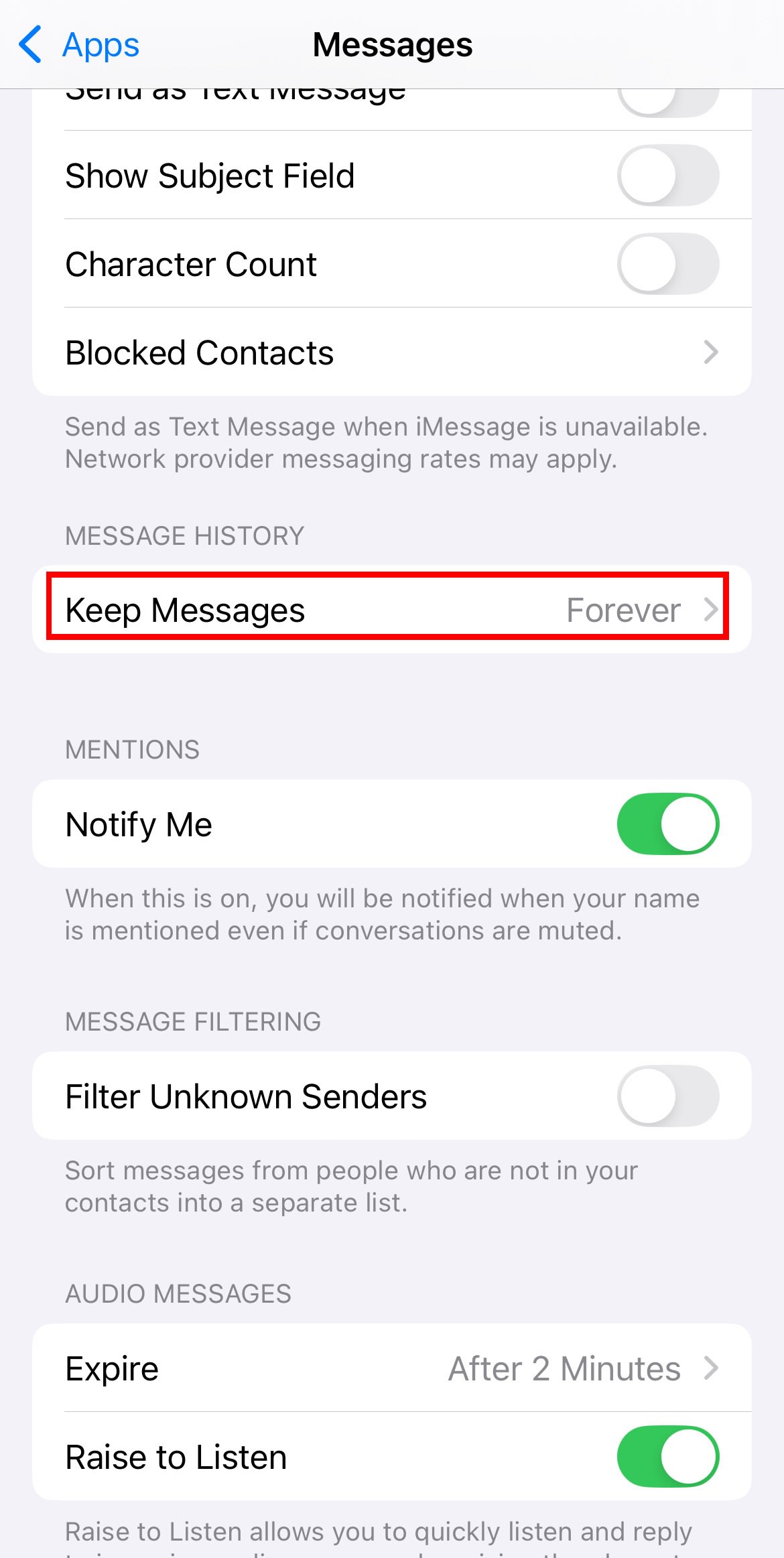
Tekstbeskeder, især gruppechats, kan hobe sig op over årene, fyldt med billeder, videoer og GIF’er. Du kan gå til Indstillinger → Apps → Beskeder → Gem beskeder og indstille den til at gemme beskeder i 30 dage eller 1 år i stedet for standardindstillingen Altid.
Du kan også fjerne store vedhæftninger.
Aktivér Optimer iPhone-lagerplads
Hvis du bruger iCloud-billeder, kan du aktivere Optimer iPhone-lagerplads. Denne indstilling gemmer mindre kopier af dine billeder og videoer på din iPhone, mens originalerne i fuld opløsning beholdes i iCloud. Sådan aktiverer du det:
- Gå til Indstillinger → iCloud → Billeder.
- Tryk på Synkroniser denne iPhone.
- Vælg Optimer iPhone-lagerplads.
iCloud gør det nemt at administrere lagerplads på din iPhone, men det gemmer ikke alt med end-to-end kryptering som standard. Det betyder, at dine private billeder, familieøjeblikke, arbejdsdokumenter, lægerapporter og andet følsomt indhold er eksponeret for Big Tech. Heldigvis er det ikke din eneste mulighed for skylagerplads.
Hold dine filer sikre og private med Proton Drive
Proton Drive tilbyder et alternativ til iCloud, der beskytter dine data med end-to-end kryptering og schweiziske privatlivslove. Uanset om du fjerner gamle videoer, arkiverer familiealbums eller har arbejdsdokumenter ved hånden (på en skylagerplads til virksomheder), holder Proton Drive dine filer private fra Big Techs sporing, hackere, annoncører, datamæglere og andre tredjeparter, der ikke har noget at gøre i dine filer.
Med Proton Drive kan du få adgang til dine filer på iPhone, iPad og Mac via appen eller nettet, så dine data altid er inden for rækkevidde. Det giver også automatiske sikkerhedskopier af billeder og videoer på iOS og lader dig dele filer via sikre links – selv med venner og familie uden for Apples økosystem.





