

Tallennustilan loppuminen iPhonesta on yleinen ongelma. Olipa iPhonessanne ylitsevuotava digitaalinen valokuva-albumi, käyttämättömiä sovelluksia tai viestejä kasautumassa, tila voi loppua nopeasti.
Vaikka päivittäminen malliin, jossa on enemmän tallennustilaa, on aina vaihtoehto, se ei ole kaikille, varsinkin kun on helpompia tapoja hyödyntää tilaa, joka teillä jo on. Jotkut kääntyvät Lightning- tai USB-C-muistitikkujen puoleen, jotka toimivat iOS:n kanssa, mutta ne ovat silti fyysisiä laitteita, jotka voivat kadota tai vahingoittua.
Hyvä uutinen on, että on suhteellisen helppoa vapauttaa tilaa iPhonestanne ja pitää silti tiedostonne turvassa ja yksityisinä — ja jopa saada maksuton iCloud-vaihtoehto.
- Voitko saada lisää tallennustilaa iPhoneen ostamatta sitä?
- Mikä vie eniten tilaa iPhonessasi?
- Kuinka lisätä iPhonen tallennustilaa ilmaiseksi
- Pidä tiedostosi turvassa ja yksityisinä Proton Driven avulla
Voitko saada lisää tallennustilaa iPhoneen ostamatta sitä?
iPhonen tallennustilan fyysinen lisääminen ei ole mahdollista. Apple ei salli iPhonen sisäänrakennetun muistin päivittämistä – se mitä ostit, on se mitä sait. Voit kuitenkin vapauttaa arvokasta tilaa poistamalla tarpeettomia tiedostoja, tyhjentämällä välimuistin ja siirtämällä osan tiedoistasi turvalliseen pilvitallennukseen.
Mikä vie eniten tilaa iPhonessasi?
Ennen kuin alat poistaa asioita, tarkista, mikä todella vie tilaa. Mene kohtaan Asetukset → Yleiset → iPhone-tallennustila nähdäksesi erittelyn.
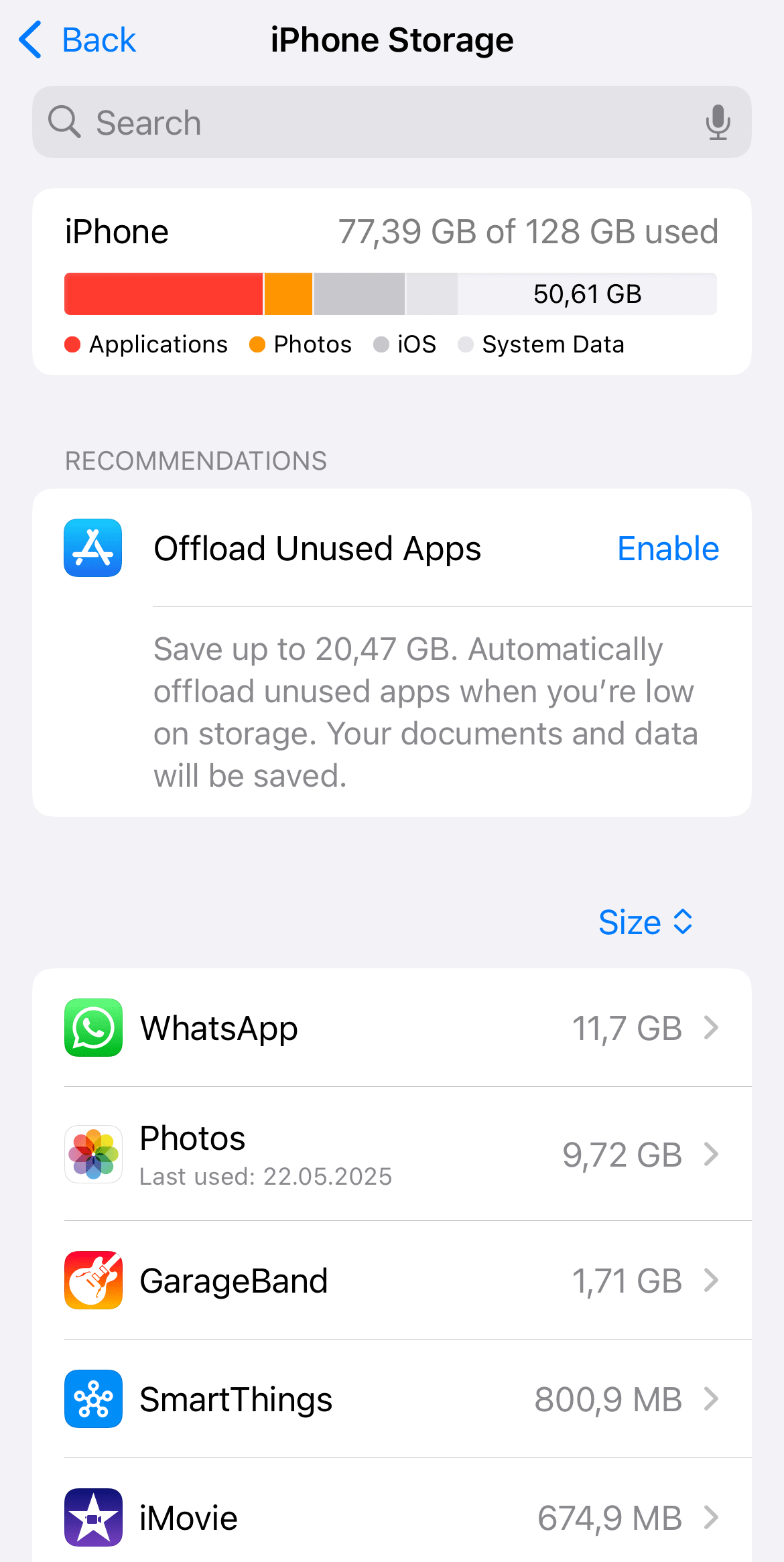
Näet myös Applen suosituksia tallennustilan optimoimiseksi. Yleisiä syyllisiä ovat:
- Kuvat ja videot.
- Viestisovellukset, erityisesti jos ne tallentavat paljon mediaa.
- Musiikki, podcastit ja muut suuret lataukset.
- Suuret sovellukset ja pelit.
- Selaimen ja sovellusten välimuistit.
Kuinka lisätä iPhonen tallennustilaa ilmaiseksi
Kun olet tunnistanut, mikä vie eniten tallennustilaa, tilan vapauttaminen on nopeaa ja helppoa. Applen suosituslinkkien käytön lisäksi voit myös:
Poista vanhat kuvat ja videot
iPhonen tallennustilan loppuminen voi tehdä tärkeiden kuvien ja videoiden poistamisesta vaikeaa. Voit käyttää pilvitallennusta kuville ladataksesi ne, jotka haluat säilyttää, ja poistaa ne sitten laitteeltasi.
Tyhjennä Äskettäin poistetut -albumi
Poistamasi kuvat ja videot eivät katoa heti, vaan ne siirretään Äskettäin poistetut -albumiin siltä varalta, että muutat mielesi. Ne säilyvät siellä 30 päivää vieden tilaa. Näin tyhjennät kyseisen albumin:
- Avaa Kuvat-sovellus.
- Mene kohtaan Lisäohjelmat → Äskettäin poistetut.
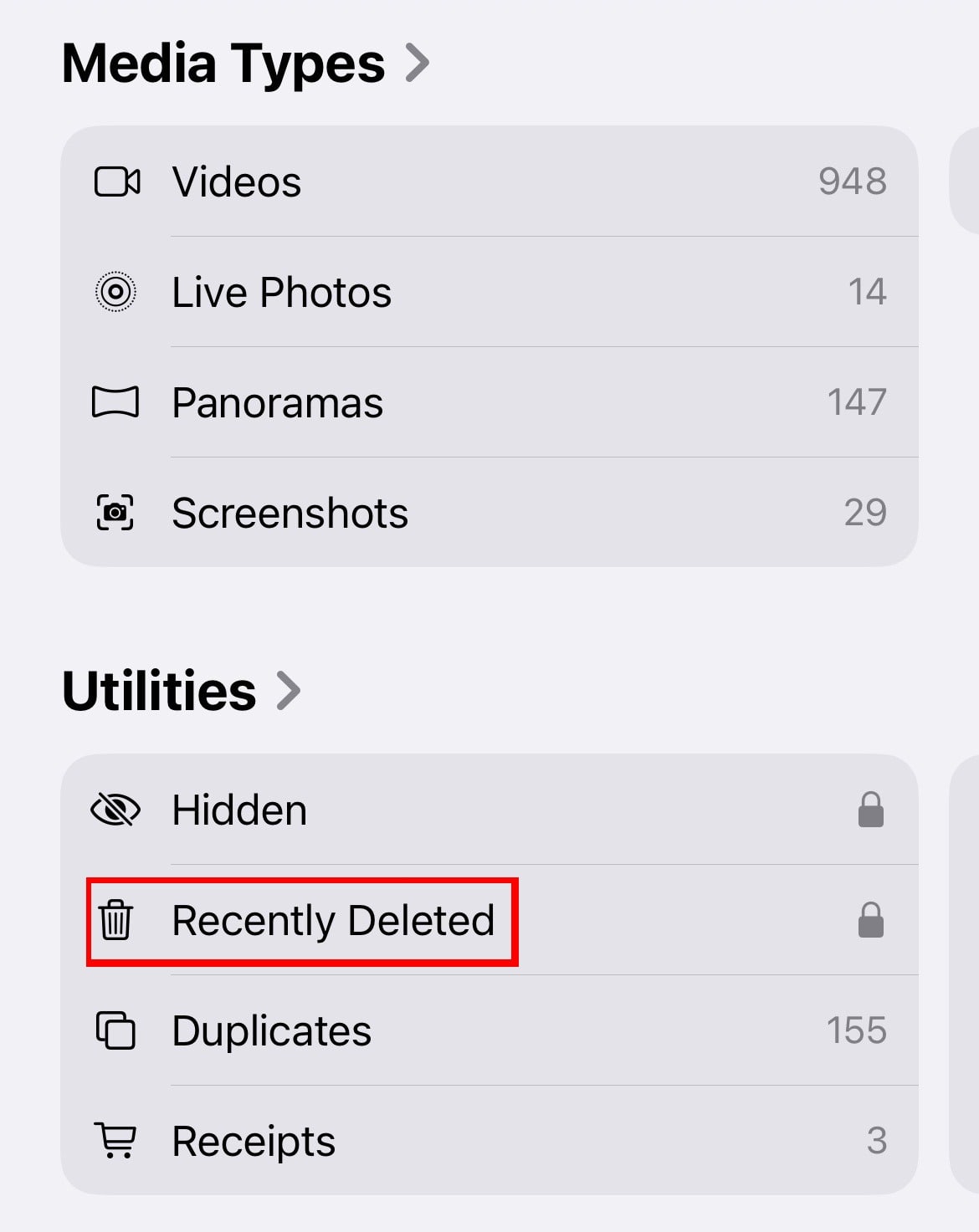
- Valitse ja poista kaikki.
Poista käyttämättömät sovellukset
Jos et ole avannut tiettyjä sovelluksia kuukausiin, kuten vanhoja pelejä tai työkaluja, jotka olet sittemmin korvannut, ne on todennäköisesti turvallista poistaa. Voit aina ladata ne uudelleen App Storesta, jos tarvitset niitä myöhemmin.
Tämä on myös hyvä tilaisuus parantaa yksityisyyttäsi ja turvallisuuttasi tarkistamalla harvoin käytetyt sovellukset, jotka pyytävät paljon käyttöoikeuksia(uusi ikkuna), kuten pääsyä kameraan, sijaintiin tai yhteystietoihin.
Siirrä sovellukset sivuun automaattisesti
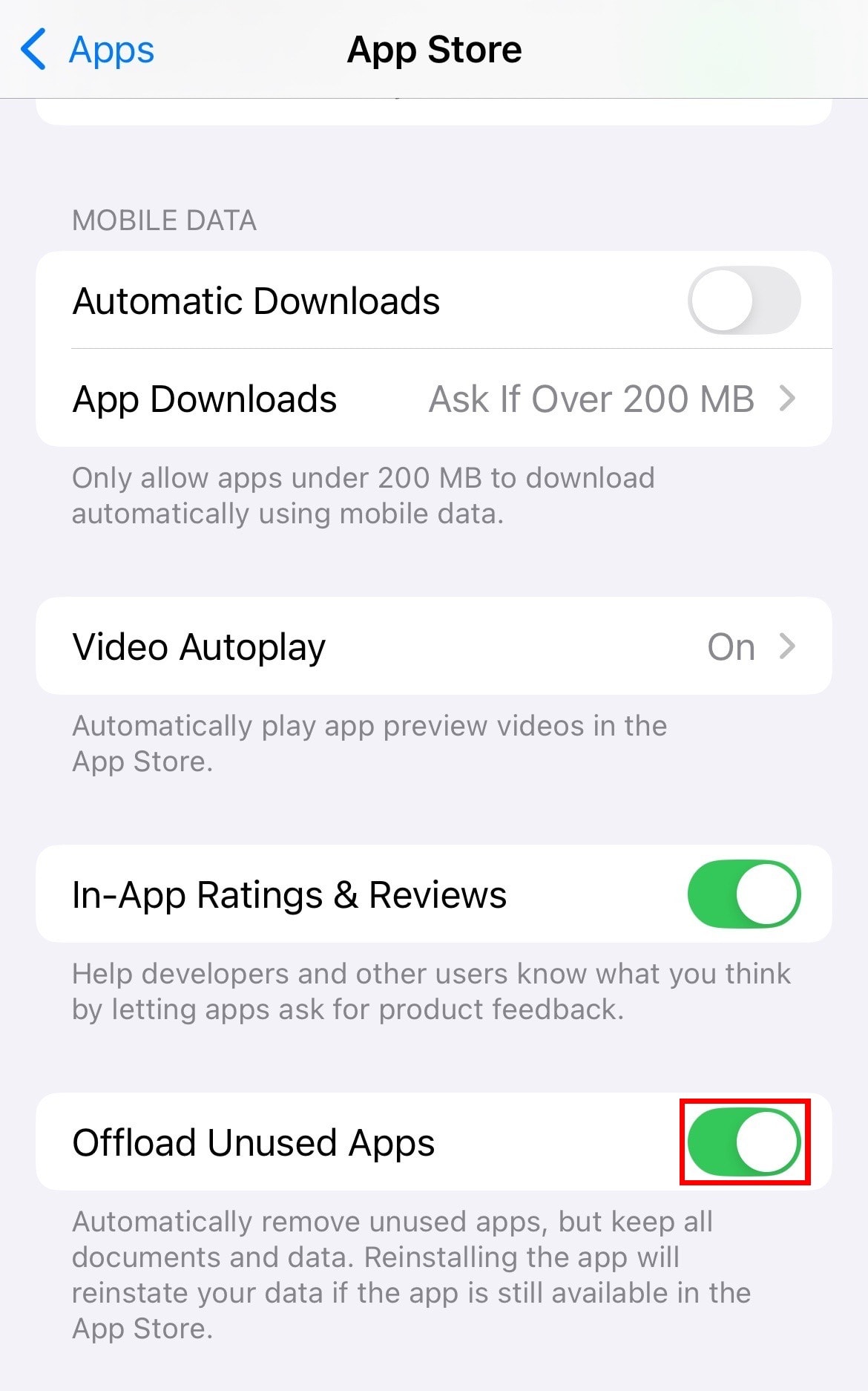
Jos olet epävarma tiettyjen sovellusten poistamisesta tai pelkäät menettäväsi niiden tiedot, Apple antaa sinun siirtää ne sivuun. Tämä tarkoittaa, että sovellus poistetaan tilan vapauttamiseksi, mutta tiedostosi ja asetuksesi säilyvät turvassa uudelleenasennusta varten. Ota tämä käyttöön kohdassa Asetukset → Sovellukset → App Store → Siirrä sivuun käyttämättömät.
Tyhjennä Safarin välimuisti ja selaustiedot
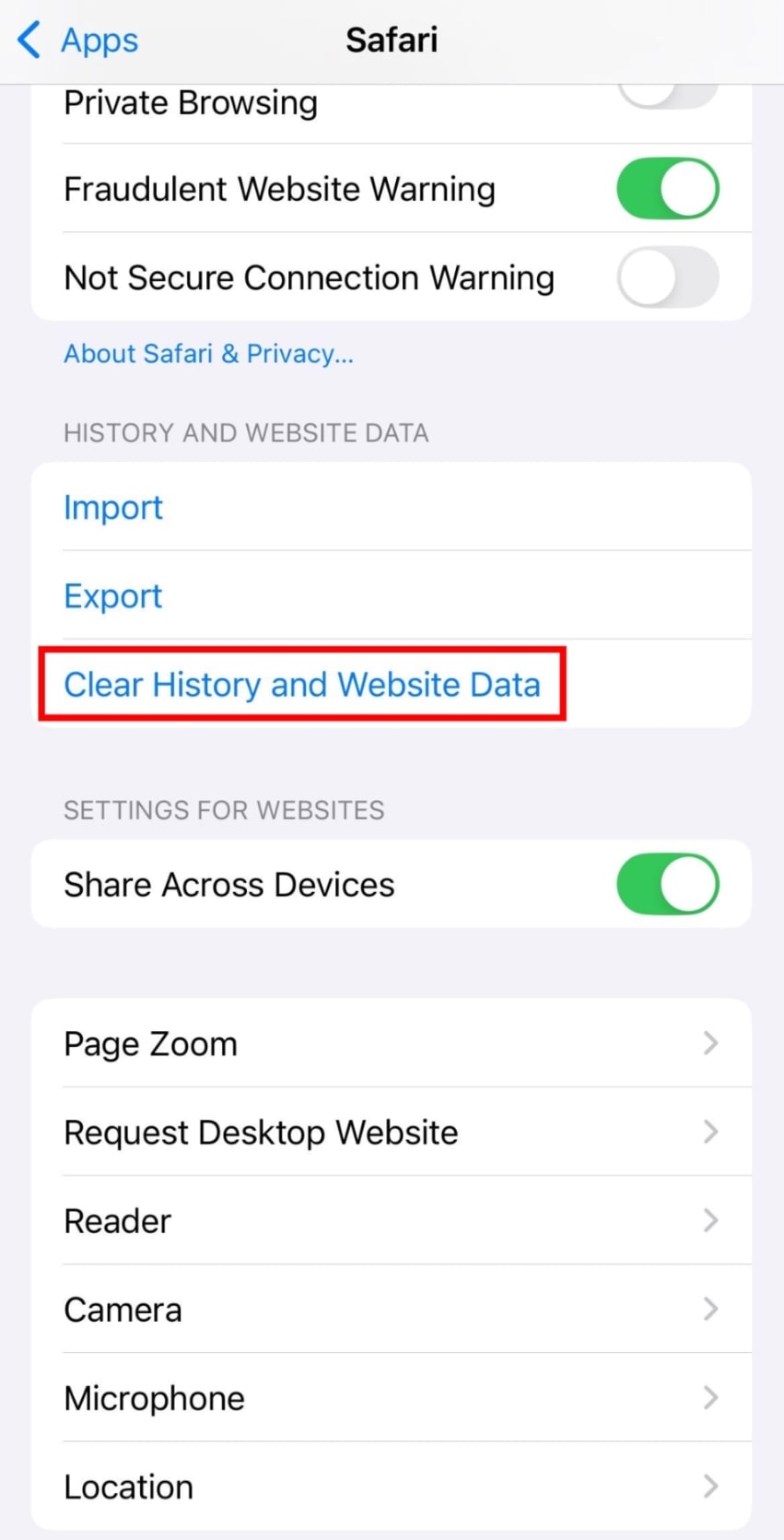
Safari on yllättävän yleinen tilasyöppö, joka tallentaa hiljalleen verkkosivustotietoja, evästeitä ja välimuistitiedostoja, jotka kertyvät ajan myötä. Vaikka nämä auttavat verkkosivustoja latautumaan nopeammin, ne vievät myös tallennustilaa iPhonessasi. Tyhjennä Safarin välimuisti kohdassa Asetukset → Sovellukset → Safari → Tyhjennä historia ja verkkosivustotiedot.
Poista vanhat viestit ja liitteet
Tekstiviestit, erityisesti ryhmäkeskustelut, voivat kertyä vuosien varrella täyttäen tilaa kuvilla, videoilla ja GIF-animaatioilla. Voit mennä kohtaan Asetukset → Sovellukset → Viestit → Säilytä viestit ja asettaa ne säilytettäväksi 30 päivää tai 1 vuosi oletusarvoisen Pysyvästi-valinnan sijaan.
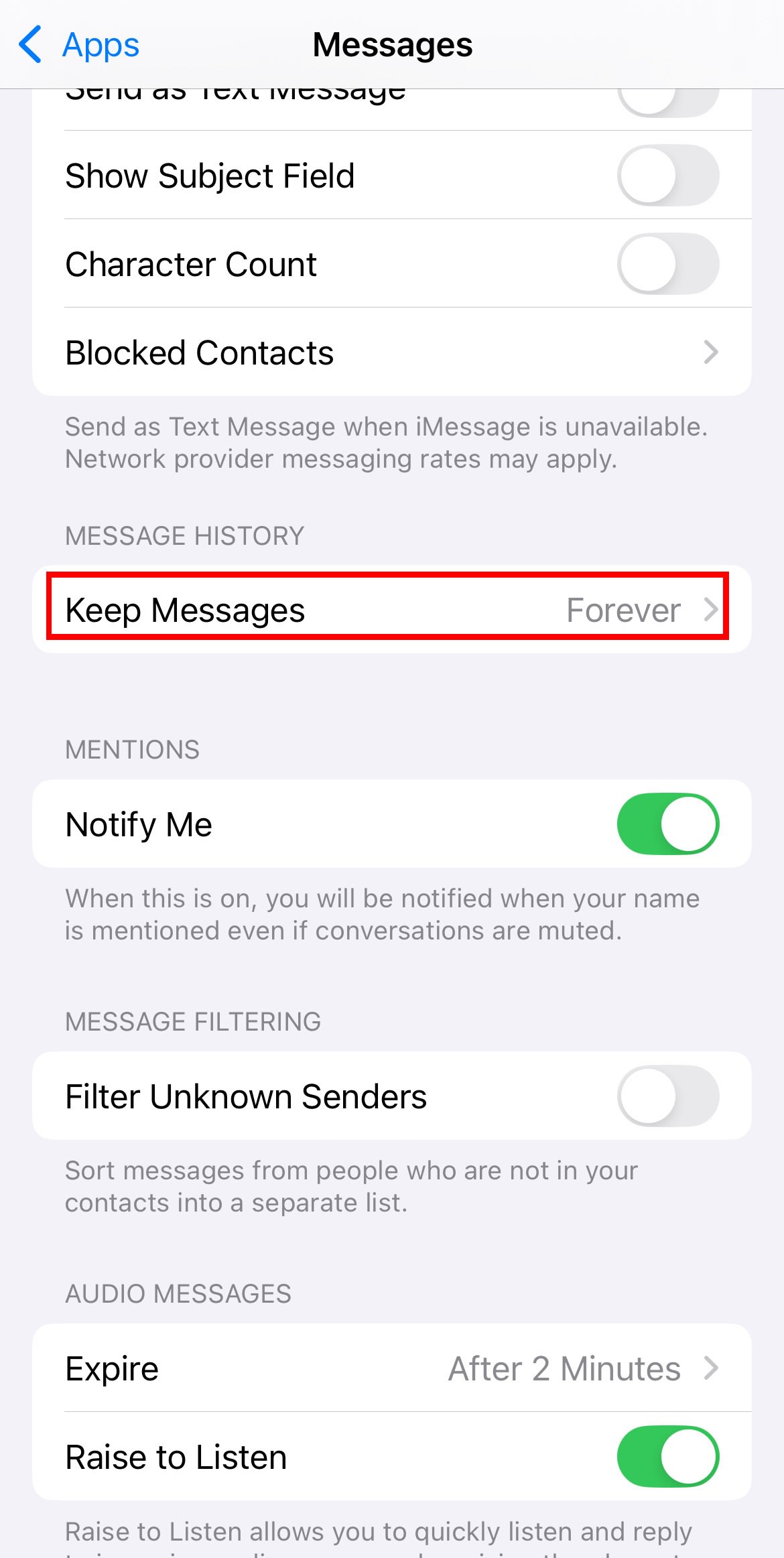
Voit myös poistaa suuret liitteet.
Ota käyttöön Optimoi iPhone-tallennustila
Jos käytät iCloud-kuvia, voit ottaa käyttöön Optimoi iPhone-tallennustila -toiminnon. Tämä asetus tallentaa pienemmät kopiot kuvistasi ja videoistasi iPhoneesi, säilyttäen täysresoluutioiset alkuperäiskappaleet iCloudissa. Näin otat sen käyttöön:
- Mene kohtaan Asetukset → iCloud → Kuvat.
- Napauta Synkronoi tämä iPhone.
- Valitse Optimoi iPhone-tallennustila.
iCloud tekee tallennustilan hallinnasta iPhonessa helppoa, mutta se ei tallenna kaikkea päästä päähän -salauksella oletuksena. Tämä tarkoittaa, että yksityiset kuvasi, perhehetkesi, työasiakirjasi, sairauskertomuksesi ja muu arkaluonteinen sisältö ovat alttiina teknologiajäteille. Onneksi se ei ole ainoa vaihtoehtosi pilvitallennukselle.
Pidä tiedostosi turvassa ja yksityisinä Proton Driven avulla
Proton Drive tarjoaa iCloud-vaihtoehdon, joka suojaa tietosi päästä päähän -salauksella ja Sveitsin tietosuojalaeilla. Olitpa sitten siirtämässä vanhoja videoita sivuun, arkistoimassa perhealbumeita tai pitämässä työasiakirjoja saatavilla (yrityspilvitallennuksessa), Proton Drive pitää tiedostosi yksityisinä teknologiajättien seurannalta, hakkereilta, mainostajilta, tietojen välittäjiltä ja muilta kolmansilta osapuolilta, joilla ei ole asiaa tiedostoihisi.
Proton Drivella voit käyttää tiedostojasi iPhonella, iPadilla ja Macilla sovelluksen tai verkon kautta, pitäen tietosi aina ulottuvillasi. Se tarjoaa myös automaattiset kuvien ja videoiden varmuuskopiot iOS:llä ja antaa sinun jakaa tiedostoja suojattujen linkkien kautta – jopa ystäville ja perheelle Applen ekosysteemin ulkopuolella.





