Нехватка места в хранилище на iPhone — распространенная проблема. Будь то переполненный цифровой фотоальбом на вашем iPhone, неиспользуемые приложения или накапливающиеся сообщения, у вас может быстро закончиться место.
Хотя переход на модель с большим объемом памяти — это всегда вариант, он подходит не всем, особенно когда есть более простые способы максимально использовать пространство, которое у вас уже есть. Некоторые люди обращаются к флеш-накопителям Lightning или USB-C, которые работают с iOS, но это все же физические устройства, которые могут быть потеряны или повреждены.
Хорошая новость заключается в том, что освободить место на вашем iPhone относительно просто, сохраняя ваши файлы в безопасности и конфиденциальными — и даже получить бесплатную альтернативу iCloud.
- Можно ли получить больше места для хранения на iPhone, не покупая его?
- Что занимает больше всего места на вашем iPhone?
- Как бесплатно увеличить место для хранения на iPhone
- Обеспечьте безопасность и конфиденциальность файлов с помощью Proton Drive
Можно ли получить больше места для хранения на iPhone, не покупая его?
Физически увеличить место для хранения на iPhone невозможно. Apple не позволяет улучшить встроенную память вашего iPhone — что купили, то и есть. Однако вы можете освободить ценное место, удалив ненужные файлы, очистив кеш и перенеся часть данных в безопасное облачное хранилище.
Что занимает больше всего места на вашем iPhone?
Прежде чем начать удалять файлы, проверьте, что именно занимает место. Перейдите в Настройки → Основные → Хранилище iPhone, чтобы увидеть подробную информацию.
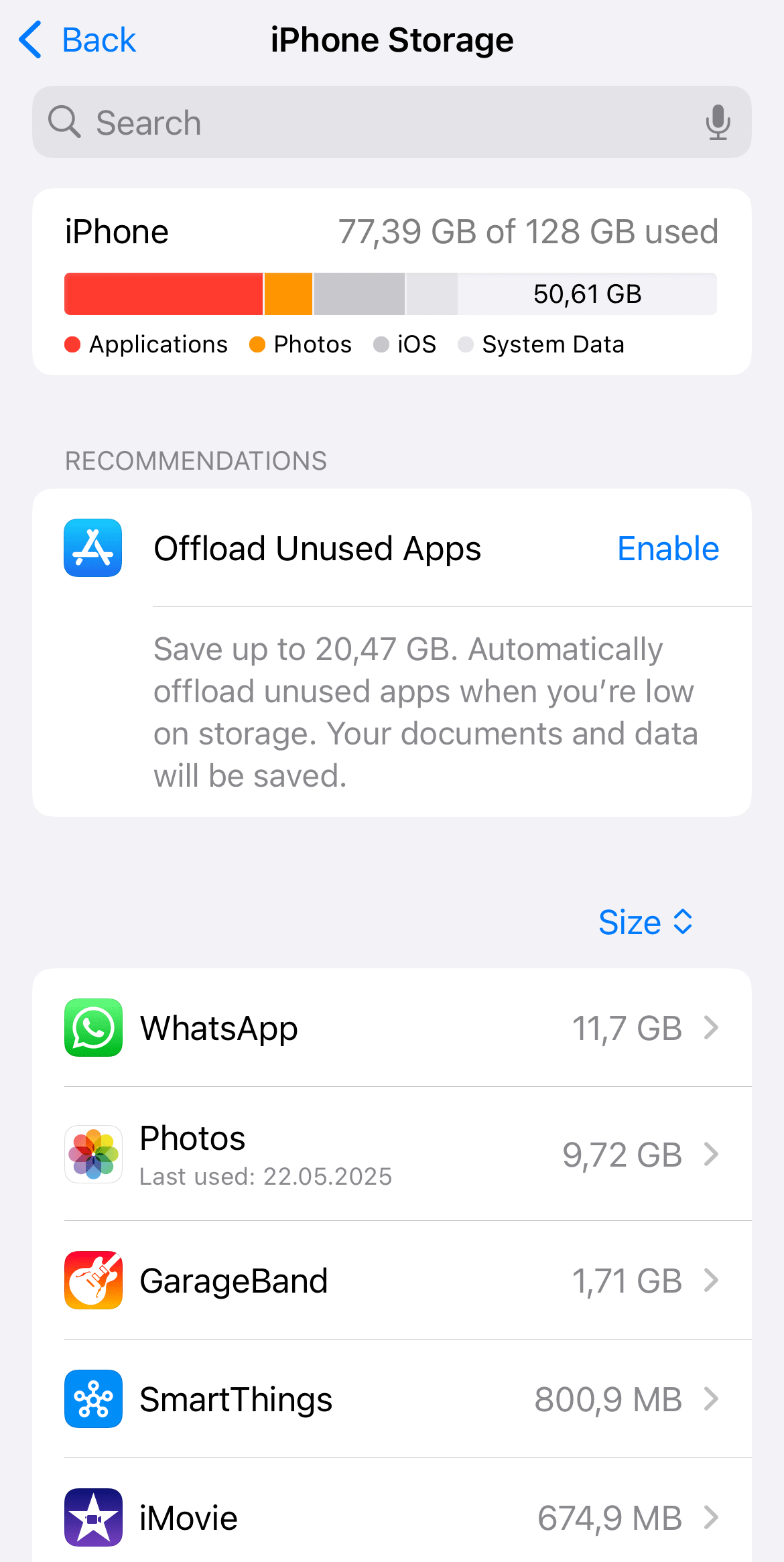
Вы также увидите рекомендации от Apple по оптимизации хранилища. Обычно это:
- Фото и видео.
- Приложения для обмена сообщениями, особенно если они хранят много медиафайлов.
- Музыка, подкасты и другие большие загрузки.
- Большие приложения и игры.
- Кеш браузера и приложений.
Как бесплатно увеличить место для хранения на iPhone
Определив, что занимает больше всего места в хранилище, можно быстро и легко освободить пространство. Помимо использования ссылок с рекомендациями от Apple, вы также можете:
Удалить старые фото и видео
Нехватка места для хранения на iPhone может затруднить удаление важных для вас фото и видео. Вы можете использовать облачное хранилище фотографий, чтобы загрузить те, которые хотите сохранить, а затем удалить их со своего устройства.
Очистить альбом «Недавно удаленные»
Фото и видео, которые вы удаляете, исчезают не сразу, а перемещаются в альбом «Недавно удаленные» на случай, если вы передумаете. Они хранятся там 30 дней, занимая место. Вот как очистить этот альбом:
- Откройте приложение «Фото».
- Перейдите в Утилиты → Недавно удаленные.
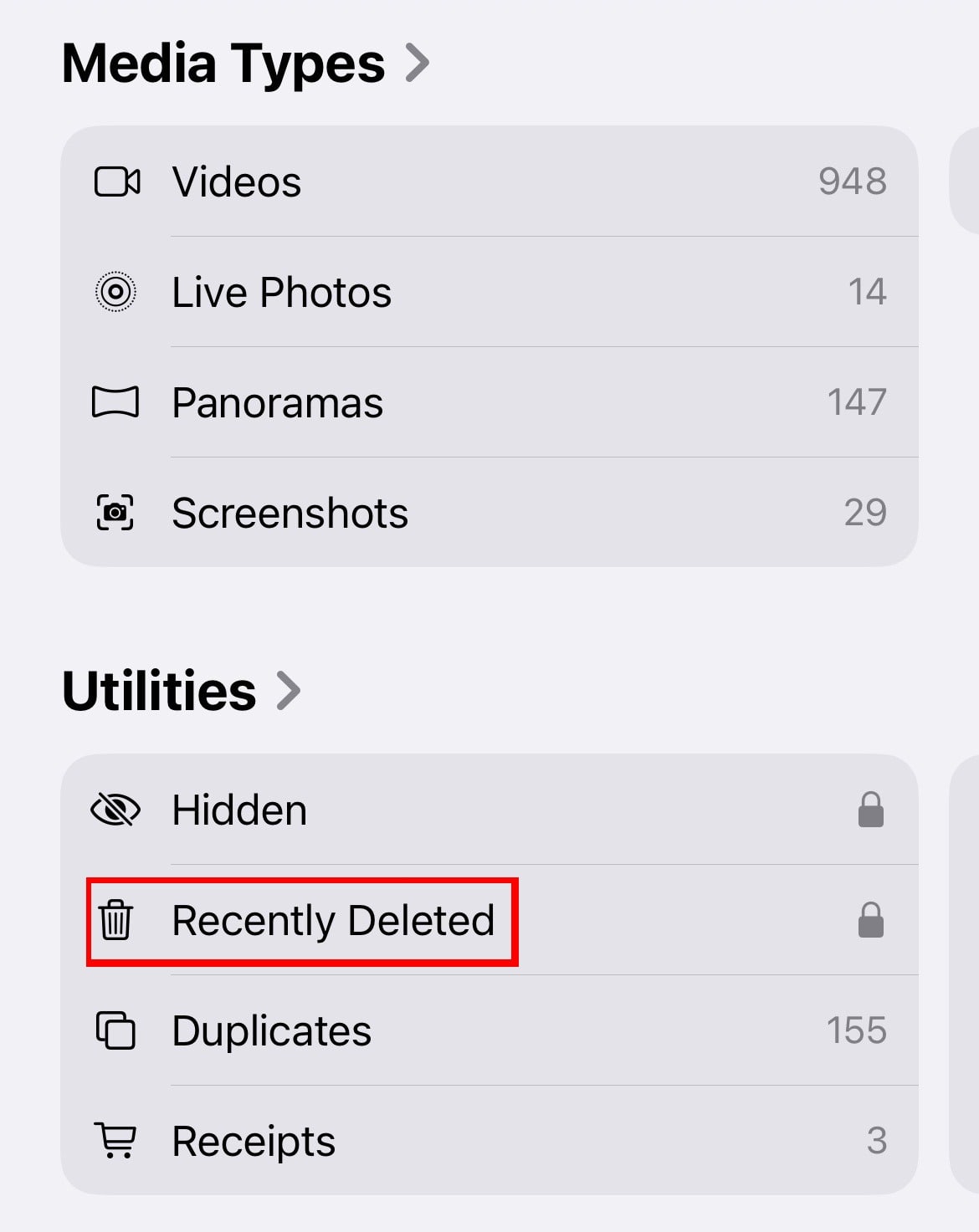
- Выбрать и удалить всё.
Удалить неиспользуемые приложения
Если вы не открывали определенные приложения месяцами, например старые игры или инструменты, которые вы заменили, их можно безопасно удалить. Вы всегда можете снова скачать их из App Store, если они понадобятся.
Это также хорошая возможность улучшить конфиденциальность и безопасность, проверив редко используемые приложения, которые запрашивают много разрешений(новое окно), например на получение доступа к камере, местоположению или контактам.
Сгружать приложения автоматически
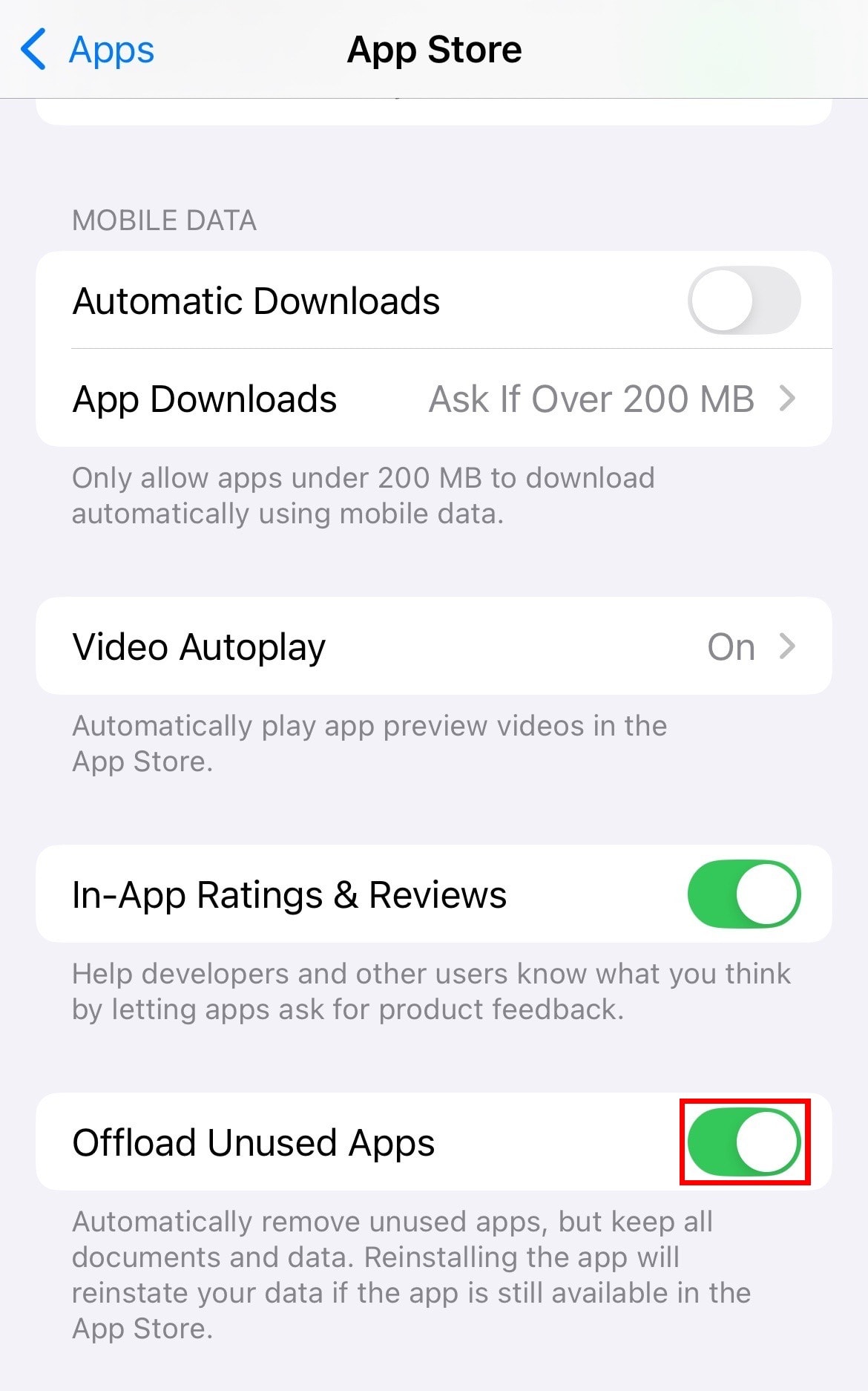
Если вы не уверены насчет удаления определенных приложений или боитесь потерять данные, Apple позволяет сгружать их. Это означает, что приложение удаляется для освобождения места, но ваши файлы и настройки сохраняются на случай повторной установки. Включите эту функцию: Настройки → Приложения → App Store → Сгружать неиспользуемые.
Очистить кеш и данные просмотра Safari
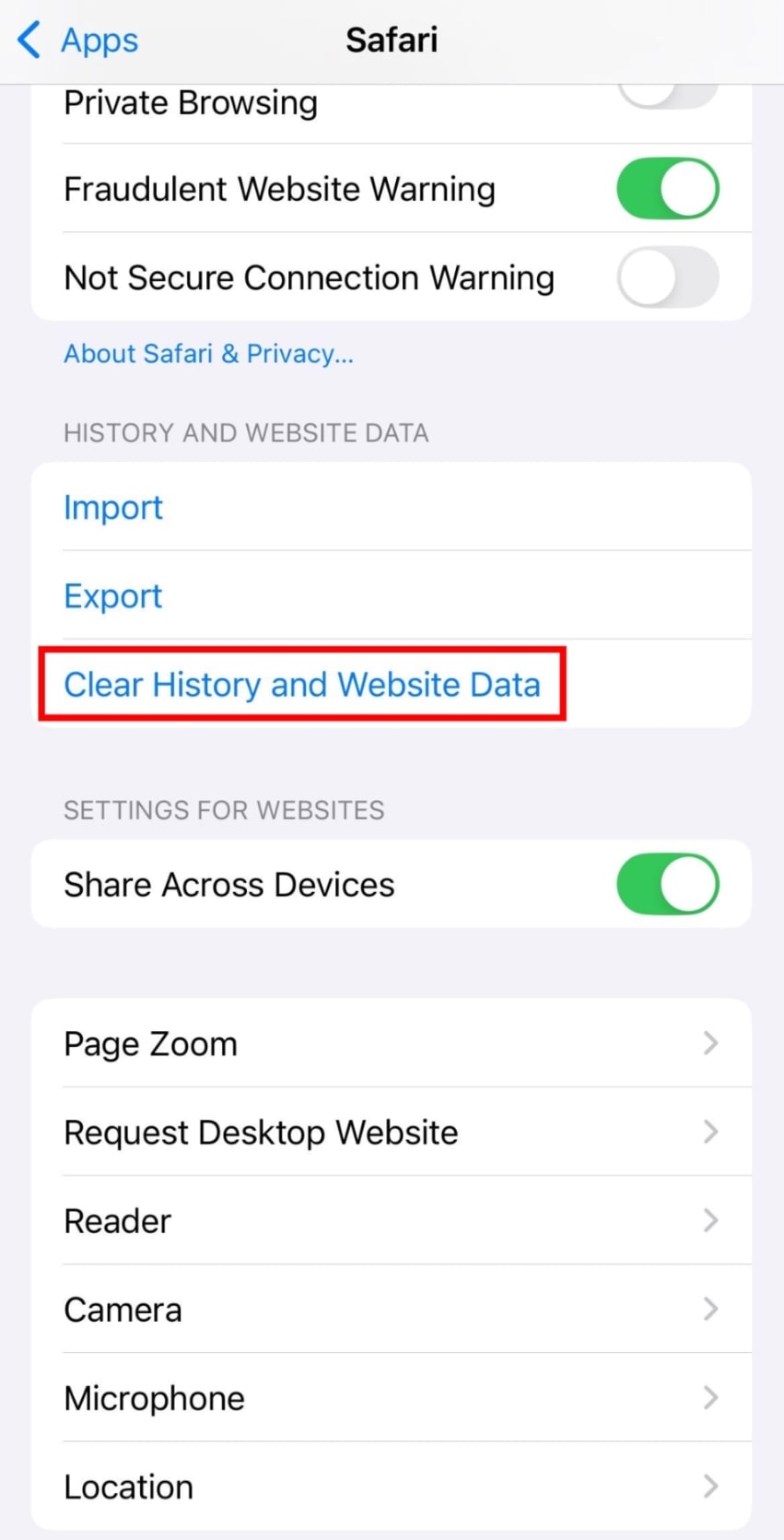
Safari на удивление часто становится виновником, незаметно сохраняя данные веб-сайтов, файлы cookie и кешированные файлы, которые накапливаются со временем. Хотя они помогают веб-сайтам загружаться быстрее, они также занимают место в хранилище iPhone. Очистите кеш Safari: Настройки → Приложения → Safari → Очистить историю и данные.
Удалить старые сообщения и вложения
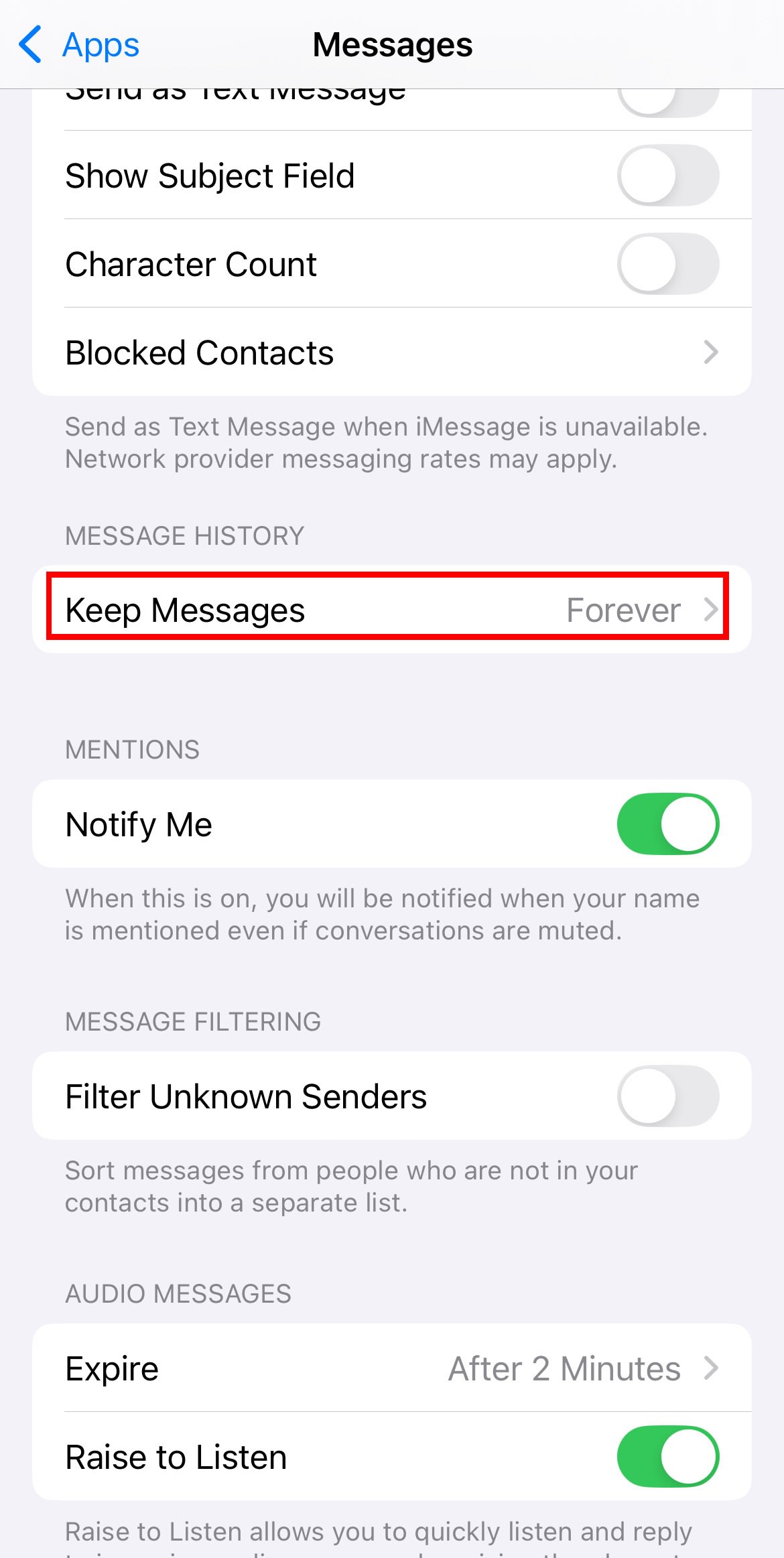
Текстовые сообщения, особенно в групповых чатах, могут накапливаться годами, заполняясь фото, видео и GIF. Вы можете перейти в Настройки → Приложения → Сообщения → Оставлять сообщения и установить хранение сообщений в течение 30 дней или 1 года вместо значения по умолчанию Бессрочно.
Вы также можете удалить большие вложения.
Включить «Оптимизация хранилища»
Если вы используете Фото iCloud, вы можете включить «Оптимизация хранилища». Эта настройка сохраняет уменьшенные копии фото и видео на iPhone, оставляя оригиналы в полном разрешении в iCloud. Вот как это включить:
- Перейдите в Настройки → iCloud → Фото.
- Нажмите Синхронизация этого iPhone.
- Выберите Оптимизация хранилища.
iCloud позволяет легко управлять хранилищем на iPhone, но по умолчанию хранит не всё с использованием сквозного шифрования. Это означает, что ваши конфиденциальные фото, семейные моменты, рабочие документы, медицинские отчеты и другой чувствительный контент открыты для техгигантов. К счастью, это не единственный вариант облачного хранилища.
Обеспечьте безопасность и конфиденциальность файлов с помощью Proton Drive
Proton Drive представляет собой альтернативу iCloud, которая защищает ваши данные с помощью сквозного шифрования и швейцарских законов о конфиденциальности. Сгружаете ли вы старые видео, архивируете семейные альбомы или держите рабочие документы под рукой (в облачном хранилище для бизнеса), Proton Drive сохраняет конфиденциальность ваших файлов от отслеживания техгигантами, хакеров, рекламодателей, брокеров данных и других третьих лиц, которым нечего делать в ваших файлах.
С Proton Drive вы можете получить доступ к файлам на iPhone, iPad и Mac через приложение или Сеть, всегда имея данные под рукой. Он также обеспечивает автоматическое создание резервных копий фото и видео на iOS и позволяет делиться файлами через защищенные ссылки — даже с друзьями и семьей за пределами экосистемы Apple.