
Miten haette Proton Mail -viestejänne
- Luetaan
- 7 min
- Kategoria
- Hae ja järjestä sähköposteja
Proton Mail käyttää zero-access-salausta kaikkien sähköpostien tallentamiseen, ja Proton Mail -käyttäjien välillä lähetetyt sähköpostit ovat täysin päästä päähän -salattuja. Siksi me emme voi lukea sähköpostienne sisältöä.
Tämän yksityisyystason säilyttämiseksi olemme luoneet hakutoiminnon, jonka avulla voitte hakea sähköposteistanne antamatta palvelimillemme pääsyä viesteihinne.
Lue, miten haette viestejänne yksityisesti löytääksenne juuri sen sähköpostin, jota etsitte.
Sähköpostiviestien sisällön haku Proton Mail -verkkosovelluksella
Miten viestien sisällön haku otetaan käyttöön
Miten viestien sisällön haku poistetaan käytöstä
Sisältöhaun vianetsintä
Sähköpostiviestien sisällön haku Proton Mail Bridge -sovelluksella
Tarkennettu haku Proton Mailissa
Miten tarkennettua hakua käytetään
Miten haetaan käyttämällä tarkennettua syntaksia
Sähköpostiviestien sisällön haku Proton Mail -verkkosovelluksella
Voitte hakea salattujen sähköpostienne sisältöä antamatta Proton Mailille pääsyä kyseisiin viesteihin. Toteutamme tämän verkkosovelluksessa luomalla sähköposteistanne paikallisen indeksin ja tallentamalla sen selaimenne web-tallennustilaan(uusi ikkuna).
Kun teette sisältöhaun verkkosovelluksessa, Proton Mail käy läpi ladattujen sähköpostienne indeksin ja korostaa kaikki osumat, joten sähköpostejanne ei tarvitse hakea palvelimiltamme. Sähköpostinne pysyvät yksityisinä ja turvassa, sillä haku suoritetaan paikallisesti laitteellanne.
Miten viestien sisällön haku otetaan käyttöön
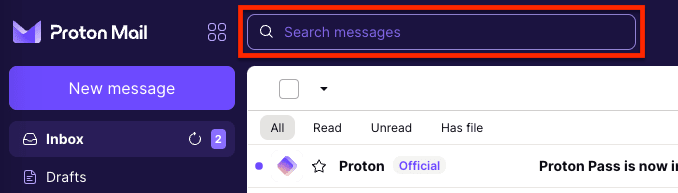
- Napsauttakaa Proton Mail -verkkosovelluksen yläreunassa olevaa Etsi viestejä -kenttää.
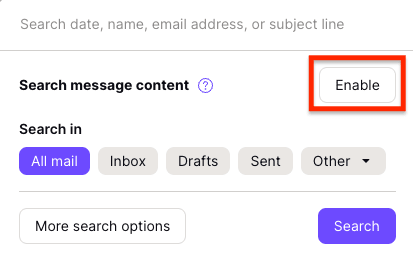
- Napsauttakaa Ota käyttöön.
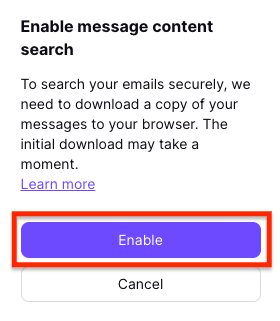
- Napsauttakaa Ota käyttöön vahvistaaksenne. Viestinne ladataan tällöin Proton Mailin palvelimilta, niiden salaus puretaan ja ne indeksoidaan paikallisesti salatussa tilassa.
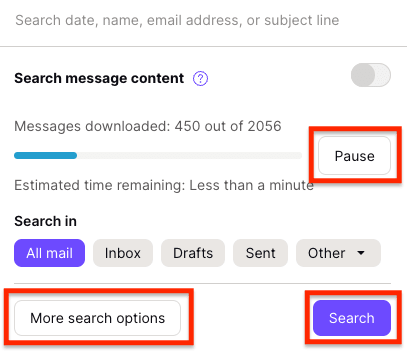
Tämä prosessi saattaa kestää muutaman minuutin ja voi vaatia runsaasti resursseja.
Napsauttakaa Pysäytä, jos haluatte keskeyttää indeksoinnin ja jatkaa sitä myöhemmin. Voitte edelleen suorittaa tavallisen haun (joka ei sisällä viestien sisältöä) indeksoinnin ollessa käynnissä napsauttamalla Hae. Jos haluatte tarkentaa hakuanne, napsauttakaa Lisää hakuvaihtoehtoja.
Huomautus: Jos olette indeksoineet viestienne sisällön aiemmin mutta käyttäneet eri selainta, teidän on luotava uusi indeksi noudattamalla näitä ohjeita uudelleen.
- Kun indeksointi on valmis, voitte hakea yhtä tai useampaa avainsanaa hakupalkista, jolloin tulokset sisältävät viestienne sisällön.
Huomautus:
- Indeksinne päivitetään automaattisesti — uudet sähköpostit lisätään säännöllisesti niin kauan kuin selaimenne on auki.
- Jos ette ole käyttäneet selainta vähään aikaan, indeksin päivittäminen saattaa kestää muutaman sekunnin, ennen kuin voitte hakea viestien sisältöä uudelleen.
- Jos postilaatikkonne on erittäin suuri, voitte nopeuttaa hakuja poistamalla viestien sisällön haun käytöstä. Indeksiä ei poisteta, vaikka tekisitte näin.
Harvoissa tapauksissa suuren postilaatikon sisältö saattaa vaatia enemmän tallennuskapasiteettia kuin selaimenne tarjoaa.
Tällöin näytetään päivämäärä, joka osoittaa, kuinka kauas ajassa taaksepäin voitte hakea salattujen viestienne sisältöä. Koska indeksin kokoa rajoittaa selaimenne web-tallennuskapasiteetti, tämä päivämäärä päivittyy uusien sähköpostiviestien saapuessa postilaatikkoonne, jotta uusimmat viestit ovat varmasti haettavissa.
Miten viestien sisällön haku poistetaan käytöstä
Sähköpostihaun poistamiseksi käytöstä tilapäisesti:
- Napsauttakaa yläosassa olevaa Etsi viestejä -kenttää.
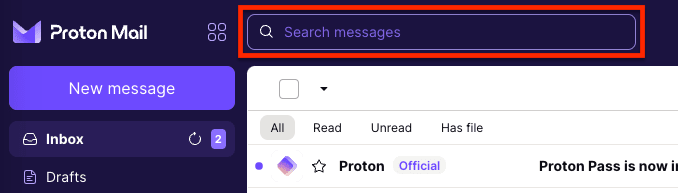
- Kytkekää Viestien sisällön haku -kytkin pois päältä.

Poistaaksenne sähköpostienne indeksin web-tallennustilasta teidän on tyhjennettävä selaushistorianne napsauttamalla Asetukset → Tyhjennä selaushistoria.

Jos haluatte hakea viestienne sisältöä uudelleen, teidän on otettava viestien sisällön haku uudelleen käyttöön noudattamalla yllä olevia ohjeita.
Sisältöhaun vianetsintä
Saatatte nähdä seuraavat virheilmoitukset:
- Sisältöhakua ei voi ottaa käyttöön tässä selaimessa. Kokeilkaa toista selainta.
Selaimenne ei tue web-tallennusta. Käyttäkää sen sijaan jotakin suositelluista selaimistamme.
- Aktivoikaa sisältöhaku uudelleen.
Indeksinne ei ole enää voimassa tai se on vioittunut. Indeksin uudelleenluomiseksi:
1. Tyhjentäkää selaushistorianne napsauttamalla Asetukset → Tyhjennä selaushistoria.
2. Ottakaa viestien sisällön haku uudelleen käyttöön noudattamalla yllä olevia ohjeita.
Sähköpostiviestien sisällön haku Proton Mail Bridge -sovelluksella
Voitte myös hakea sähköpostienne sisältöä työpöytälaitteellanne purkamalla viestienne salauksen ja lataamalla ne kolmannen osapuolen sähköpostisovellukseen Proton Mail Bridge -sovelluksen avulla.
Voitte tällöin hakea viestienne sisältöä paikallisestii käyttämällä sähköpostisovelluksenne sisäänrakennettuja hakutoimintoja.
Tarkennettu haku Proton Mailissa
Voitte käyttää Proton Mail -verkkosovelluksen tarkennettua hakutoimintoa hakeaksenne sähköpostejänne seuraavien tietojen perusteella:
- Aihe (hakemalla sähköpostin aiheesta löytyvää avainsanaa)
- Sähköpostiosoite (lähettäjä tai vastaanottaja)
- Kansion sijainti (Saapuneet, Luonnokset, Lähetetyt, Arkisto, Roskaposti, Roskakori tai omat kansiot)
- Lähetys- tai vastaanottopäivämäärä
Jos haluatte hakea sähköpostienne sisältöä, teidän täytyy:
- ottaa viestien sisällön haku käyttöön yllä olevien ohjeiden mukaisesti tai
- ladata Proton Mail Bridge hakeaksenne valitsemallanne ulkopuolisen tahon sähköpostisovelluksessa
Näin käytätte tarkennettua hakua
Tehdäksenne tarkennetun haun Proton Mail -verkkosovelluksessa napsauttakaa Etsi viestejä -kenttää ja valitkaa Lisää hakuvalintoja.
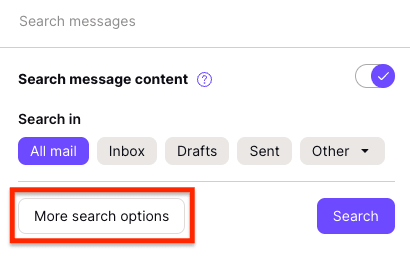
Tarkennetun haun kenttiin kuuluvat:
- Etsi viestejä: Syöttäkää hakusananne tähän.
- Hae kohteesta -välilehdet: Valitkaa, haetaanko kohteesta Kaikki viestit, Postilaatikko, Luonnokset tai Lähetetyt. Valitkaa pudotusvalikko Muu valitaksenne toisen kansion tilillänne, kuten Tähdellä, Arkisto tai oma kansio.
- Päivämääräkentät Mistä ja Mihin: hakekaa sähköposteja, jotka on lähetetty tai vastaanotettu tietyllä ajanjaksolla.
- Kentät Lähettäjä ja Vastaanottaja: hakekaa tietyn henkilön lähettämiä tai vastaanottamia sähköposteja hakemalla hänen nimeään tai sähköpostiosoitettaan.
- Osoite: Valitkaa Kaikki tai tietty osoite otettavaksi mukaan hakuun.

Valitkaa mikä tahansa yllä olevien kenttien yhdistelmä ja napsauttakaa Hae-painiketta.
Voitte esimerkiksi hakea Postilaatikko-kansiossanne olevia sähköposteja, jotka on vastaanotettu tiettynä ajanjaksona tietyltä lähettäjältä ja joiden aiheessa on tiettyjä avainsanoja (tai sisällössä, jos olette ottaneet viestien sisällön haun käyttöön).
Näin haette tarkennetulla syntaksilla
Proton Mail tukee myös monimutkaisia hakuja tehokäyttäjille tarkoitetun tarkennetun syntaksin avulla. Tarkennettu hakusyntaksi toimii Proton Mail -verkkosovelluksessa sekä mobiilisovelluksissamme Androidille ja iPhonelle/iPadille.
Ette kuitenkaan voi käyttää tarkennettua syntaksia viestien sisällön hakemiseen. Käyttääksenne tarkennettua syntaksia teidän on poistettava viestien sisällön haku käytöstä.
Erikoismerkkejä voidaan käyttää monimutkaisen logiikan toteuttamiseen, kun teette hakuja viestienne metatiedoista (kentät Aihe, Vastaanottaja/Kopio/Piilokopio ja Lähettäjä). Looginen JA-operaattori on implisiittinen minkä tahansa kahden hakusanan välillä (haku sanalla ”hello world” tarkoittaa osumaa ”hello” JA ”world”). Muut hakuoperaattorit on lueteltu alla olevassa taulukossa.
| Nimi | Operaattori | Esimerkki | Esimerkin selitys |
| Looginen TAI | | | hello | world | Löytää tekstiä, joka sisältää hello tai world |
| Looginen EI | ! tai – | hello !world | Löytää tekstiä, jossa on hello, mutta ei world |
| Ryhmittely | () | (cat -dog) | (cat mouse) | Löytää tekstiä, jossa on cat ilman sanaa dog, tai cat ja mouse |
| Lauseke | “” | “hello world” | Löytää tekstiä, jossa avainsanat ovat vierekkäin ja samassa järjestyksessä, kuten hello world ja hello world and universe, mutta ei hello brave new world. Voitte käyttää merkkiä * sanan korvikkeena — haku hello * * world löytäisi ilmauksen hello brave new world |
| Etäisyys | “”~N | “hello world”~10 | Löytää tekstiä, joka sisältää sanat hello ja world siten, että niiden välissä on alle 10 sanaa |
| Quorum | “”/N | “hello dear world”/2 | Löytää tekstiä, jossa on vähintään 2 näistä 3 sanasta, kuten hello dear ja hello world. Ilmaus hello there ei täsmää, mutta hello there world täsmää |
| Järjestys | “<< | hello << world | Täsmää tekstiin, jossa on hello ja world vain, jos ne esiintyvät määritetyssä järjestyksessä. hello world täsmää, mutta world hello ei. |
| Alku | ^ | ^hello | Täsmää tekstiin, joka alkaa sanalla hello, kuten hello world, mutta ei say hello |
| Loppu | $ | world$ | Täsmää tekstiin, joka päättyy sanaan world, kuten hello world, mutta ei world peace |
| Jokerimerkit | * ja ? | h?llo w*d | Operaattori ? täsmää mihin tahansa yksittäiseen merkkiin, kun taas * täsmää nollaan tai useampaan merkkiin. Esimerkkihaku täsmää tekstiin hello world sekä tekstiin hallo word |