
Proton Drive for Business üzerinde insanları kuruluşunuza katılmaya nasıl davet edebilirsiniz?
- Okuma süresi
- 2 dakikalık
- Kategori
- Proton Drive for Business
- Proton Drive
Bir Proton Drive for Business kuruluşunun yöneticisiyseniz insanları Workspace’inize katılmaya davet edebilir ve yönettiğiniz dosyalara, klasörlere ve belgelere erişmelerini sağlayabilirsiniz.
Bir CSV dosyası yükleyerek davetleri tek tek veya toplu olarak gönderebilirsiniz.
Önemli
Drive Professional tarifesinde, yalnızca Proton dışı etki alanlarına sahip harici kullanıcıları davet edebilirsiniz. Bir Proton adresini davet etmeye çalışırsanız davetin gönderilemeyeceğine dair bir uyarı görürsünüz.
Proton e-posta adresine sahip kullanıcıları davet etmek için bir Proton Workspace tarifesine ihtiyacınız olacaktır.
Tek tek davet etme
1. Yönetici kullanıcı adınız ve parolanızla drive.proton.me(yeni pencere) adresinde oturum açın.
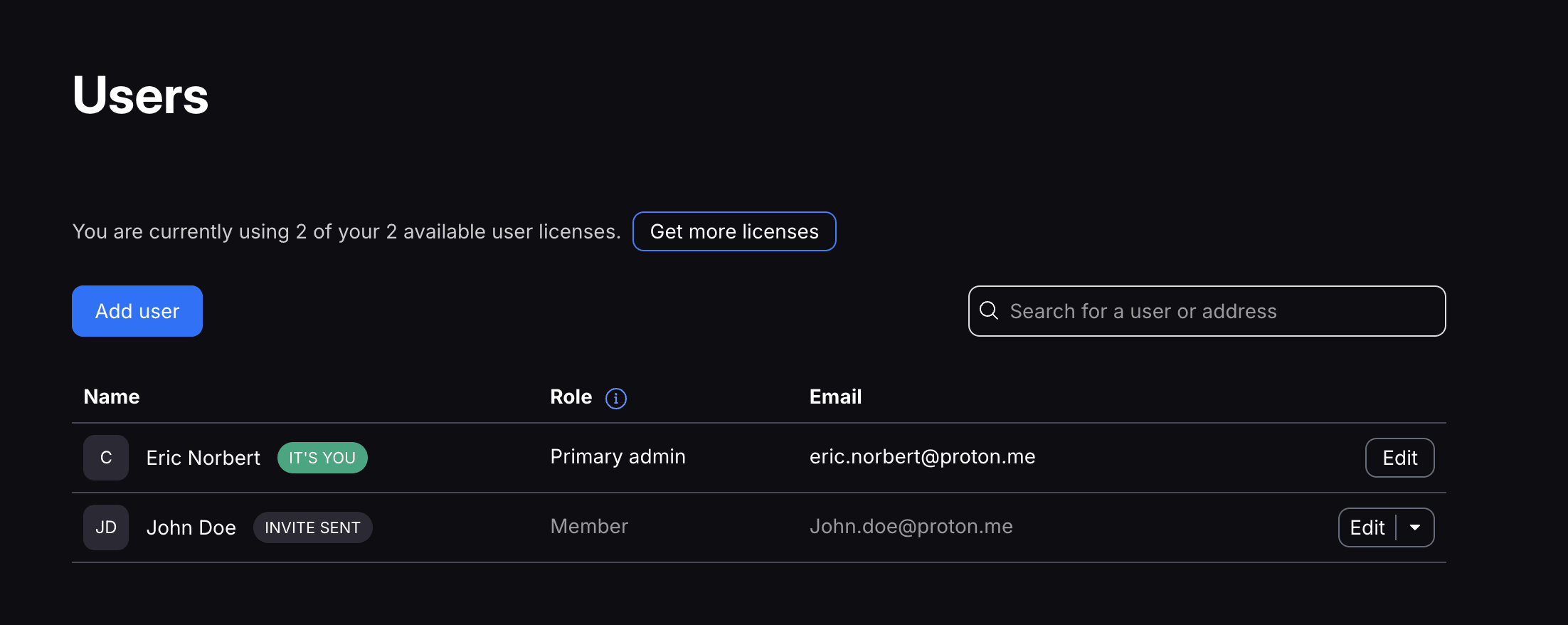
2. Ayarlar → Tüm ayarlar → Kuruluş → Kullanıcılar seçeneğine tıklayın.
3. Kullanıcı ekle seçeneğine tıklayın.
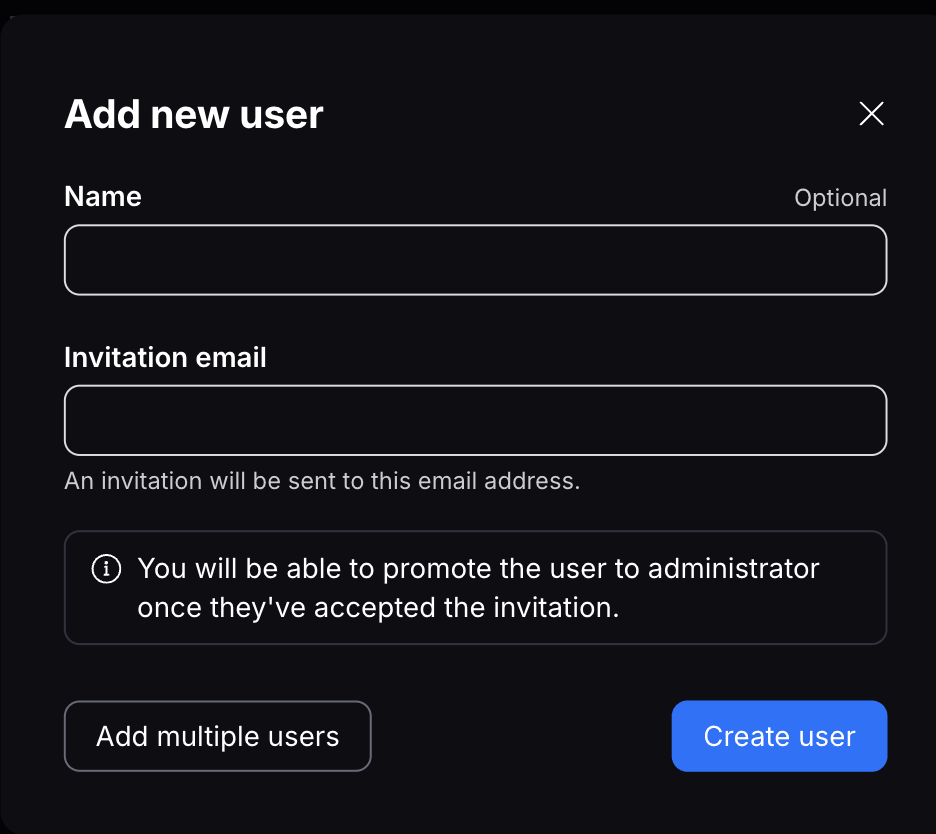
4. Davet etmek istediğiniz kişinin adını ve e-posta adresini yazın ve Kullanıcı oluştur seçeneğine tıklayın.
Toplu davet etme
1. Yönetici kullanıcı adınız ve parolanızla drive.proton.me(yeni pencere) adresinde oturum açın.
2. Ayarlar → Tüm ayarlar → Kuruluş → Kullanıcılar seçeneğine tıklayın.
3. Kullanıcı ekle seçeneğine tıklayın.

4. Birkaç kullanıcı ekle seçeneğini seçin.
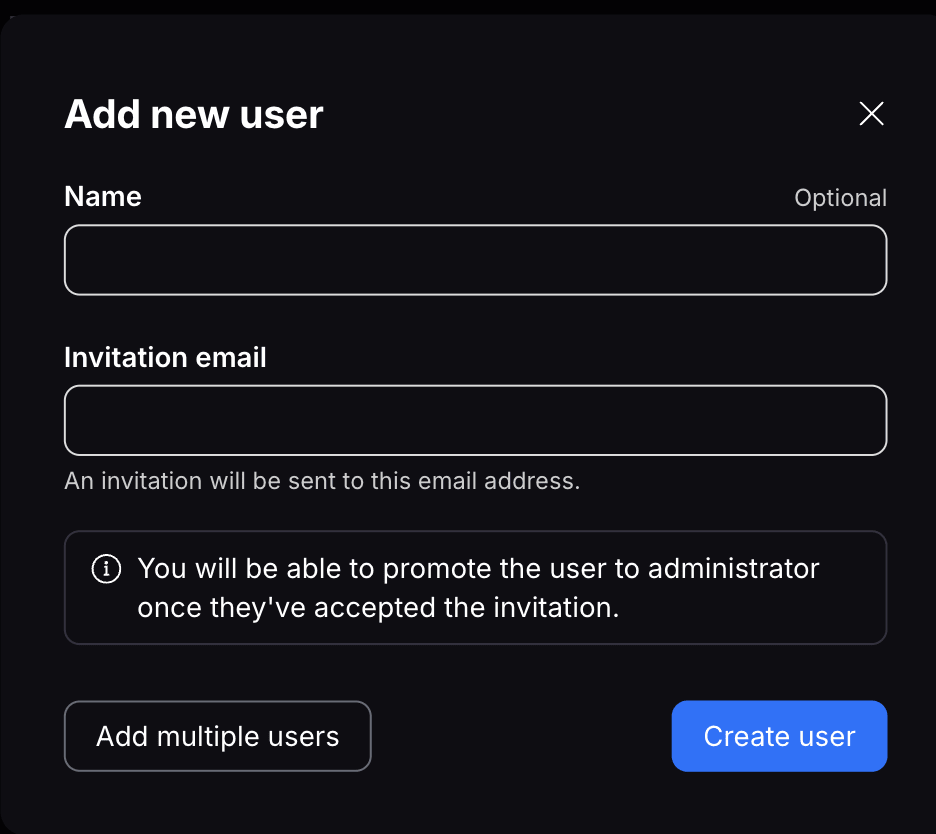
5. CSV kalıbımızı indirin seçeneğine tıklayın ve dosyayı ekibinizin bilgileriyle doldurun. İşlem tamamlandığında CSV Yükle seçeneğine tıklayın ve doldurulan dosyayı seçin.
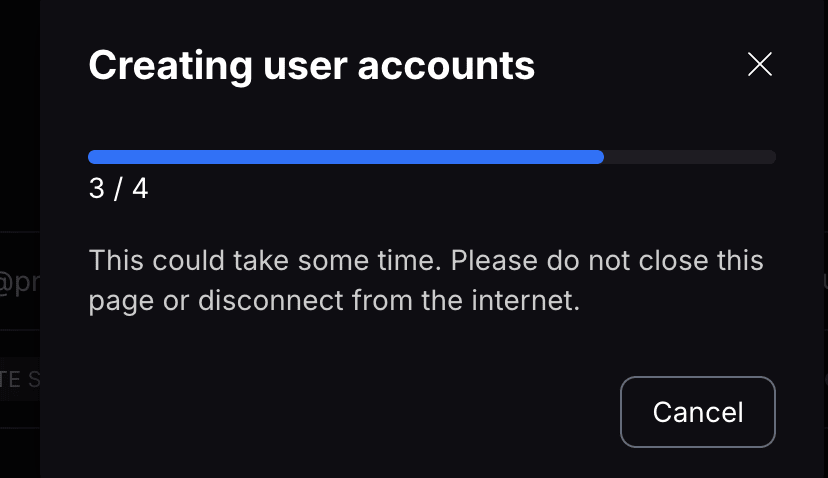
6. Yükleme tamamlandığında, davet etmek istediğiniz üyeleri onaylayın ve Kullanıcıları Ekle seçeneğine tıklayın. Ek doğrulama için parolanızı yazmanız istenebilir.
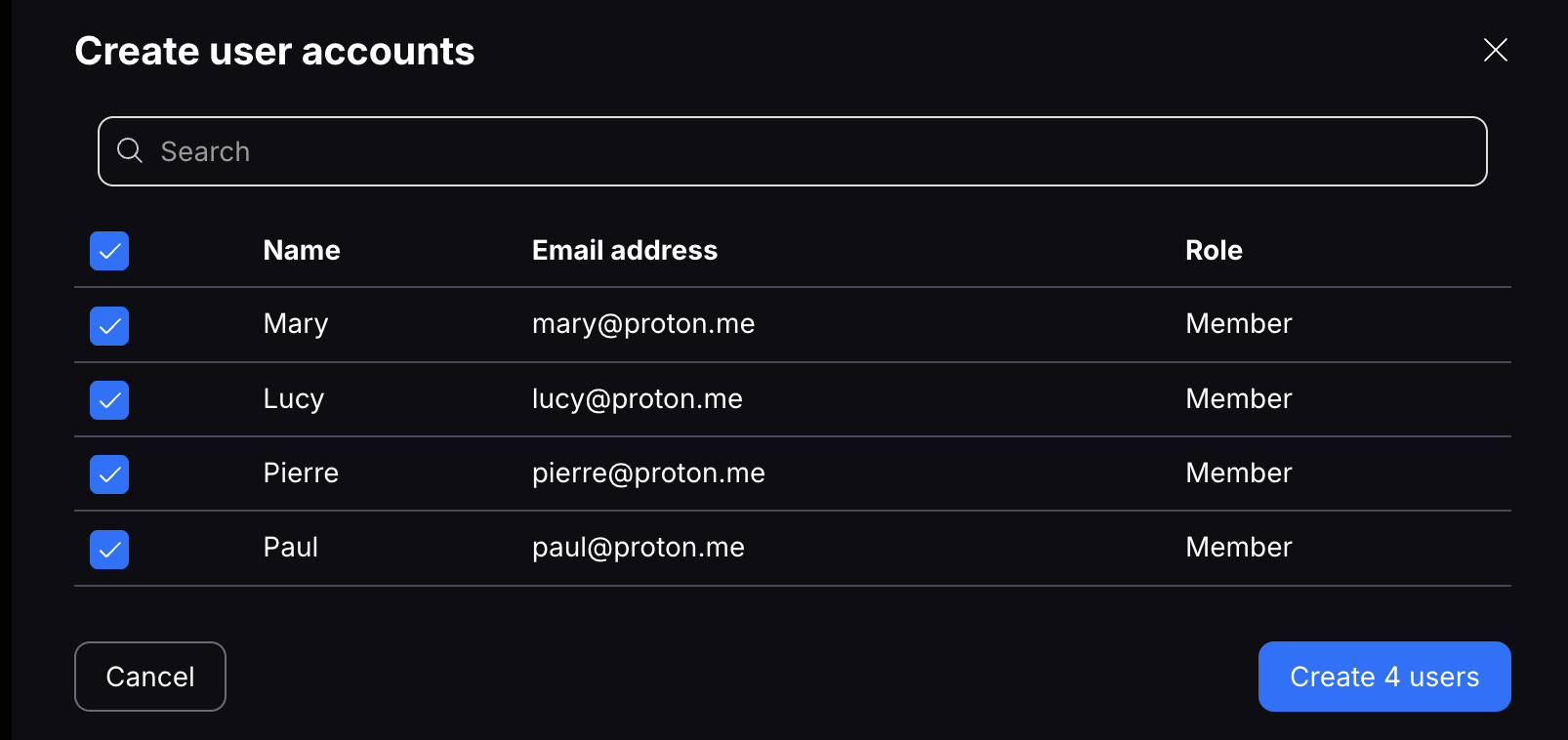
7. Her kullanıcı bir e-posta daveti alacaktır. Her davetin durumunu Kullanıcılar bölümünden takip edebilirsiniz. Davet kabul edilene kadar durum “Davet gönderildi” olarak görünecektir.

Kullanıcı profillerini düzenleme
Kullanıcıları oluşturduktan sonra profillerini de düzenleyebilirsiniz (adlarını değiştirmek veya onlara yönetici statüsü vermek için). Adlarını değiştirmek için Kullanıcıyı düzenle seçeneğine tıklamanız yeterlidir.
- Diğer kullanıcıları davet etmelerine izin vermek için Yönetici seçeneğini etkinleştirin.
- Kaydet seçeneğine tıklayın.