
Как пригласить людей в вашу организацию в Proton Drive for Business
- Чтение
- 0 мин.
- Категории
- Proton Drive for Business
- Proton Drive
Если вы являетесь администратором организации в Proton Drive for Business, вы можете пригласить людей присоединиться к вашему Workspace и получить доступ к файлам, папкам и документам, которыми вы управляете.
Вы можете отправлять приглашения индивидуально или массово, загрузив CSV-файл.
Важно
В тарифе Drive Professional вы можете приглашать только внешних пользователей с доменами, не принадлежащими Proton. Если вы попытаетесь пригласить адрес Proton, вы увидите предупреждение о том, что приглашение не может быть отправлено.
Чтобы пригласить пользователей с адресом электронной почты Proton, вам понадобится тариф Proton Workspace.
Пригласить индивидуально
1. Войдите в drive.proton.me(новое окно) под своим именем пользователя и паролем администратора.
2. Нажмите Настройки → Все настройки → Организация → Пользователи.
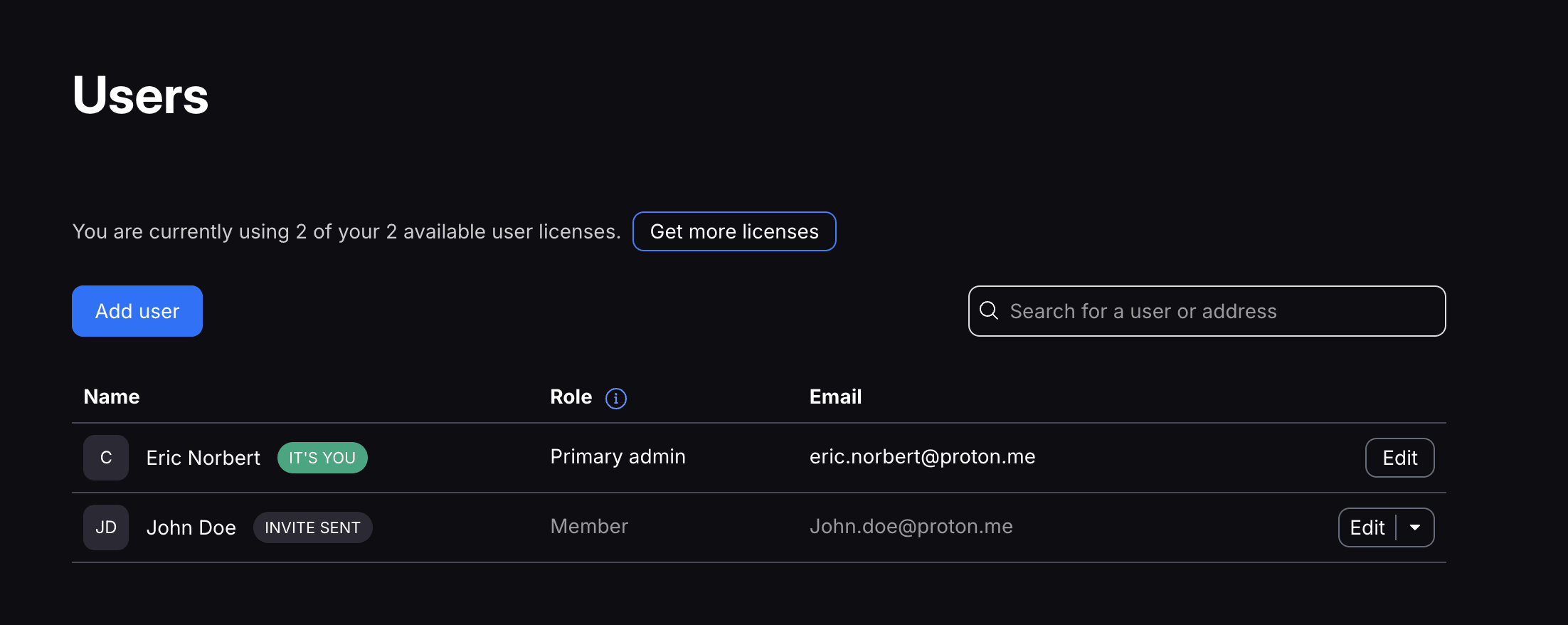
3. Нажмите Добавить пользователя.
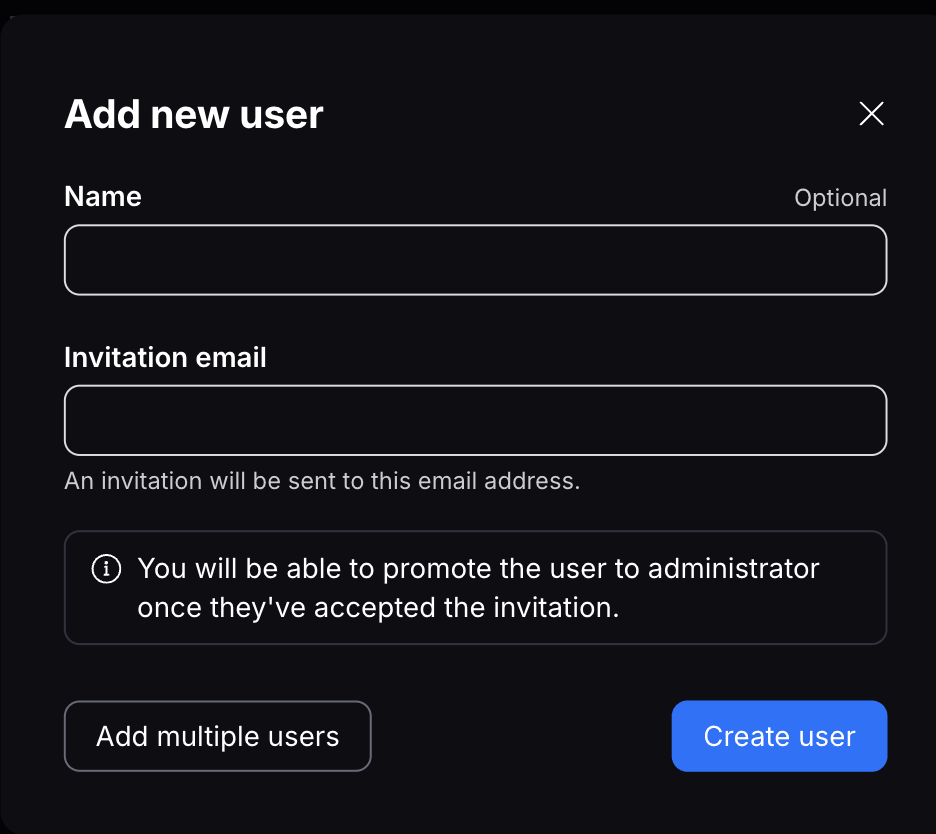
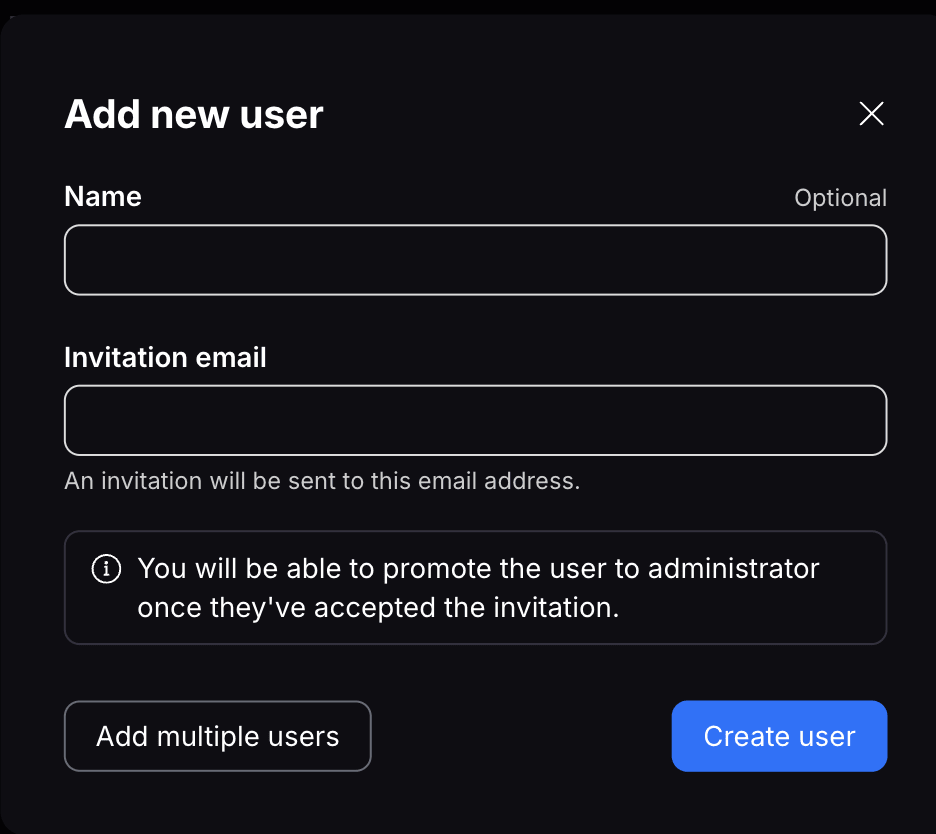
4. Введите имя и адрес электронной почты человека, которого вы хотите пригласить, и нажмите Создать пользователя.
Пригласить массово
1. Войдите в drive.proton.me(новое окно) под своим именем пользователя и паролем администратора.
2. Нажмите Настройки → Все настройки → Организация → Пользователи.
3. Нажмите Добавить пользователя.

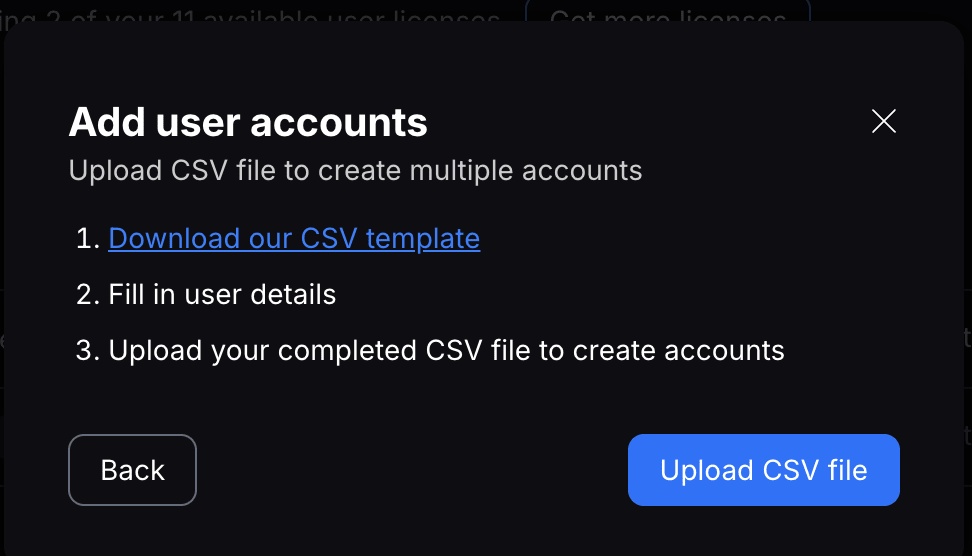
4. Выберите Добавление нескольких пользователей.
5. Нажмите Скачайте наш шаблон CSV и заполните файл данными вашей команды. После этого нажмите Загрузить CSV и выберите заполненный файл.
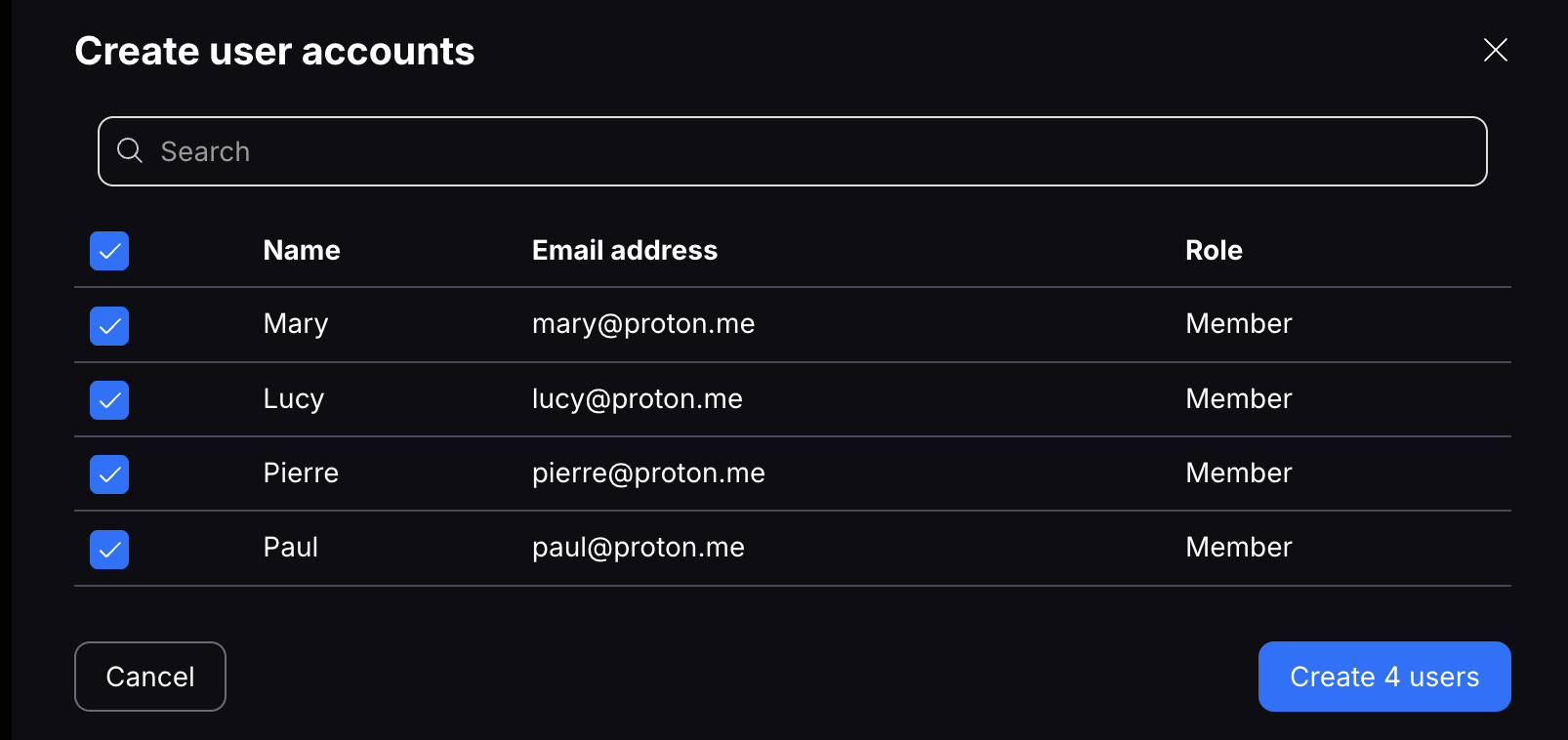
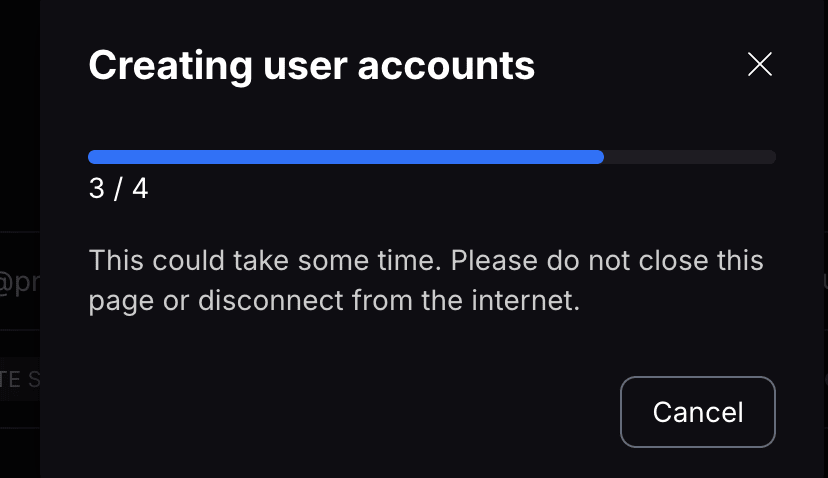
6. После завершения загрузки подтвердите участников, которых вы хотите пригласить, и нажмите Создать пользователей. Вас могут попросить ввести пароль для дополнительной проверки.
7. Каждый пользователь получит приглашение по электронной почте. Вы можете отслеживать статус каждого приглашения в разделе Пользователи. До тех пор, пока приглашение не будет принято, его статус будет отображаться как «Приглашение отправлено».

Изменить профили пользователей
Вы также можете редактировать профили пользователей (чтобы изменить их имя или предоставить им статус администратора) после их создания. Просто нажмите Изменить пользователя чтобы изменить их имя.
- Включите переключатель Администратор, чтобы разрешить им приглашать других пользователей.
- Нажмите Сохранить.