
Comment inviter des personnes à rejoindre votre organisation sur Proton Drive for Business
- Lecture
- 2 minutes
- Catégories
- Proton Drive for Business
- Proton Drive
Si vous êtes admin d’une organisation Proton Drive for Business, vous pouvez inviter des personnes à rejoindre votre Workspace et accéder aux fichiers, dossiers et documents que vous gérez.
Vous pouvez envoyer des invitations individuellement ou en masse en important un fichier CSV.
Important
Avec l’abonnement Drive Professional, vous pouvez uniquement inviter des utilisateurs externes ayant des domaines non-Proton. Si vous essayez d’inviter une adresse Proton, vous verrez un message d’attention indiquant que l’invitation ne peut pas être envoyée.
Pour inviter des utilisateurs disposant d’une adresse e-mail Proton, vous aurez besoin d’un abonnement Proton Workspace.
Inviter individuellement
1. Connectez-vous à drive.proton.me(nouvelle fenêtre) avec votre nom d’utilisateur admin et votre mot de passe.
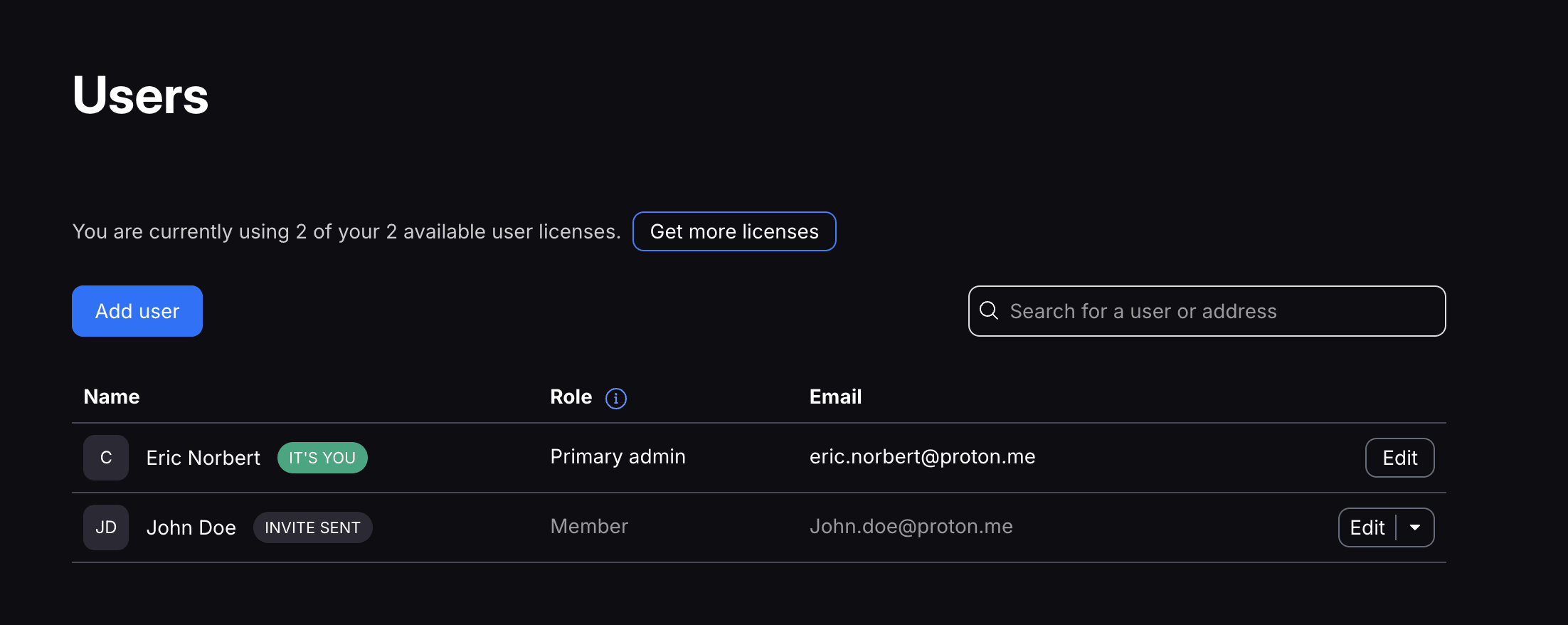
2. Cliquez sur Paramètres → Tous les paramètres → Entreprise → Utilisateurs.
3. Cliquez sur Ajouter un utilisateur.
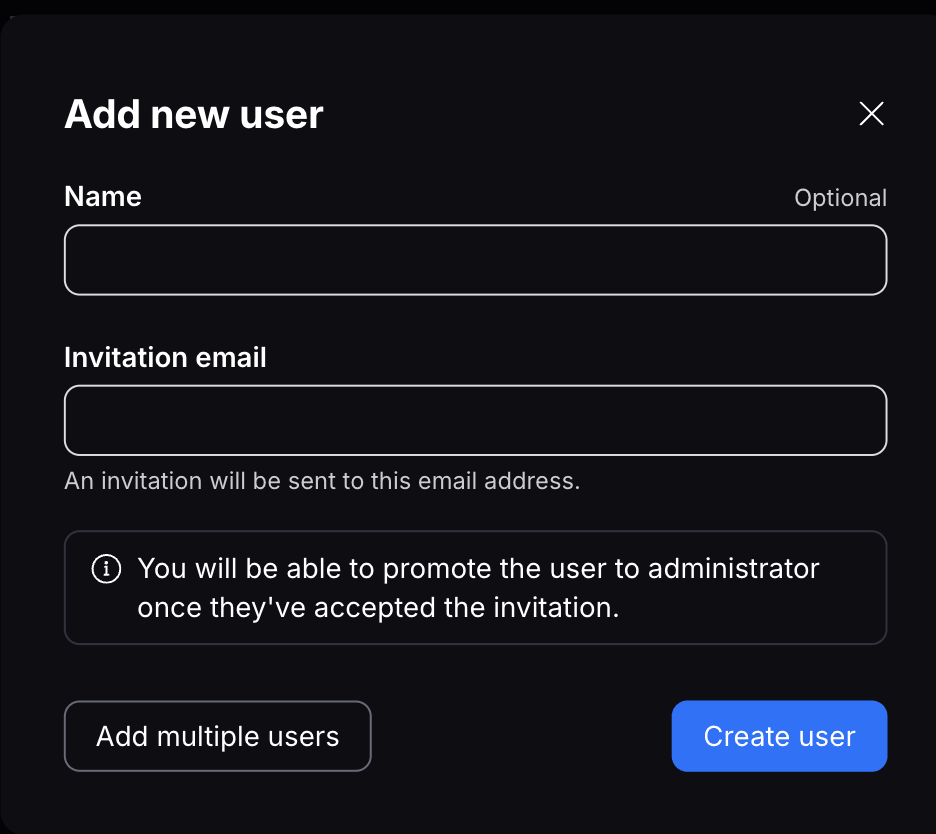
4. Saisissez le nom et l’adresse e-mail de la personne que vous souhaitez inviter, puis cliquez sur Créer l’utilisateur.
Inviter en masse
1. Connectez-vous à drive.proton.me(nouvelle fenêtre) avec votre nom d’utilisateur admin et votre mot de passe.
2. Cliquez sur Paramètres → Tous les paramètres → Entreprise → Utilisateurs.
3. Cliquez sur Ajouter un utilisateur.

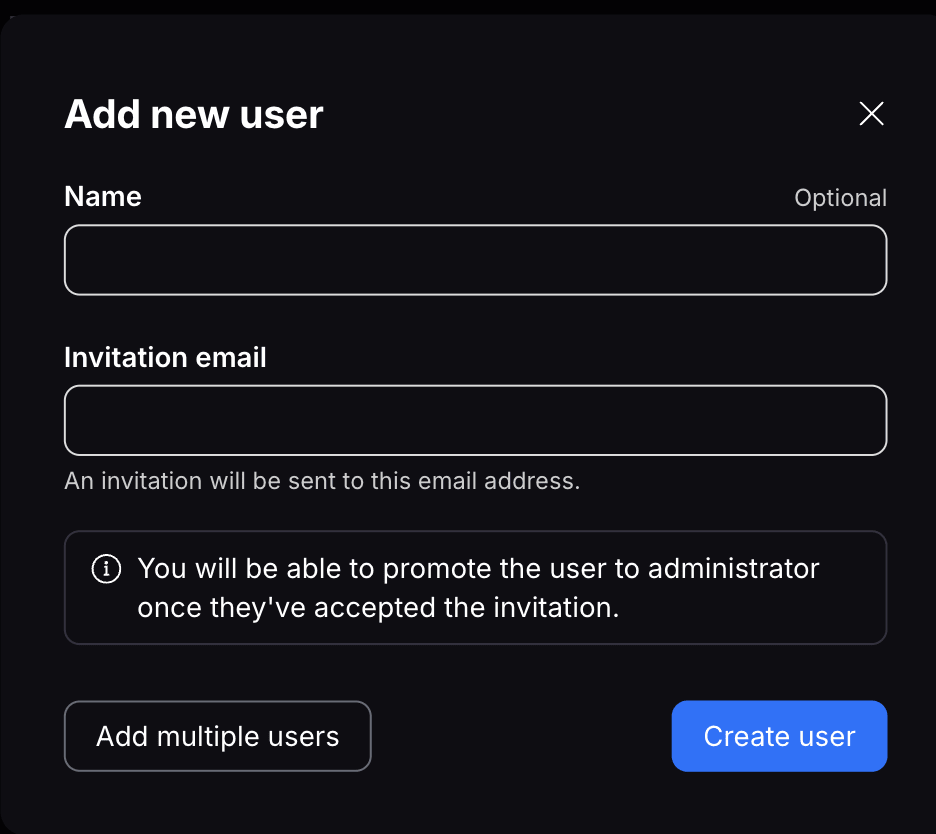
4. Sélectionnez Ajouter plusieurs utilisateurs.
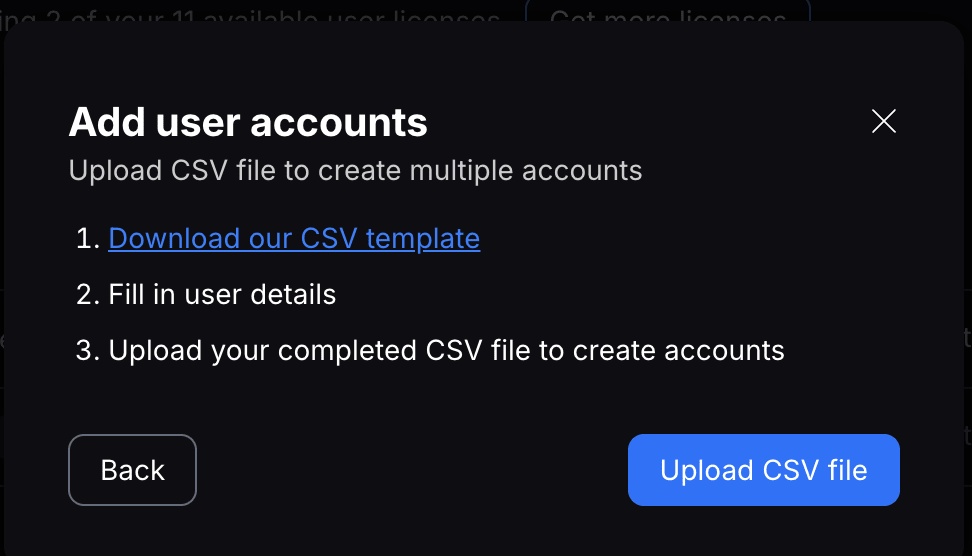
5. Cliquez sur Télécharger notre modèle CSV et renseignez le fichier avec les informations de votre équipe. Une fois terminé, cliquez sur Importer le CSV et sélectionnez le fichier renseigné.
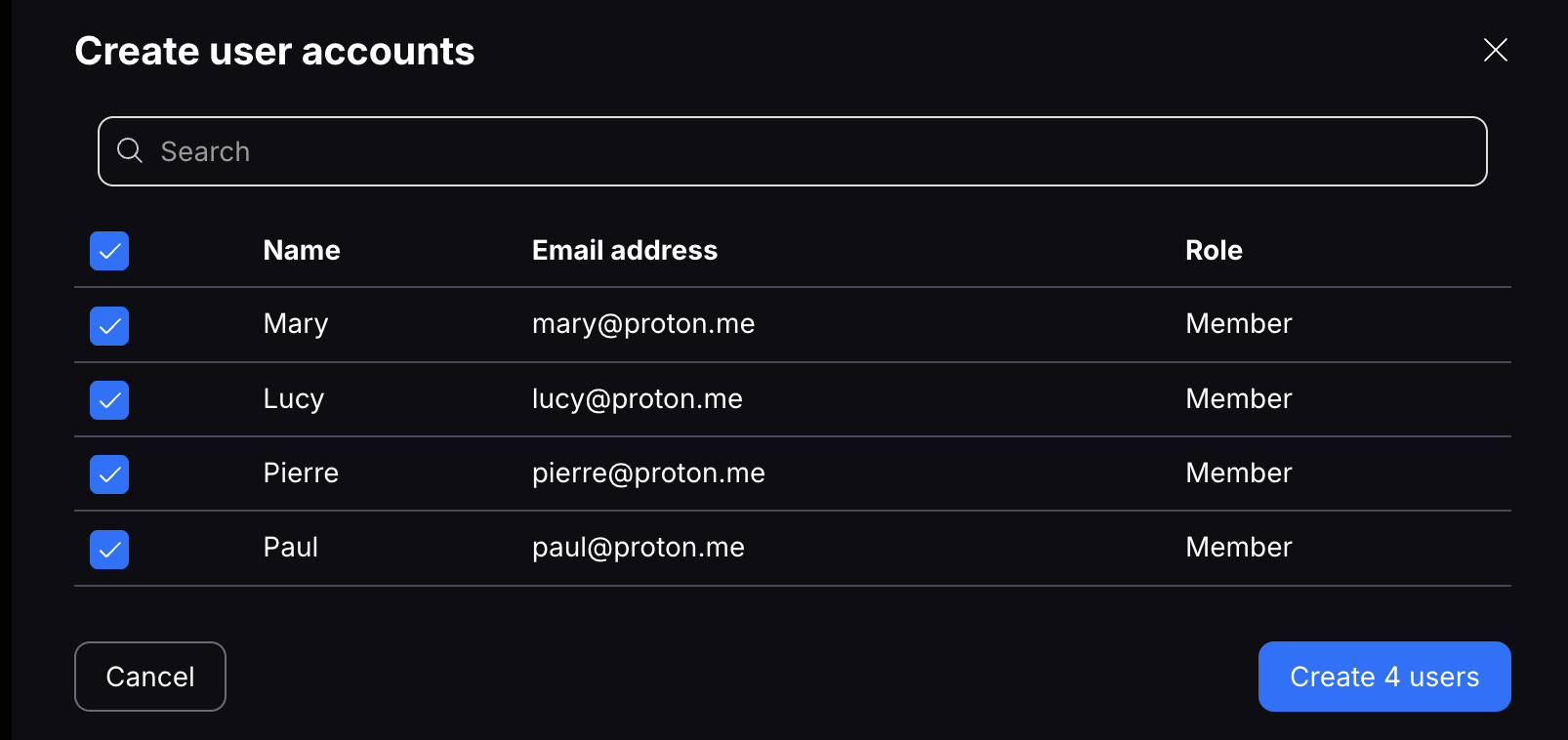
6. Une fois l’importation terminée, confirmez les membres que vous souhaitez inviter et cliquez sur Créer des utilisateurs. Il peut vous être demandé de saisir votre mot de passe pour une validation supplémentaire.
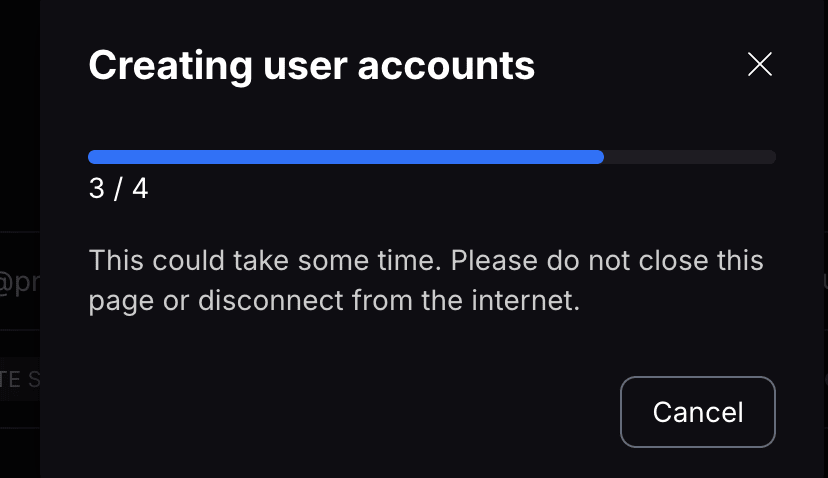
7. Chaque utilisateur recevra une invitation par e-mail. Vous pouvez suivre l’état de chaque invitation dans Utilisateurs. L’état s’affichera comme « L’invitation a été envoyée. » jusqu’à ce que l’invitation soit acceptée.

Modifier les profils d’utilisateurs
Vous pouvez également modifier les profils des utilisateurs (pour changer leur nom ou leur attribuer le statut d’admin) après les avoir créés. Cliquez simplement sur Modifier l’utilisateur pour changer leur nom.
- Activez Admin pour leur permettre d’inviter d’autres utilisateurs.
- Cliquez sur Enregistrer.