
Jak pozvat uživatele do vaší organizace ve službě Proton Drive for Business
- Čtení
- 2 minut
- Kategorie
- Proton Drive for Business
- Proton Drive
Pokud jste správcem organizace Proton Drive for Business, můžete pozvat uživatele do svého Workspace a umožnit jim přístup k souborům, složkám a dokumentům, které spravujete.
Pozvánky můžete odesílat jednotlivě nebo hromadně nahráním CSV souboru.
Důležité
V plánu Drive Professional můžete pozvat pouze externí uživatele s jinými doménami než Proton. Pokud se pokusíte pozvat adresu Protonu, zobrazí se varování, že pozvánku nelze odeslat.
Chcete-li pozvat uživatele s e-mailovou adresou Proton, budete potřebovat plán Proton Workspace.
Pozvat jednotlivě
1. Přihlaste se na drive.proton.me(nové okno) pomocí svého uživatelského jména správce a hesla.
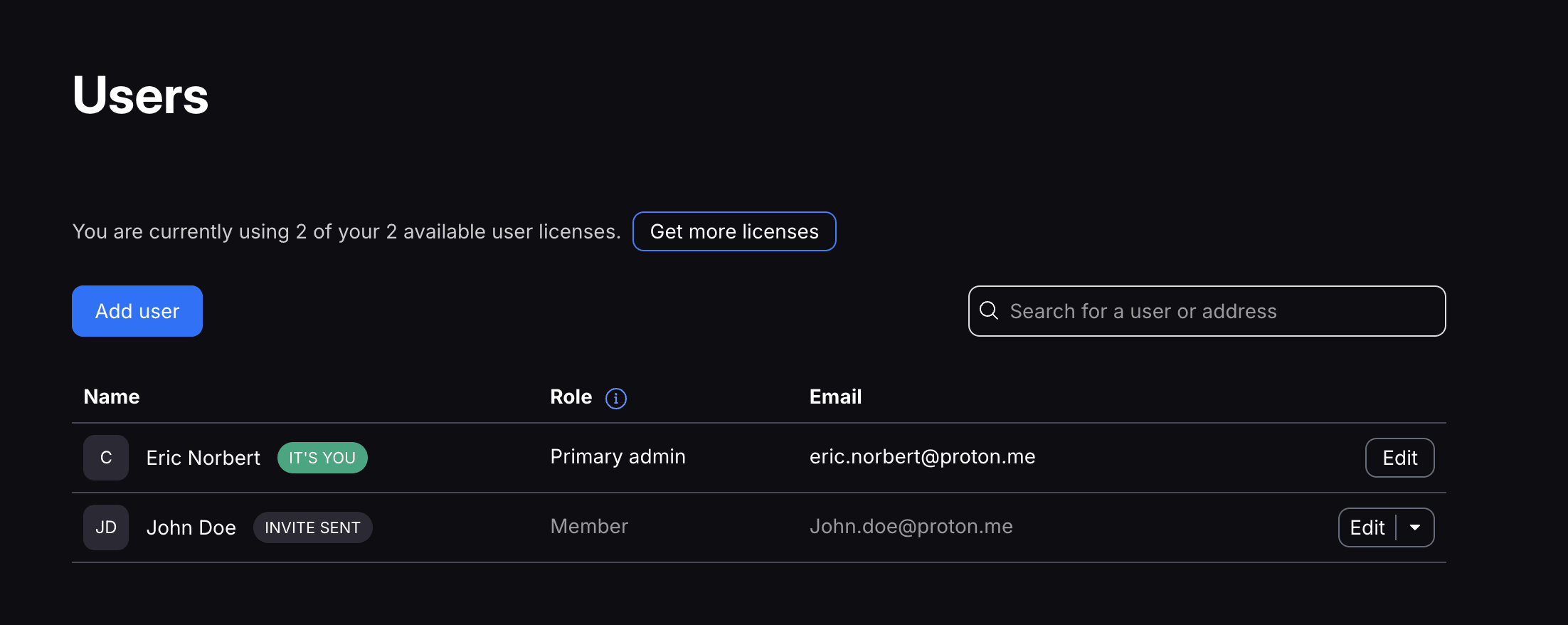
2. Klikněte na Nastavení → Všechna nastavení → Organizace → Uživatelé.
3. Klikněte na Přidat uživatele.
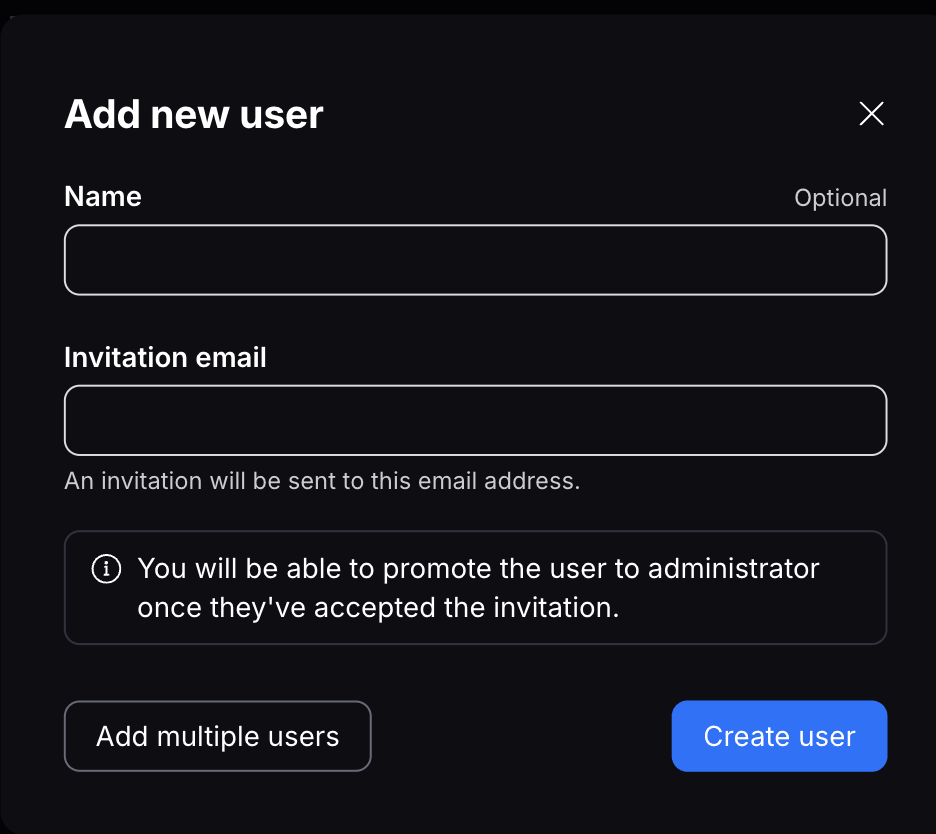
4. Zadejte jméno a e-mailovou adresu osoby, kterou chcete pozvat, a klikněte na Vytvořit uživatele.
Pozvat hromadně
1. Přihlaste se na drive.proton.me(nové okno) pomocí svého uživatelského jména správce a hesla.
2. Klikněte na Nastavení → Všechna nastavení → Organizace → Uživatelé.
3. Klikněte na Přidat uživatele.

4. Vyberte Přidat více uživatelů.
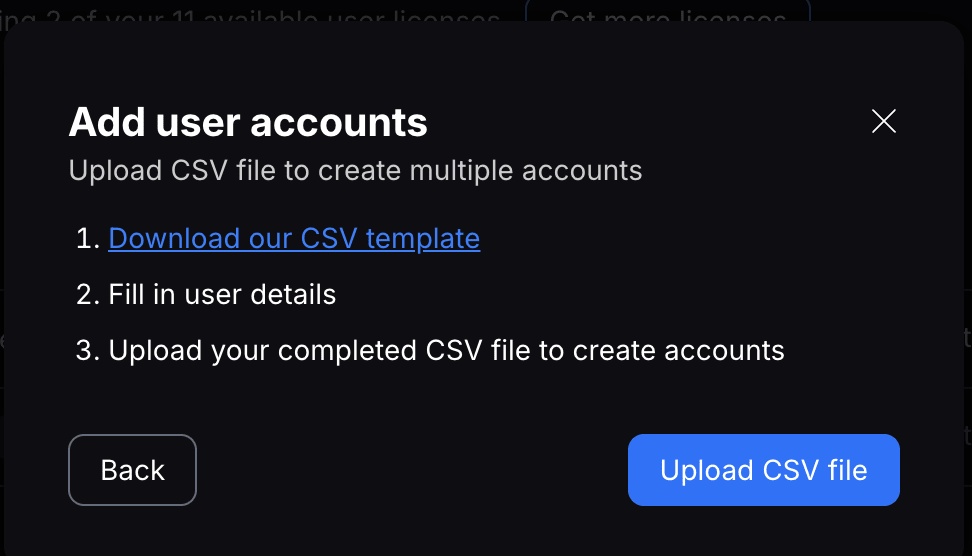
5. Klikněte na Stáhnout naši šablonu CSV a vyplňte soubor údaji o vašem týmu. Po dokončení klikněte na Nahrát CSV a vyberte vyplněný soubor.
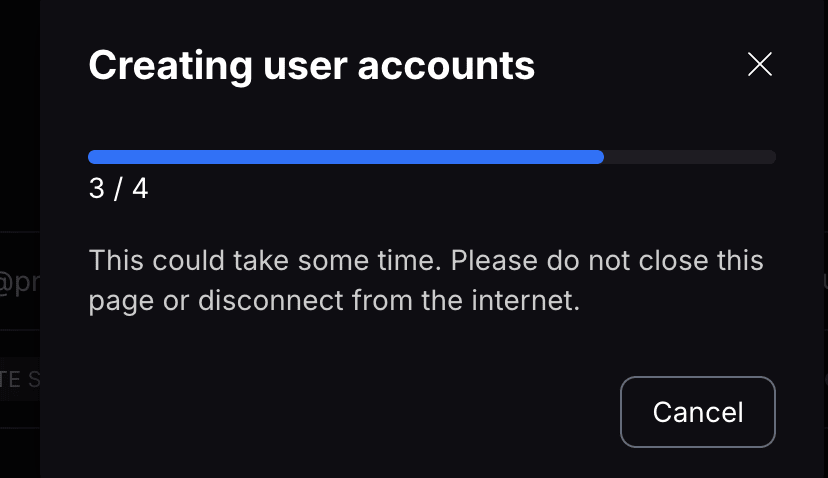
6. Po dokončení nahrávání potvrďte členy, které chcete pozvat, a klikněte na Vytvořit uživatele. Můžete být požádáni o zadání hesla pro dodatečné ověření.
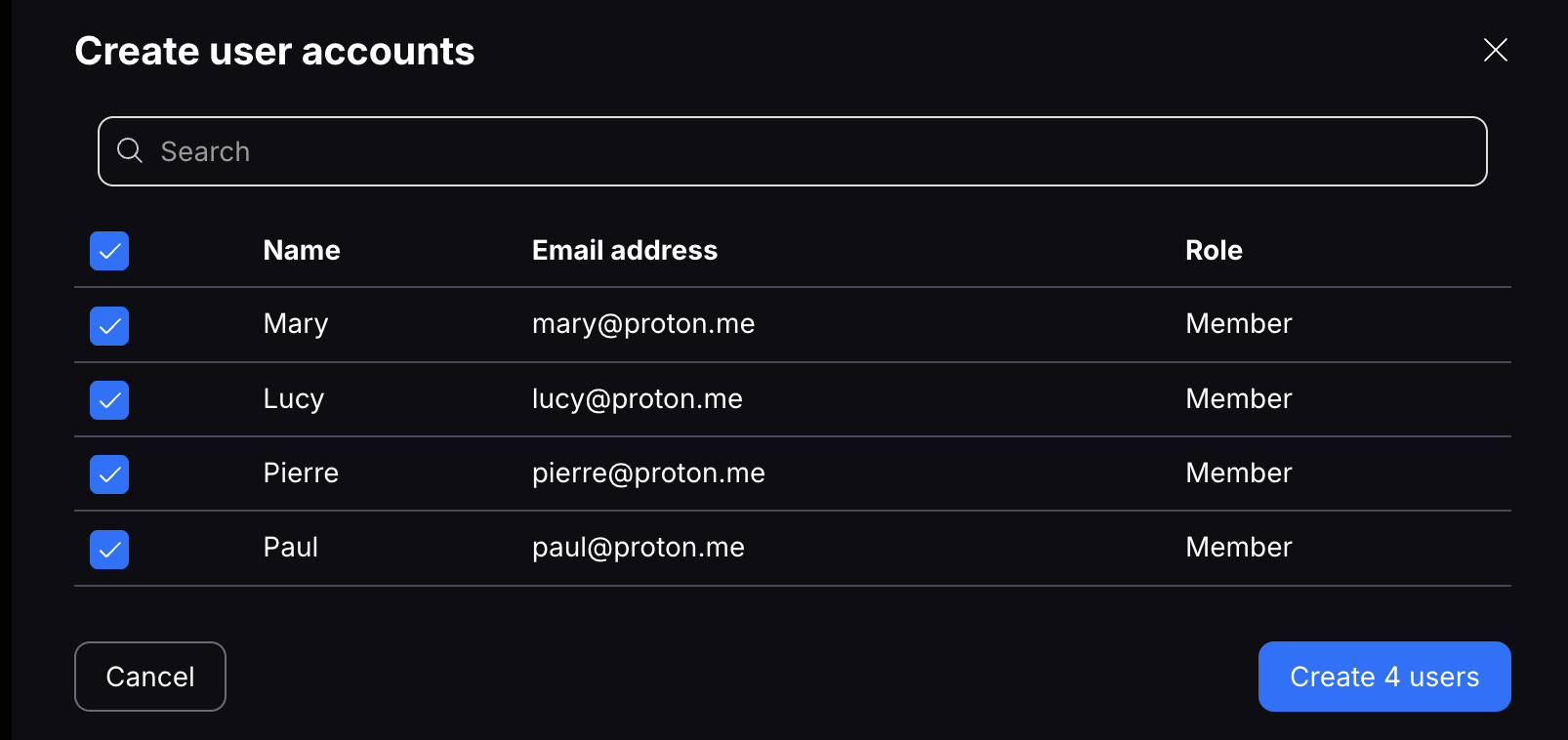
7. Každý uživatel obdrží e-mailovou pozvánku. Stav každé pozvánky můžete sledovat v sekci Uživatelé. Dokud nebude pozvánka přijata, bude se zobrazovat stav „Pozvánka odeslána“.

Upravit profily uživatelů
Po vytvoření uživatelů můžete také upravit jejich profily (změnit jejich jméno nebo jim udělit status správce). Jednoduše klikněte na Upravit uživatele pro změnu jejich jména.
- Přepnutím možnosti Správce jim umožníte zvát další uživatele.
- Klikněte na Uložit.