
如何邀請他人加入您在 Proton Drive for Business 上的組織
- 閱讀
- 0 分鐘
- 類別
- Proton Drive for Business
- Proton Drive
如果您是 Proton Drive for Business 組織的管理員,您可以邀請他人加入您的 Workspace,並獲取您所管理的檔案、資料夾與文件的存取權限。
您可以單獨傳送邀請,或透過上載 CSV 檔案進行批量邀請。
重要資訊
在 Drive Professional 方案中,您只能邀請使用非 Proton 網域的外部使用者。如果您嘗試邀請 Proton 位址,您將會看到無法傳送邀請的警告。
若要邀請使用 Proton 電子郵件地址的使用者,您需要有 Proton Workspace 方案。
單一邀請
1. 使用您的管理員使用者名稱和密碼登入 drive.proton.me(新視窗)。
2. 按一下 設定 → 所有設定 → 組織 → 使用者。
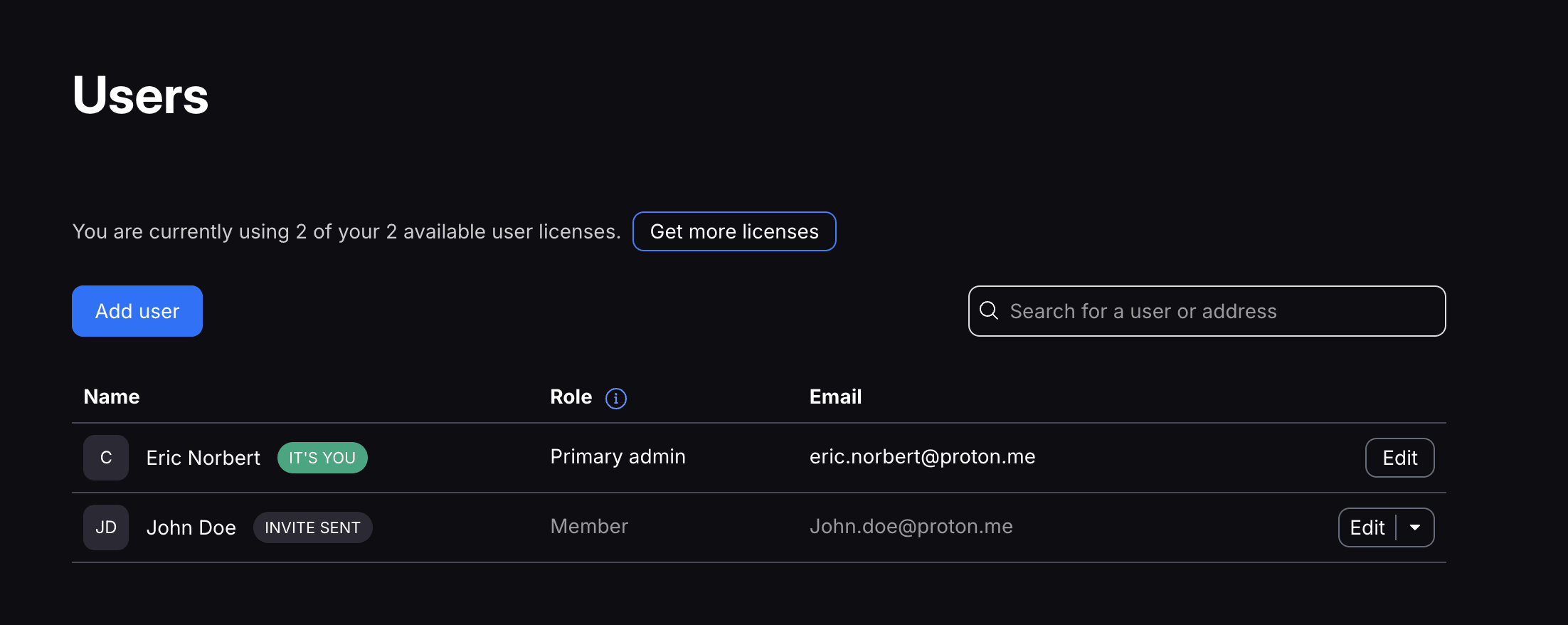
3. 按一下 加入使用者。
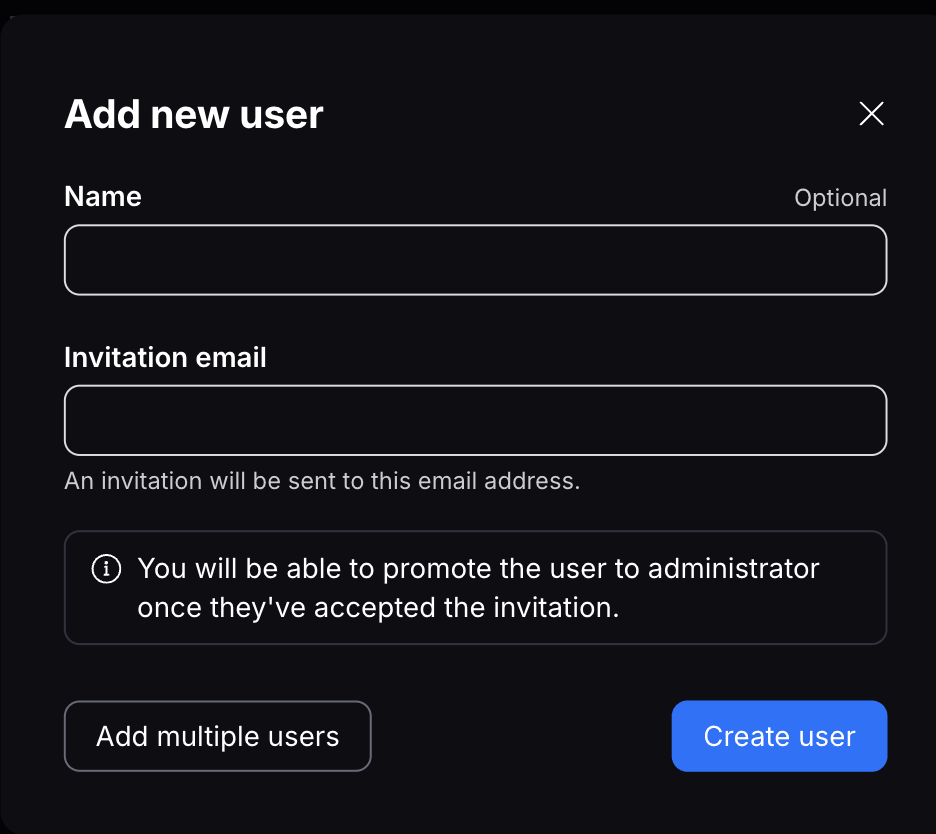
4. 輸入您想邀請之人的姓名和電子郵件地址,然後按一下 建立使用者。
批量邀請
1. 使用您的管理員使用者名稱和密碼登入 drive.proton.me(新視窗)。
2. 按一下 設定 → 所有設定 → 組織 → 使用者。
3. 按一下 加入使用者。

4. 選取 添加多位使用者。
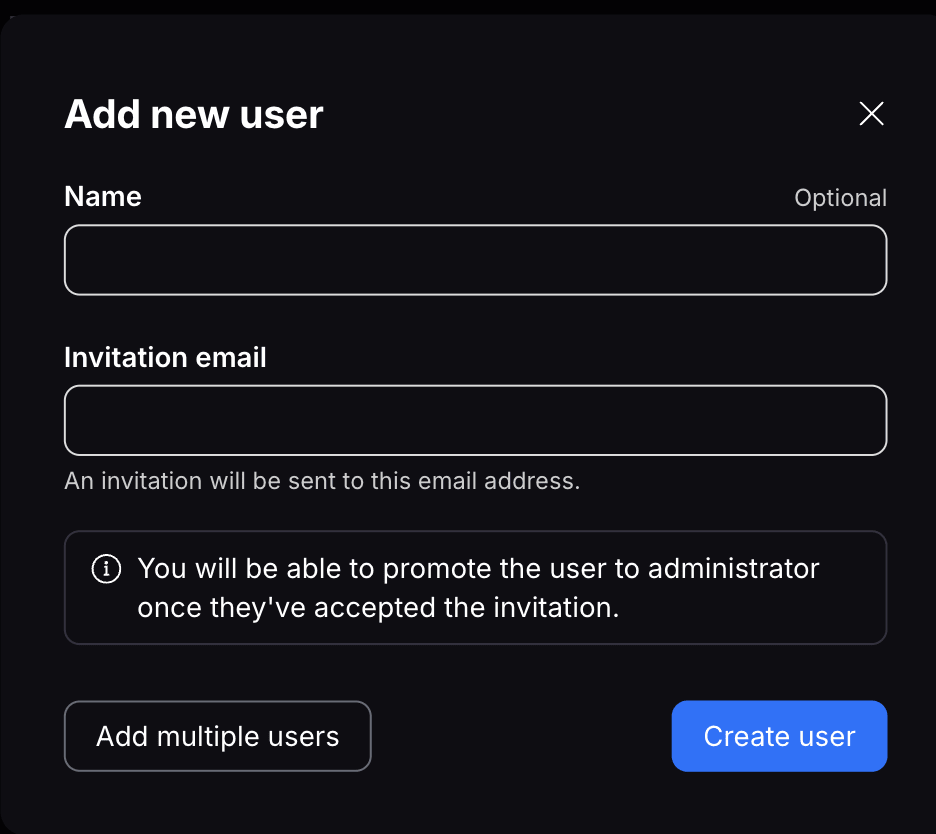
5. 按一下 下載我們的CSV模板 並在檔案中填入您團隊的詳細資訊。完成後,按一下 上載 CSV 並選取已填寫的檔案。
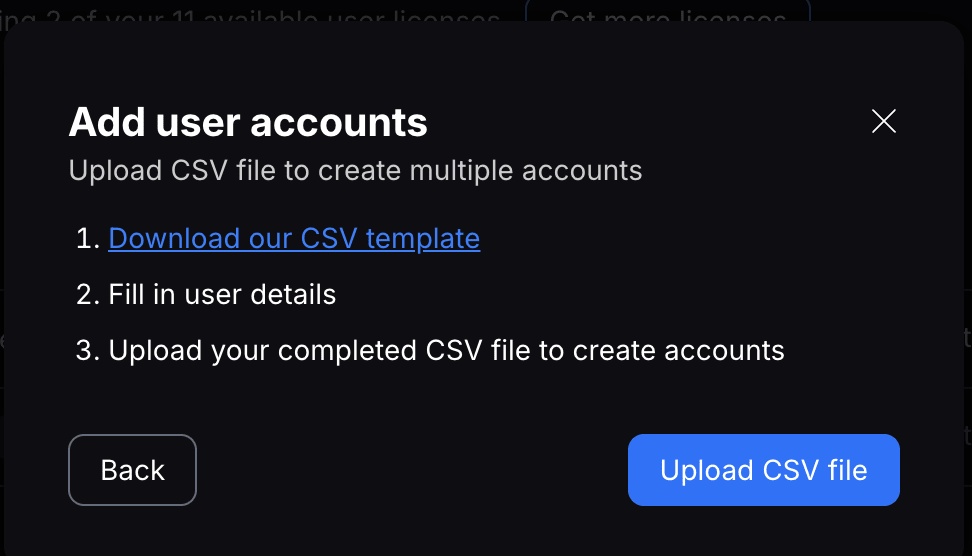
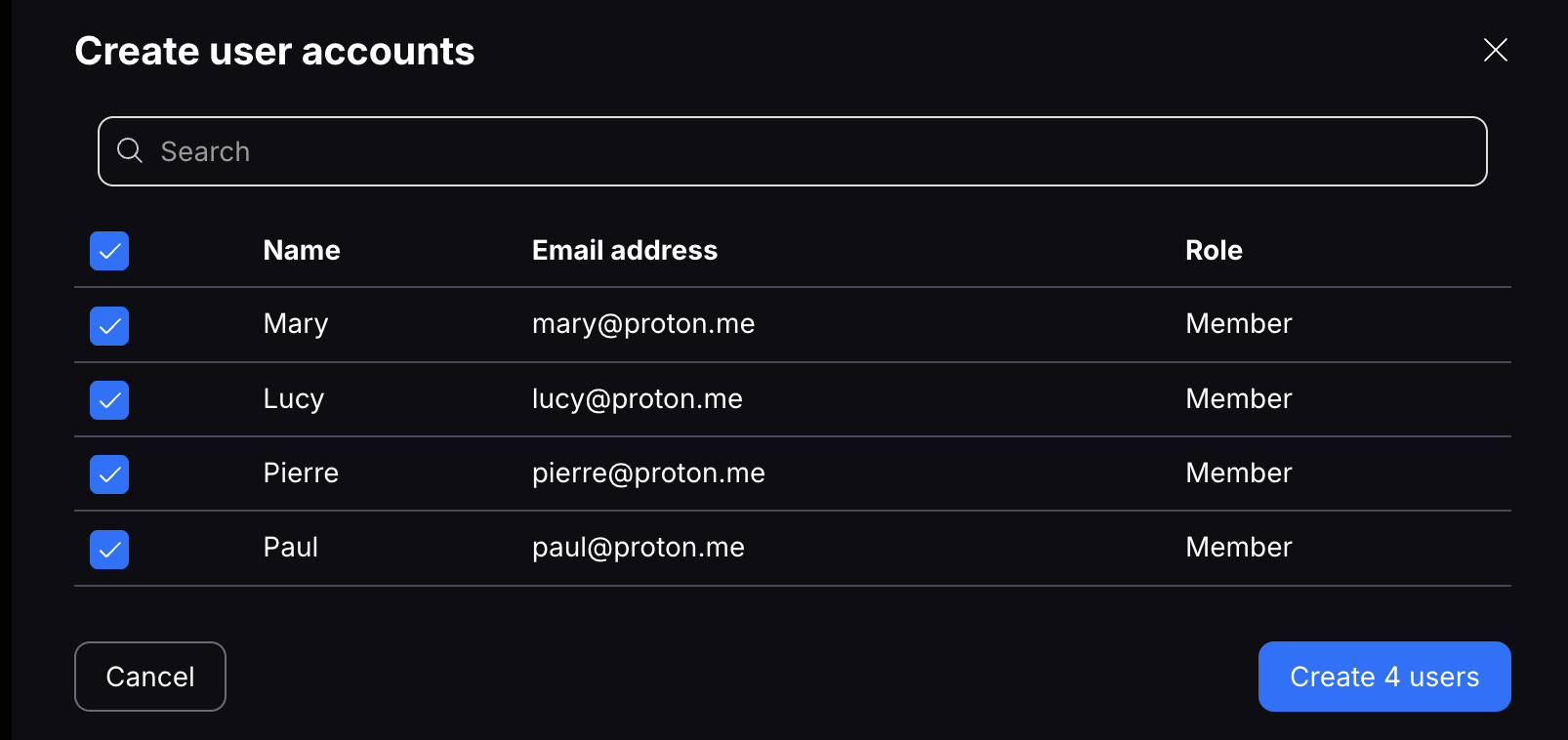
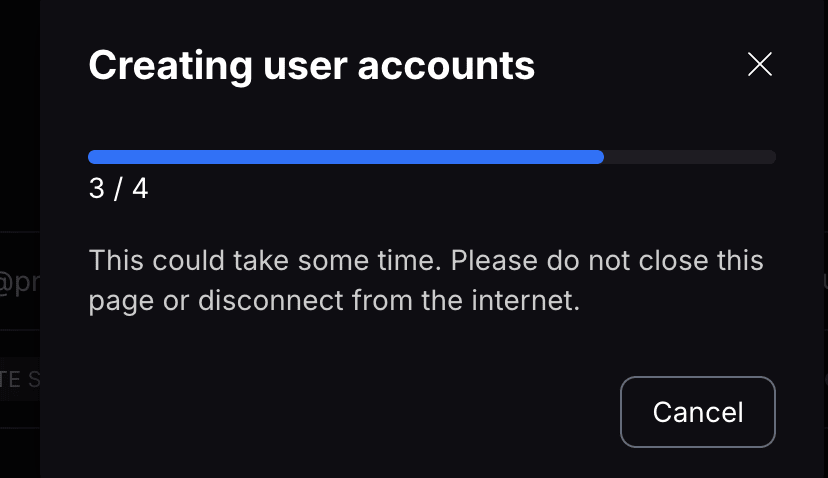
6. 上載完成後,確認您想邀請的成員,然後按一下 建立使用者。系統可能會要求您輸入密碼以進行額外驗證。
7. 每位使用者都會收到電子郵件邀請。您可以在 使用者 中追蹤每封邀請的狀態。在接受邀請之前,狀態將顯示為「已傳送邀請」。

編輯使用者個人檔案
建立使用者後,您也可以編輯他們的個人檔案(以變更其姓名或授予管理員狀態)。只需按一下 編輯使用者 即可變更其姓名。
- 切換 管理員 以允許他們邀請其他使用者。
- 按一下 儲存。