
瞭解 Proton Drive for Business 的帳號存取功能
- 閱讀
- 0 分鐘
- 類別
- Proton Drive for Business
- Proton Drive
本文介紹如何以管理員或使用者身份管理 Proton Drive for Business 帳號。
Drive for Business 帳號管理員
作為 Proton Drive for Business 帳號的管理員,您可以加入或移除使用者,並控制其存取權限。
如何檢視 Drive for Business 團隊成員
- 使用您的管理員憑證登入 至 drive.proton.me(新視窗)。
- 按一下螢幕右上角的設定 ⚙,然後按一下所有設定。
- 按一下 組織,然後按一下使用者。
- 您可以在此檢視加入至您的 Drive for Business 帳號的使用者列表以及其帳號狀態。尚未接受邀請加入您在 Proton Drive 上組織的使用者,將會被標記為已傳送邀請。
當使用者被邀請加入 Drive for Business 時會發生什麼事
當您 邀請使用者加入您組織的 Drive for Business 帳號時,他們將會收到一封用來建立或存取其帳號的電子郵件邀請。
新加入的團隊成員將能立即存取在與我分享索引標籤中與其分享的檔案和資料夾。您未與其他團隊成員分享的所有檔案將保持對您私有。
團隊成員加入其 Proton Drive 且未與他人分享的所有檔案將保持對其私有,除非管理員使用者使用登入為使用者的選項來存取該團隊成員的帳號。
登入至使用者帳號的功能僅提供給 Proton Workspace Standard、Proton Workspace Premium 和 Proton Enterprise 方案的管理員使用。
邀請成員加入您的團隊時,若其已使用相同的電子郵件地址註冊付費的 Proton Drive 訂閱,則必須取消其訂閱才能加入您的方案。
如何為使用者啟用並強制執行雙重驗證
- 登入至 drive.proton.me(新視窗)
- 按一下右上角的設定 ⚙。
- 在左側面板的組織下方,按一下安全。
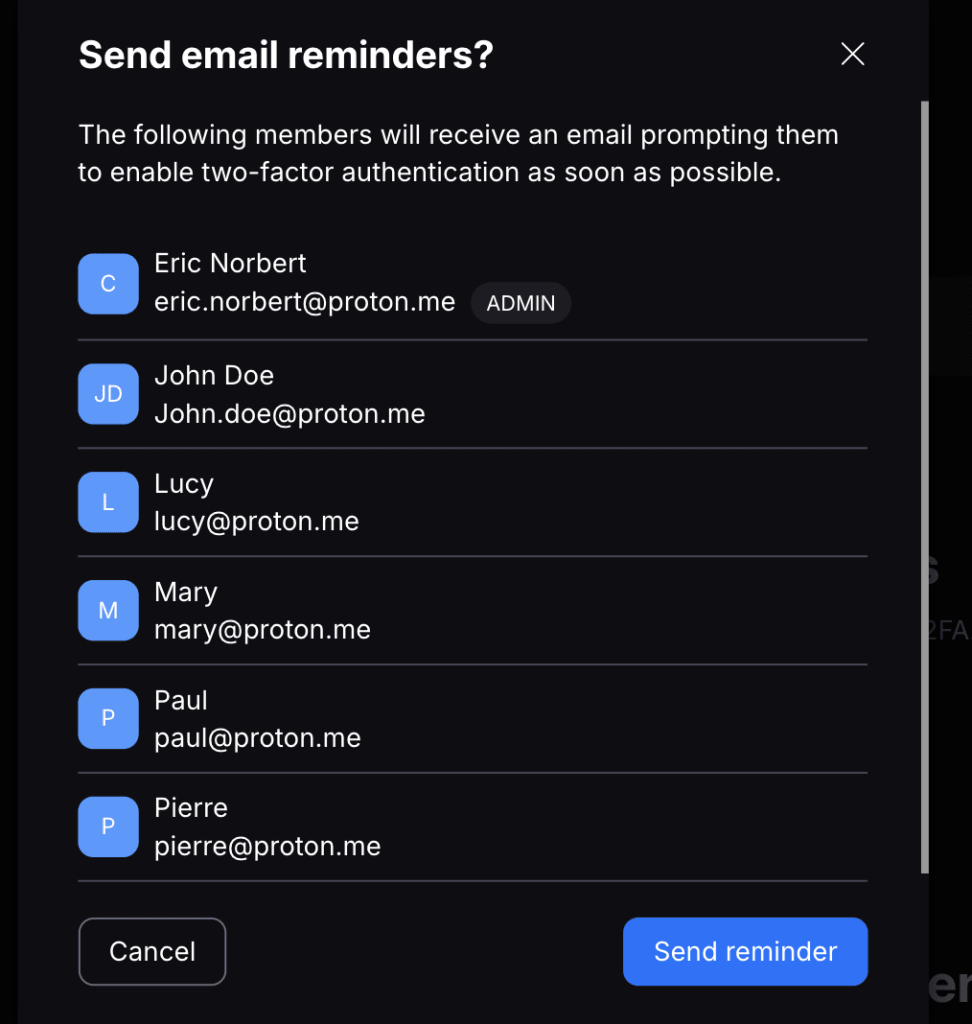
- 若要對管理員和/或所有使用者強制執行雙重驗證,請使用螢幕底部的開關。您也可以透過傳送自動電子郵件,提醒您的團隊成員啟用雙重驗證。

Drive for Business 使用者
管理員存取您帳號的權限
如果您是 Proton Drive 團隊的成員,您組織的管理員可以使用登入為使用者的功能來存取您的帳號。您的管理員可以登入您的帳號以:
- 檢視團隊成員的資料夾結構
- 與他人分享檔案和資料夾
- 檢視、打開和下載檔案
- 刪除檔案,或還原已刪除的檔案
如果您在變更帳號設定時需要說明(例如重設密碼),請請您的管理員從其自身帳號中組織 > 使用者下方的設定來進行管理。
如果您的管理員使用 登入功能存取了您的 Proton Drive 團隊帳號,您可能會收到一封通知電子郵件。然而,是否傳送此電子郵件由您的管理員自行決定。如果您有進一步的問題或疑慮,請 向您的管理員確認。
您無法停用管理員存取您帳號的權限。如果您對 Proton Drive 帳號中的安全性或內容有疑慮,請與您的管理員商討您組織的政策。
帳號隱私
預設情況下, 您團隊的 Proton Drive 帳號中的所有內容都是私有的。除非您使用分享連結、共享資料夾或電子郵件邀請提供存取權,否則其他團隊成員將無法存取您的檔案。
離開您的組織
如果您 離開您的組織,管理員可以將您從 Proton Drive 團隊中移除。