
Forståelse af kontoadgang med Proton Drive for Business
- Læsetid
- 3 min
- Kategorier
- Proton Drive for Business
- Proton Drive
Denne artikel undersøger, hvordan De administrerer en Proton Drive for Business-konto som admin eller bruger.
Konto-admins for Drive for Business
Som administrator af en Proton Drive for Business-konto kan De tilføje eller fjerne brugere og styre deres adgangstilladelser.
Sådan vises teammedlemmer i Drive for Business
- Log ind på drive.proton.me(nyt vindue) med Deres admin-legitimationsoplysninger.
- Klik på Indstillinger ⚙ øverst til højre på Deres skærm, og klik derefter på Alle indstillinger.
- Klik på Organisation og derefter på Brugere.
- Her kan De se en liste over brugere, der er føjet til Deres Drive for Business-konto, samt deres kontostatus. Brugere, der ikke har accepteret deres invitation til at tilslutte sig Deres organisation på Proton Drive, vil være markeret som Invitation sendt.
Hvad der sker, når en bruger inviteres til Drive for Business
Når De inviterer en bruger til at tilslutte sig Deres organisations Drive for Business-konto, vil de modtage en e-mailinvitation til at oprette eller få adgang til deres konto.
Nye teammedlemmer får øjeblikkelig adgang til filer og mapper, der er delt med dem under fanen Delt med mig. Alle filer, som De ikke har delt med andre teammedlemmer, forbliver private for Dem.
Alle filer, som teammedlemmer tilføjer til deres Proton Drive uden at dele dem med andre, forbliver private for dem, medmindre en admin-bruger bruger tilvalget Log ind som en bruger til at få adgang til et teammedlems konto.
Log ind på en brugerkonto er kun tilgængelig for admins med abonnementerne Proton Workspace Standard, Proton Workspace Premium og Proton Enterprise.
Når De inviterer et medlem til Deres team, og vedkommende har et betalt Proton Drive-abonnement registreret på den samme e-mailadresse, skal vedkommende annullere sit abonnement for at tilslutte sig Deres.
Sådan aktiverer og håndhæver De 2FA for brugere
- Log ind på drive.proton.me(nyt vindue)
- Klik på Indstillinger ⚙ i øverste højre hjørne.
- Under Organisation i venstre panel skal De klikke på Sikkerhed.
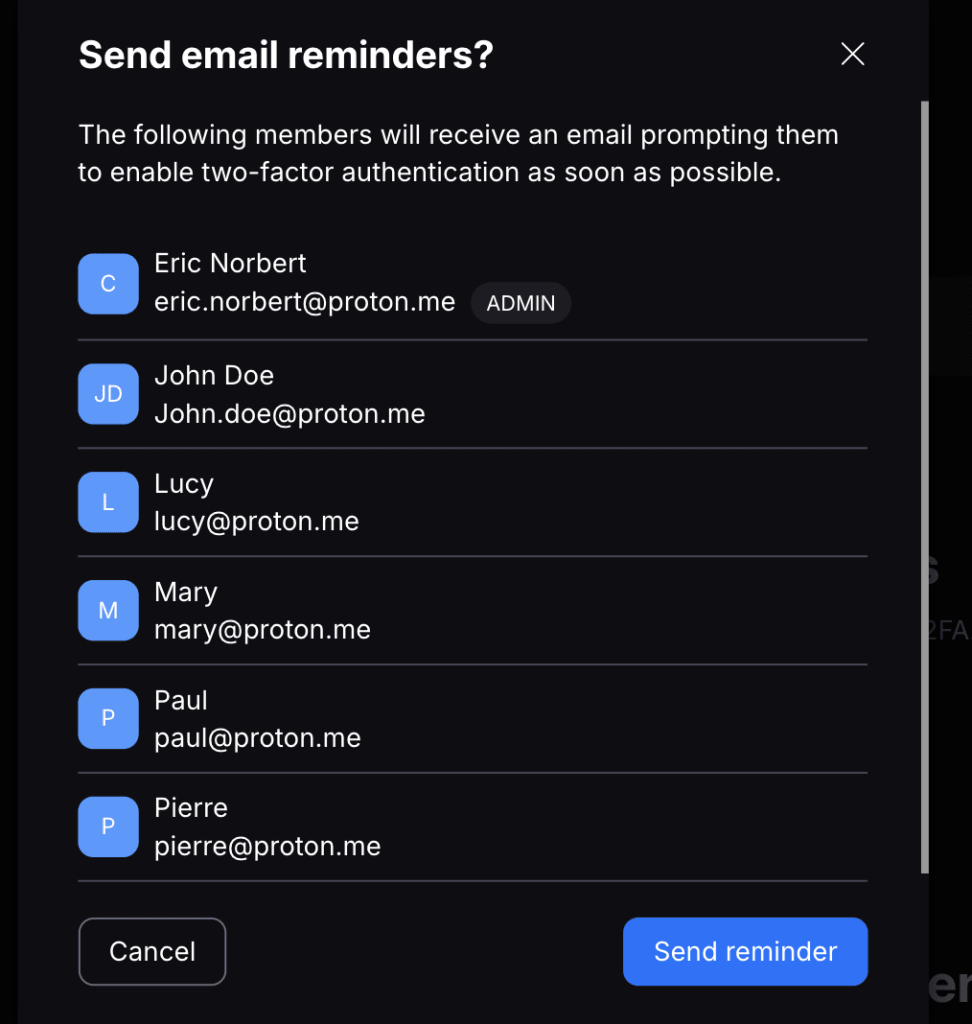
- For at gøre 2FA obligatorisk for admins og/eller alle brugere skal De bruge skyderne nederst på skærmen. De kan også påminde Deres teammedlemmer om at aktivere 2FA ved at sende en automatisk e-mail.

Brugere af Drive for Business
Admin-adgang til Deres konto
Hvis De er medlem af et Proton Drive-team, kan Deres organisations admin få adgang til Deres konto ved hjælp af funktionen Log ind som en bruger. Deres admin kan logge ind på Deres konto for at:
- Se et teammedlems mappestruktur
- Dele filer og mapper med andre
- Se, åbne og downloade filer
- Slette filer eller gendanne slettede filer
Hvis De har brug for hjælp til at ændre en indstilling på Deres konto – f.eks. at nulstille en adgangskode – skal De bede Deres admin om at administrere dette fra sine egne kontoindstillinger under Organisation > Brugere.
Hvis Deres admin har tilgået Deres Proton Drive-teamkonto ved hjælp af funktionen Log ind, modtager De muligvis en e-mailnotifikation. Det er dog op til Deres admins skøn, om denne e-mail skal sendes. Hvis De har yderligere spørgsmål eller bekymringer, bedes De kontakte Deres admin
De kan ikke deaktivere en admins mulighed for at få adgang til Deres konto. Hvis De har bekymringer vedrørende sikkerhed eller indhold på Deres Proton Drive-konto, skal De tale med Deres admin om Deres organisations retningslinjer.
Kontoprivatliv
Som standard er alt på Deres teams Proton Drive-konto privat. Andre teammedlemmer vil ikke kunne få adgang til Deres filer, medmindre De giver adgang ved hjælp af delte links, delte mapper eller en e-mailinvitation.
Forlad Deres organisation
Hvis De forlader Deres organisation, kan en admin fjerne Dem fra Deres Proton Drive-team.