
Proton Drive for Business ile hesap erişimini anlama
- Okuma süresi
- 4 dakikalık
- Kategori
- Proton Drive for Business
- Proton Drive
Bu makalede, yönetici veya kullanıcı olarak bir Proton Drive for Business hesabının nasıl yönetileceği ele alınmaktadır.
Drive for Business hesabı yöneticileri
Bir Proton Drive for Business hesabının yöneticisi olarak kullanıcı ekleyebilir veya kaldırabilir ve onların erişim izinlerini kontrol edebilirsiniz.
Drive for Business ekip üyelerini görüntüleme
- Yönetici kimlik doğrulama bilgilerinizi kullanarak drive.proton.me(yeni pencere) adresinde oturum açın.
- Ekranınızın sağ üst köşesindeki Ayarlar ⚙ seçeneğine ve ardından Tüm ayarlar seçeneğine tıklayın.
- Kuruluş ve ardından Kullanıcılar seçeneğine tıklayın.
- Burada, Drive for Business hesabınıza eklenen kullanıcıların listesini ve hesap durumlarını görüntüleyebilirsiniz. Proton Drive üzerinde kuruluşunuza katılma davetini henüz kabul etmemiş kullanıcılar, Davet gönderildi olarak işaretlenir.
Bir kullanıcı Drive for Business hizmetine davet edildiğinde ne olur
Kuruluşunuzun Drive for Business hesabına katılmak üzere bir kullanıcıyı davet ettiğinizde, bu kullanıcı hesabını oluşturmak veya hesaba erişmek için bir e-posta daveti alır.
Yeni eklenen ekip üyeleri, Benimle paylaşılan sekmesinde kendileriyle paylaşılan dosya ve klasörlere anında erişim kazanacaktır. Diğer ekip üyeleriyle paylaşmadığınız tüm dosyalar yalnızca sizin için güvenli kalacaktır.
Bir Yönetici kullanıcı, bir ekip üyesinin hesabına erişmek için bir kullanıcının hesabında Oturum aç seçeneğini kullanmadığı sürece, ekip üyelerinin başkalarıyla paylaşmadan Proton Drive hesaplarına eklediği tüm dosyalar kendileri için güvenli kalacaktır.
Bir kullanıcı hesabında Oturum aç özelliği yalnızca Proton Workspace Standard, Proton Workspace Premium ve Proton Enterprise tarifesi yöneticileri için kullanılabilir.
Ekibinize bir üye davet ederken, bu üyenin aynı e-posta adresine kayıtlı ücretli bir Proton Drive aboneliği varsa, sizinkine katılmak için aboneliğini iptal etmesi gerekecektir.
Kullanıcılar için iki adımlı doğrulamayı kullanıma alma ve zorunlu kılma
- drive.proton.me(yeni pencere) adresinde oturum açın
- Sağ üst köşedeki Ayarlar ⚙ seçeneğine tıklayın.
- Sol paneldeki Kuruluş başlığı altında Güvenlik seçeneğine tıklayın.
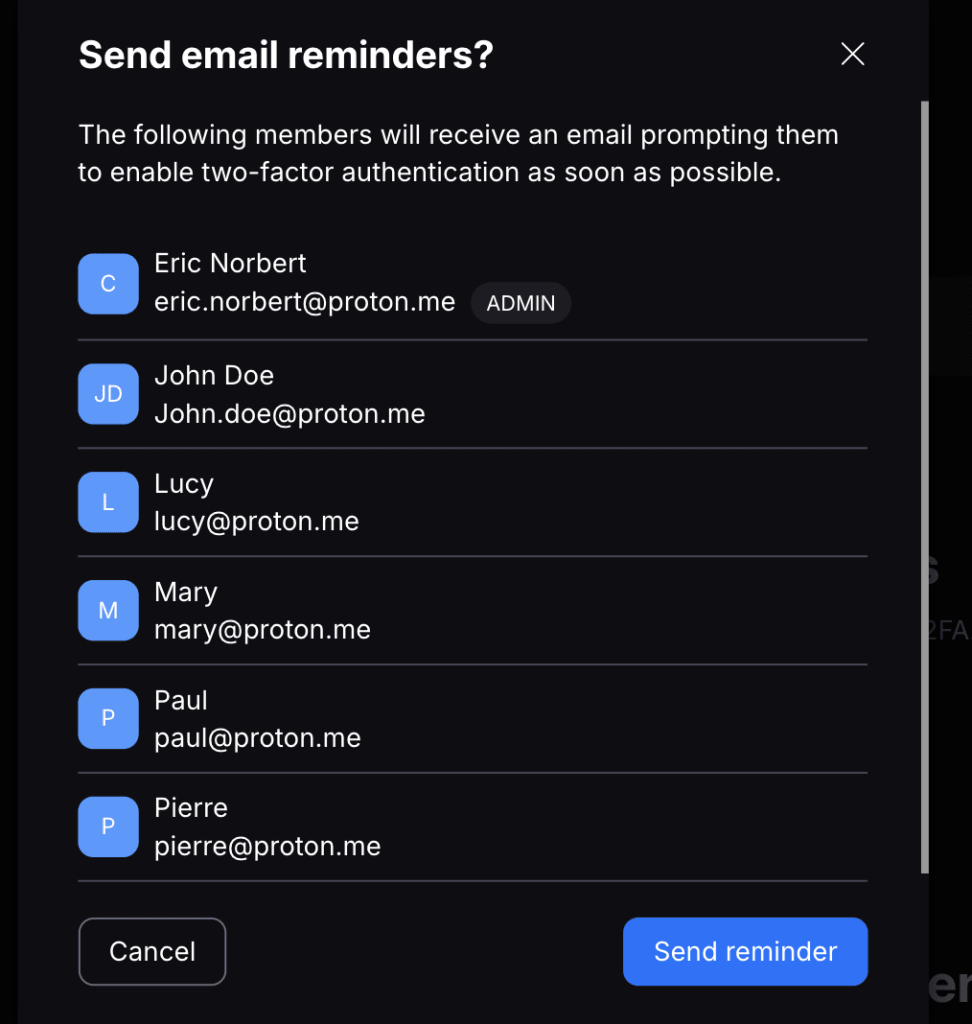
- İki adımlı doğrulamayı yöneticiler ve/veya tüm kullanıcılar için zorunlu hale getirmek için ekranın altındaki geçiş anahtarlarını kullanın. Ekip üyelerinize otomatik bir e-posta göndererek iki adımlı doğrulamayı kullanıma almalarını da hatırlatabilirsiniz.

Drive for Business kullanıcıları
Hesabınıza yönetici erişimi
Bir Proton Drive ekibinin üyesiyseniz, kuruluşunuzun yöneticisi bir kullanıcının hesabında Oturum aç özelliğini kullanarak hesabınıza erişebilir. Yöneticiniz şu işlemleri yapmak için hesabınızda oturum açabilir:
- Bir ekip üyesinin klasör yapısını görüntülemek
- Dosya ve klasörleri başkalarıyla paylaşmak
- Dosyaları görüntülemek, açmak ve indirmek
- Dosyaları silmek veya silinen dosyaları geri yüklemek
Hesabınızdaki bir ayarı değiştirmek için yardıma ihtiyacınız varsa (örneğin parolanızı sıfırlamak), yöneticinizi bunu kendi hesabının Kuruluş > Kullanıcılar altındaki ayarlarından yönetmeye yönlendirin.
Yöneticiniz Oturum aç özelliğini kullanarak Proton Drive ekip hesabınıza eriştiyse, bir bildirim e-postası alabilirsiniz. Ancak bu e-postanın gönderilip gönderilmeyeceği yöneticinizin takdirindedir. Daha fazla sorunuz veya endişeniz varsa lütfen yöneticinize danışın.
Bir yöneticinin hesabınıza erişme yetkisini kapatamazsınız. Proton Drive hesabınızdaki güvenlik veya içerik hakkında endişeleriniz varsa kuruluşunuzun ilkeleri hakkında yöneticinizle görüşün.
Hesap gizliliği
Varsayılan olarak, ekibinizin Proton Drive hesabındaki her şey güvenlidir. Paylaşılan bağlantılar, paylaşılan klasörler veya bir e-posta daveti kullanarak erişim sağlamadığınız sürece diğer ekip üyeleri dosyalarınıza erişemez.
Kuruluşunuzdan ayrılma
Kuruluşunuzdan ayrılırsanız, bir yönetici sizi Proton Drive ekibinizden kaldırabilir.