
Memahami akses akun dengan Proton Drive for Business
- Membaca
- 2 mnt
- Kategori
- Proton Drive for Business
- Proton Drive
Artikel ini membahas cara mengelola akun Proton Drive for Business sebagai admin atau pengguna.
Admin akun Drive for Business
Sebagai administrator akun Proton Drive for Business, Anda dapat menambah atau menghapus pengguna serta mengontrol izin akses mereka.
Cara melihat anggota tim Drive for Business
- Masuk ke drive.proton.me(jendela baru) menggunakan kredensial admin.
- Klik Pengaturan ⚙ di kanan atas layar, lalu klik Semua pengaturan.
- Klik Organisasi, lalu Pengguna.
- Di sini, daftar pengguna yang ditambahkan ke akun Drive for Business serta status akun mereka dapat dilihat. Pengguna yang belum menerima undangan untuk bergabung dengan organisasi di Proton Drive akan ditandai sebagai Undangan dikirim.
Apa yang terjadi saat pengguna diundang ke Drive for Business
Saat Anda mengundang pengguna untuk bergabung dengan akun Drive for Business organisasi, mereka akan menerima undangan email untuk membuat atau mengakses akun.
Anggota tim yang baru ditambahkan akan langsung mendapatkan akses ke berkas dan folder yang dibagikan kepada mereka di tab Dibagikan dengan saya. Semua berkas yang tidak dibagikan dengan anggota tim lain akan tetap bersifat pribadi.
Semua berkas yang ditambahkan anggota tim ke Proton Drive mereka tanpa dibagikan kepada orang lain akan tetap bersifat pribadi bagi mereka, kecuali jika pengguna Admin menggunakan opsi Masuk ke pengguna untuk mengakses akun anggota tim.
Masuk ke akun pengguna hanya tersedia untuk admin paket Proton Workspace Standard, Proton Workspace Premium, dan Proton Enterprise.
Saat mengundang anggota ke tim, jika mereka memiliki langganan berbayar Proton Drive yang terdaftar di alamat email yang sama, mereka harus membatalkan langganan tersebut untuk bergabung dengan tim Anda.
Cara mengaktifkan dan mewajibkan 2FA untuk pengguna
- Masuk ke drive.proton.me(jendela baru)
- Klik Pengaturan ⚙ di sudut kanan atas.
- Di bawah Organisasi di panel kiri, klik Keamanan.
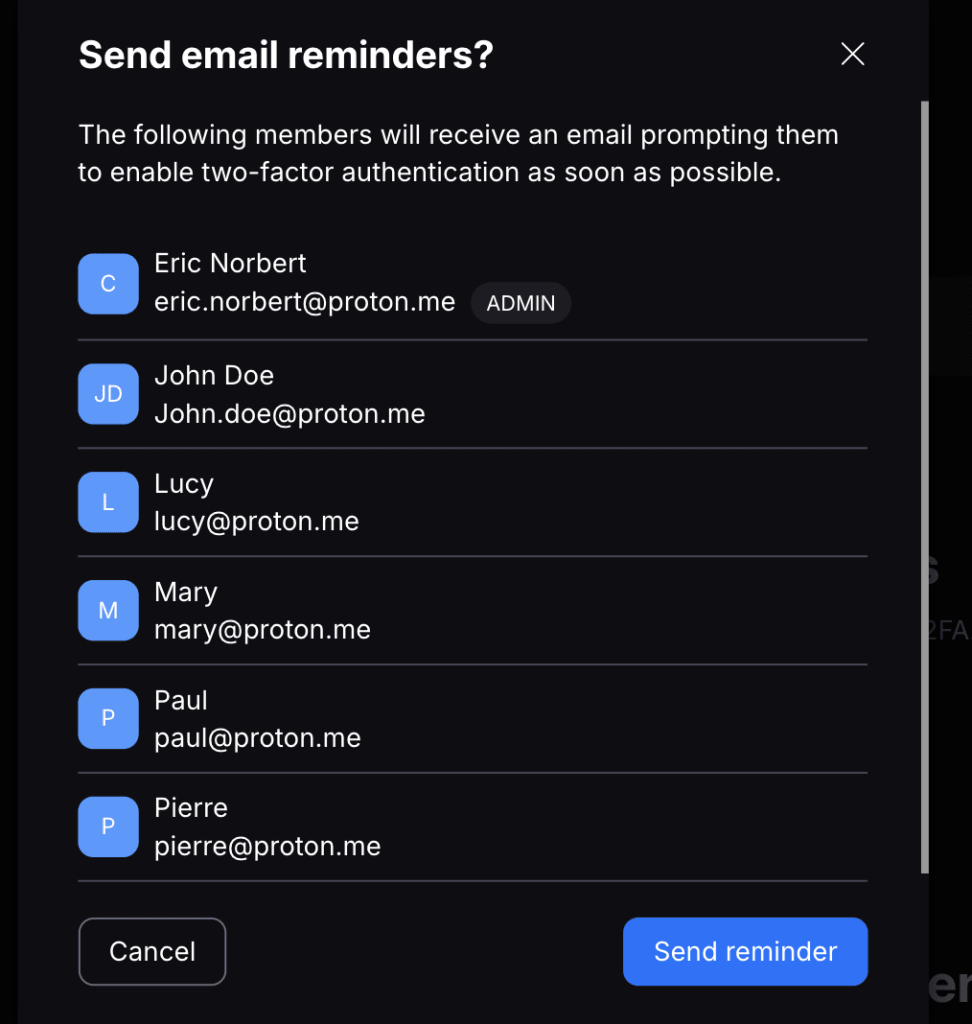
- Untuk mewajibkan 2FA bagi admin dan/atau seluruh pengguna, gunakan tombol pengalih di bagian bawah layar. Pengingat untuk mengaktifkan 2FA juga dapat dikirimkan kepada anggota tim melalui email otomatis.

Pengguna Drive for Business
Akses admin ke akun Anda
Bagi anggota tim Proton Drive, admin organisasi dapat mengakses akun menggunakan fitur Masuk ke pengguna. Admin dapat masuk ke akun untuk:
- Melihat struktur folder anggota tim
- Membagikan berkas dan folder dengan orang lain
- Melihat, membuka, dan mengunduh berkas
- Menghapus berkas, atau memulihkan berkas yang dihapus
Jika bantuan diperlukan untuk mengubah pengaturan pada akun—misalnya, mengatur ulang kata sandi—admin dapat diarahkan untuk mengelolanya dari pengaturan akun mereka di bawah Organisasi > Pengguna.
Jika admin telah mengakses akun tim Proton Drive menggunakan fitur Masuk , email pemberitahuan mungkin akan diterima. Namun, pengiriman email ini bergantung pada kebijaksanaan admin. Jika memiliki pertanyaan atau kekhawatiran lebih lanjut, silakan hubungi admin
Kemampuan admin untuk mengakses akun tidak dapat dinonaktifkan. Jika memiliki kekhawatiran tentang keamanan atau konten di akun Proton Drive, silakan bicarakan dengan admin mengenai kebijakan organisasi.
Privasi akun
Secara bawaan, semua hal di akun Proton Drive tim bersifat pribadi. Anggota tim lain tidak akan dapat mengakses berkas kecuali jika akses diberikan menggunakan tautan terbagi, folder bersama, atau undangan email.
Meninggalkan organisasi
Jika Anda meninggalkan organisasi, admin dapat menghapus Anda dari tim Proton Drive.