
了解 Proton Drive for Business 的帐户访问
- 阅读
- 0 分钟
- 类别
- Proton Drive 商业版
- Proton Drive
本文介绍管理员或用户如何管理 Proton Drive for Business 帐户。
Drive for Business 帐户管理员
作为 Proton Drive for Business 帐户的管理员,您可以添加或移除用户,并控制其访问权限。
如何查看 Drive for Business 团队成员
- 使用管理员凭证登录 drive.proton.me(新窗口)。
- 点击屏幕右上角的设置 ⚙,然后点击所有设置。
- 点击 组织,然后点击用户。
- 您可以在此处查看已添加到 Drive for Business 帐户的用户列表及其帐户状态。尚未接受加入您在 Proton Drive 上组织的邀请的用户将被标记为邀请已发送。
用户被邀请加入 Drive for Business 时会发生什么
当您邀请用户加入您组织的 Drive for Business 帐户时,对方将收到一封电子邮件邀请,用于创建或访问其帐户。
新添加的团队成员将立即获得对在与我分享标签页中与对方共享的文件和文件夹的访问权限。您未与其他团队成员分享的所有文件仍将保持私有。
团队成员添加到自己 Proton Drive 中且未与其他人分享的所有文件均保持私有,除非管理员用户使用登录到用户选项来访问团队成员的帐户。
登录到用户帐户功能仅适用于 Proton Workspace Standard、Proton Workspace Premium 和 Proton Enterprise 套餐的管理员。
邀请成员加入您的团队时,如果对方拥有以相同电子邮件地址注册的 Proton Drive 付费订阅,则需要取消其订阅才能加入您的订阅。
如何为用户启用并强制执行双重验证 (2FA)
- 登录 drive.proton.me(新窗口)
- 点击右上角的设置 ⚙ 。
- 在左侧面板的组织下,点击安全。
- 要将双重验证 (2FA) 设为管理员和/或所有用户的强制要求,请使用屏幕底部的开关。您还可以通过发送自动电子邮件来提醒团队成员启用双重验证 (2FA)。

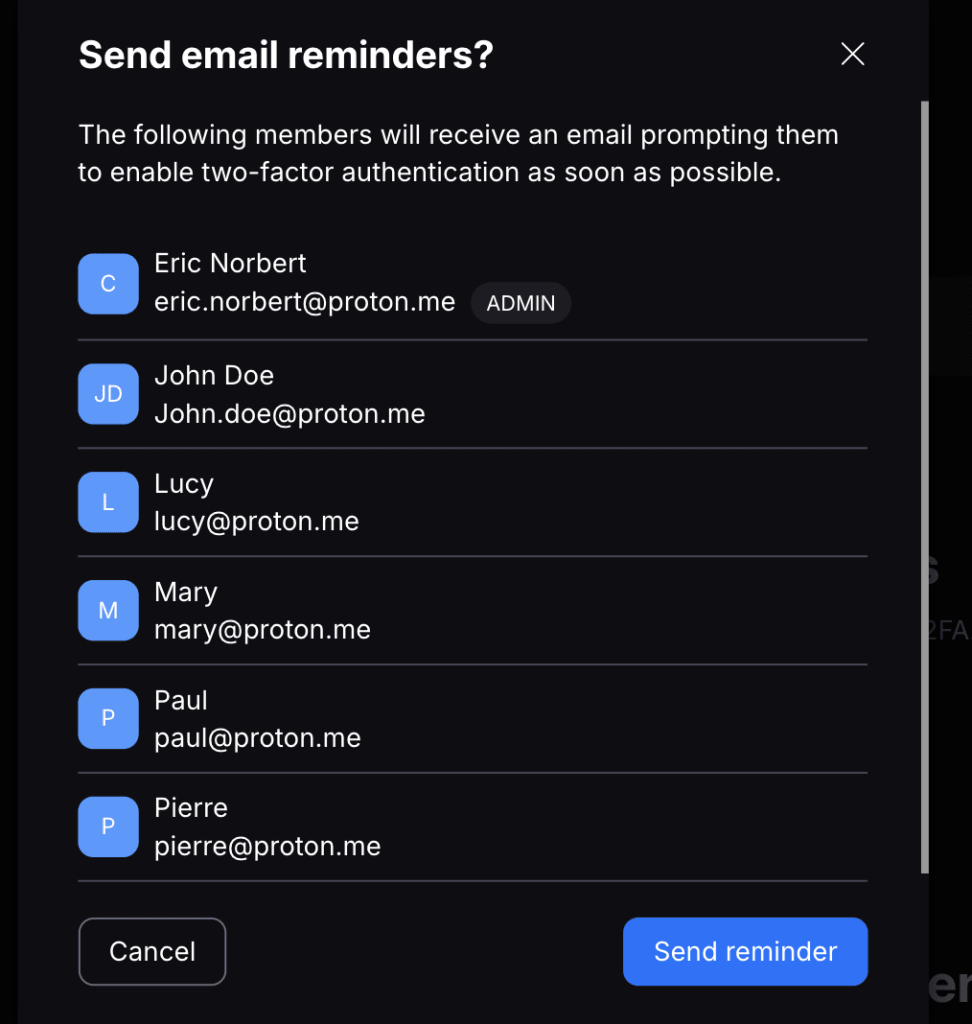
Drive for Business 用户
管理员对您帐户的访问
如果您是 Proton Drive 团队的成员,您组织的管理员可以使用登录到用户功能访问您的帐户。您的管理员可以登录您的帐户以:
- 查看团队成员的文件夹结构
- 与其他人分享文件和文件夹
- 查看、打开和下载文件
- 删除文件,或恢复已删除的文件
如果您需要帮助更改帐户设置——例如重置密码——请指引管理员在其自己帐户的设置中通过组织 > 用户进行管理。
如果您的管理员使用登录功能访问了您的 Proton Drive 团队帐户,您可能会收到一封通知电子邮件。但是,是否发送该电子邮件由管理员自行决定。如果您有其他疑问或顾虑,请咨询您的管理员
您无法禁用管理员访问您帐户的能力。如果您对 Proton Drive 帐户的安全性或内容有顾虑,请与您的管理员讨论贵组织的政策。
帐户隐私
默认情况下,团队 Proton Drive 帐户中的所有内容都是私有的。除非您通过共享链接、共享文件夹或电子邮件邀请授予访问权限,否则其他团队成员将无法访问您的文件。
离开您的组织
如果您离开您的组织,管理员可以将您从 Proton Drive 团队中移除。