
ทำความเข้าใจการเข้าถึงบัญชีด้วย Proton Drive for Business
- เวลาอ่าน
- 0 นาที
- หมวดหมู่
- Proton Drive for Business
- Proton Drive
บทความนี้อธิบายวิธีจัดการบัญชี Proton Drive for Business ในฐานะผู้ดูแลระบบหรือผู้ใช้
ผู้ดูแลระบบบัญชี Drive for Business
ในฐานะผู้ดูแลระบบของบัญชี Proton Drive for Business สามารถเพิ่มหรือลบผู้ใช้ออก และควบคุมการอนุญาตการเข้าถึงได้
วิธีดูสมาชิกในทีม Drive for Business
- เข้าสู่ระบบ ที่ drive.proton.me(หน้าต่างใหม่) ด้วยข้อมูลยืนยันตัวตนของผู้ดูแลระบบ
- คลิก การตั้งค่า ⚙ ที่มุมขวาบนของหน้าจอ จากนั้นคลิก การตั้งค่าทั้งหมด
- คลิก องค์กร แล้วคลิก ผู้ใช้งาน
- ที่นี่สามารถดูรายการผู้ใช้งานที่เพิ่มในบัญชี Drive for Business รวมถึงสถานะบัญชีได้ ผู้ใช้งานที่ยังไม่ได้ตอบรับคำเชิญให้เข้าร่วมองค์กรบน Proton Drive จะถูกทำเครื่องหมายเป็น ส่งคำเชิญแล้ว
จะเกิดอะไรขึ้นเมื่อผู้ใช้ได้รับเชิญให้เข้าร่วม Drive for Business
เมื่อคุณ เชิญผู้ใช้ให้เข้าร่วมบัญชี Drive for Business ขององค์กร ผู้ใช้จะได้รับคำเชิญทางอีเมลเพื่อสร้างหรือเข้าถึงบัญชี
สมาชิกในทีมที่เพิ่มเข้ามาใหม่จะสามารถเข้าถึงไฟล์และแฟ้มที่แชร์ด้วยในแท็บ แชร์กับฉัน ได้ทันที ไฟล์ทั้งหมดที่ไม่ได้แชร์กับสมาชิกคนอื่นในทีมจะยังคงเป็นส่วนตัว
ไฟล์ทั้งหมดที่สมาชิกในทีมเพิ่มลงใน Proton Drive โดยไม่ได้แชร์กับคนอื่นจะยังคงเป็นส่วนตัว เว้นแต่ผู้ใช้ที่เป็นผู้ดูแลระบบจะใช้ตัวเลือก เข้าสู่ระบบ ในฐานะผู้ใช้เพื่อเข้าถึงบัญชีของสมาชิกในทีม
เข้าสู่ระบบ ในฐานะบัญชีผู้ใช้งานจะใช้ได้เฉพาะผู้ดูแลระบบแผน Proton Workspace Standard, Proton Workspace Premium และ Proton Enterprise เท่านั้น
เมื่อเชิญสมาชิกเข้าสู่ทีม หากสมาชิกคนดังกล่าวมีการสมัครสมาชิก Proton Drive แบบชำระเงินที่ลงทะเบียนด้วยที่อยู่อีเมลเดียวกัน จะต้องยกเลิกการสมัครสมาชิกดังกล่าวเพื่อเข้าร่วมทีม
วิธีเปิดใช้งานและบังคับใช้ 2FA สำหรับผู้ใช้งาน
- ลงชื่อเข้าใช้ที่ drive.proton.me(หน้าต่างใหม่)
- คลิก การตั้งค่า ⚙ ที่มุมขวาบน
- ภายใต้ องค์กร ในพาเนลด้านซ้าย ให้คลิก ความปลอดภัย
- หากต้องการกำหนดให้ต้องใช้ 2FA สำหรับผู้ดูแลระบบและ/หรือผู้ใช้ทั้งหมด ให้ใช้ปุ่มสลับที่ด้านล่างของหน้าจอ นอกจากนี้ยังสามารถส่งอีเมลอัตโนมัติเพื่อเตือนให้สมาชิกในทีมเปิดใช้งาน 2FA ได้อีกด้วย

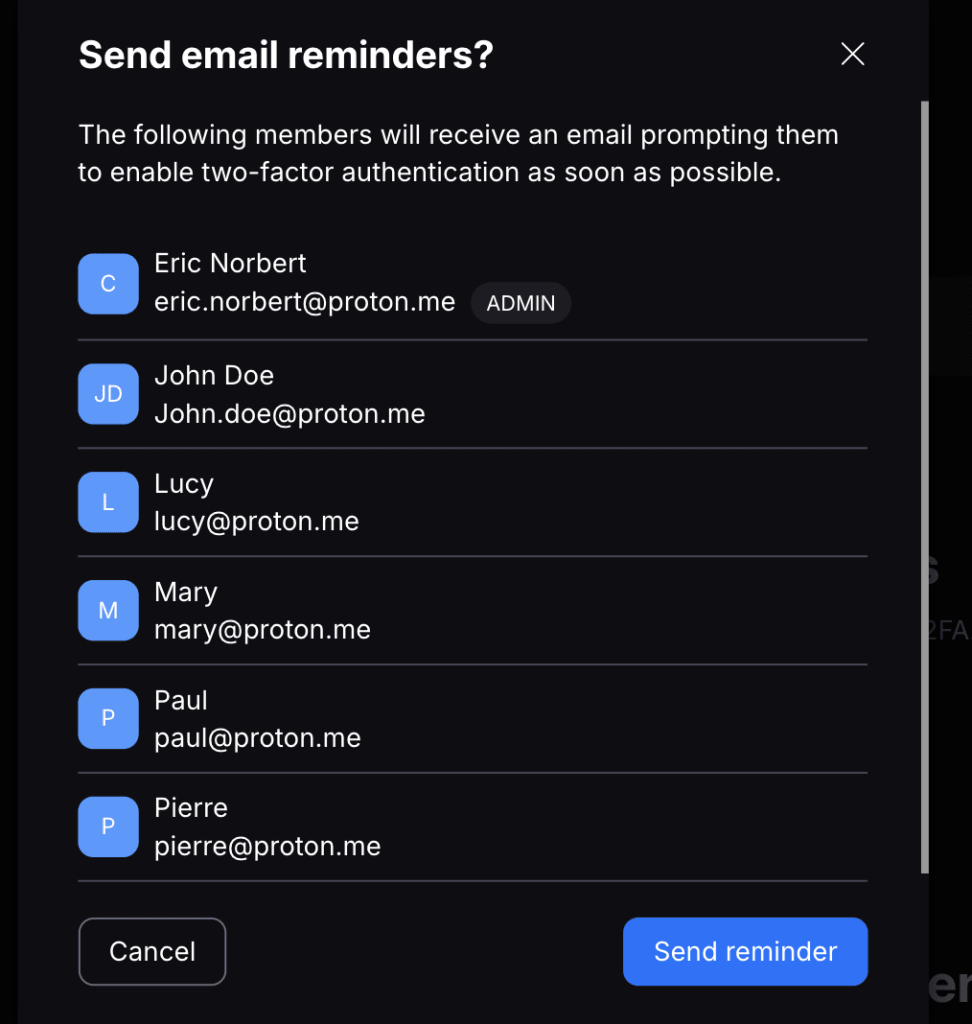
ผู้ใช้งาน Drive for Business
การเข้าถึงบัญชีโดยผู้ดูแลระบบ
หากเป็นสมาชิกของทีม Proton Drive ผู้ดูแลระบบขององค์กรสามารถเข้าถึงบัญชีได้โดยใช้คุณสมบัติ เข้าสู่ระบบ ในฐานะผู้ใช้ โดยผู้ดูแลระบบสามารถเข้าสู่ระบบบัญชีเพื่อ:
- ดูโครงสร้างโฟลเดอร์ของสมาชิกในทีม
- แชร์ไฟล์และแฟ้มกับคนอื่น
- ดู เปิด และดาวน์โหลดไฟล์
- ลบไฟล์ หรือกู้คืนไฟล์ที่ลบไปแล้ว
หากต้องการความช่วยเหลือในการเปลี่ยนการตั้งค่าในบัญชี เช่น การรีเซ็ตรหัสผ่าน โปรดแจ้งผู้ดูแลระบบให้จัดการเรื่องนี้จากการตั้งค่าบัญชีของตนเองภายใต้ องค์กร > ผู้ใช้งาน
หากผู้ดูแลระบบเข้าถึงบัญชีทีม Proton Drive โดยใช้คุณสมบัติ เข้าสู่ระบบ อาจได้รับอีเมลแจ้งเตือน อย่างไรก็ตาม การส่งอีเมลนี้ขึ้นอยู่กับดุลยพินิจของผู้ดูแลระบบ หากมีคำถามหรือข้อกังวลเพิ่มเติม โปรด ติดต่อสอบถามผู้ดูแลระบบ
จะไม่สามารถปิดใช้งานความสามารถของผู้ดูแลระบบในการเข้าถึงบัญชีได้ หากมีข้อกังวลเกี่ยวกับความปลอดภัยหรือเนื้อหาในบัญชี Proton Drive โปรดพูดคุยกับผู้ดูแลระบบเกี่ยวกับนโยบายขององค์กร
ความเป็นส่วนตัวของบัญชี
ตามค่าเริ่มต้น ทุกสิ่งในบัญชี Proton Drive ของทีมจะเป็นส่วนตัว สมาชิกคนอื่นในทีมจะไม่สามารถเข้าถึงไฟล์ได้ เว้นแต่จะให้สิทธิ์การเข้าถึงโดยใช้ลิงก์ที่แชร์ แฟ้มที่แชร์ หรือคำเชิญทางอีเมล
การออกจากองค์กร
หากคุณ ออกจากองค์กร ผู้ดูแลระบบสามารถลบคุณออกจากทีม Proton Drive ได้