
Inzicht in accounttoegang met Proton Drive for Business
- Lezen
- 3 min
- Categorieën
- Proton Drive for Business
- Proton Drive
Dit artikel legt uit hoe u een Proton Drive for Business-account kunt beheren als beheerder of gebruiker.
Beheerders van een Drive for Business-account
Als beheerder van een Proton Drive for Business-account kunt u gebruikers toevoegen of verwijderen en hun toegangsrechten beheren.
Teamleden van Drive for Business bekijken
- Log in op drive.proton.me(nieuw venster) met uw beheerdersinloggegevens.
- Klik op Instellingen ⚙ rechtsboven in uw scherm en klik vervolgens op Alle instellingen.
- Klik op Organisatie en vervolgens op Gebruikers.
- Hier kunt u een lijst bekijken van gebruikers die aan uw Drive for Business-account zijn toegevoegd, evenals hun accountstatus. Gebruikers die uw uitnodiging om lid te worden van uw organisatie op Proton Drive nog niet hebben geaccepteerd, worden gemarkeerd als Uitnodiging verzonden.
Wat er gebeurt als een gebruiker wordt uitgenodigd voor Drive for Business
Wanneer u een gebruiker uitnodigt voor het Drive for Business-account van uw organisatie, ontvangen zij een e-mailuitnodiging om hun account aan te maken of te openen.
Nieuw toegevoegde teamleden krijgen direct toegang tot bestanden en mappen die met hen zijn gedeeld in het tabblad Gedeeld met mij. Alle bestanden die u niet met andere teamleden hebt gedeeld, blijven privé voor u.
Alle bestanden die teamleden aan hun Proton Drive toevoegen zonder deze met anderen te delen, blijven privé voor hen, tenzij een beheerder de optie Inloggen als gebruiker gebruikt om toegang te krijgen tot het account van een teamlid.
Inloggen als gebruiker is alleen beschikbaar voor beheerders van een Proton Workspace Standard-, Proton Workspace Premium- of Proton Enterprise-abonnement.
Wanneer u een lid uitnodigt voor uw team en deze een betaald Proton Drive-abonnement heeft dat op hetzelfde e-mailadres is geregistreerd, moet deze het abonnement annuleren om lid te worden van dat van u.
2FA inschakelen en afdwingen voor gebruikers
- Log in op drive.proton.me(nieuw venster)
- Klik op Instellingen ⚙ in de rechterbovenhoek.
- Klik onder Organisatie in het linkerdeelvenster op Beveiliging.
- Gebruik de schakelaars onderaan het scherm om 2FA verplicht te stellen voor beheerders en/of alle gebruikers. U kunt uw teamleden ook herinneren om 2FA in te schakelen door een automatische e-mail te sturen.

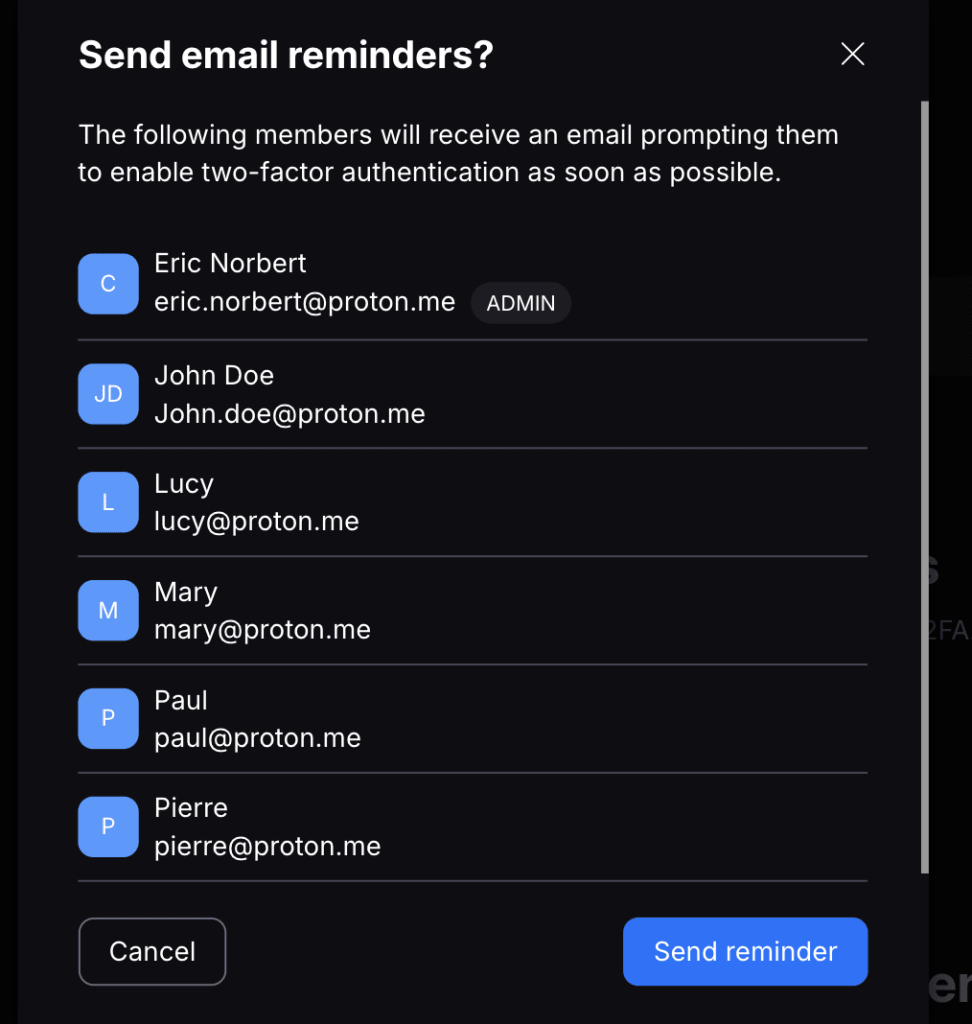
Gebruikers van Drive for Business
Beheerderstoegang tot uw account
Als u lid bent van een Proton Drive-team, kan de beheerder van uw organisatie toegang krijgen tot uw account via de functie Inloggen als gebruiker. Uw beheerder kan inloggen op uw account om:
- De mapstructuur van een teamlid te bekijken
- Bestanden en mappen met anderen te delen
- Bestanden te bekijken, te openen en te downloaden
- Bestanden te verwijderen of verwijderde bestanden te herstellen
Als u hulp nodig hebt bij het wijzigen van een instelling in uw account, bijvoorbeeld het opnieuw instellen van een wachtwoord, vraag uw beheerder dan om dit te beheren via de instellingen van het eigen account onder Organisatie > Gebruikers.
Als uw beheerder toegang heeft verkregen tot uw Proton Drive-teamaccount via de functie Inloggen, ontvangt u mogelijk een meldingse-mail. Het is echter naar goeddunken van uw beheerder of deze e-mail wordt verzonden. Als u nog vragen of zorgen hebt, neem dan contact op met uw beheerder
U kunt de mogelijkheid van een beheerder om toegang te krijgen tot uw account niet uitschakelen. Als u zich zorgen maakt over de beveiliging of inhoud in uw Proton Drive-account, neem dan contact op met uw beheerder over het beleid van uw organisatie.
Accountprivacy
Standaard is alles in het Proton Drive-account van uw team privé. Andere teamleden hebben geen toegang tot uw bestanden, tenzij u toegang verleent via gedeelde koppelingen, gedeelde mappen of een e-mailuitnodiging.
Uw organisatie verlaten
Als u uw organisatie verlaat, kan een beheerder u verwijderen uit uw Proton Drive-team.