
Tìm hiểu về quyền truy cập tài khoản với Proton Drive for Business
- Đọc
- 6 phút
- Danh mục
- Proton Drive for Business
- Proton Drive
Bài viết này tìm hiểu cách quản lý tài khoản Proton Drive for Business với vai trò quản trị viên hoặc người dùng.
Quản trị viên tài khoản Drive for Business
Với vai trò quản trị viên tài khoản Proton Drive for Business, có thể thêm hoặc xóa người dùng và kiểm soát quyền truy cập.
Cách xem thành viên nhóm Drive for Business
- Đăng nhập vào drive.proton.me(cửa sổ mới) bằng thông tin đăng nhập quản trị viên.
- Nhấp vào Cài đặt ⚙ ở góc trên cùng bên phải màn hình, sau đó nhấp vào Tất cả cài đặt.
- Nhấp vào Tổ chức và sau đó nhấp vào Người dùng.
- Tại đây có thể xem danh sách người dùng đã được thêm vào tài khoản Drive for Business cũng như trạng thái tài khoản. Người dùng chưa chấp nhận lời mời tham gia tổ chức trên Proton Drive sẽ được đánh dấu là Đã gửi lời mời.
Điều gì xảy ra khi người dùng được mời tham gia Drive for Business
Khi bạn mời người dùng tham gia tài khoản Drive for Business của tổ chức, họ sẽ nhận được thư mời qua email để tạo hoặc truy cập tài khoản.
Thành viên nhóm mới được thêm sẽ có quyền truy cập ngay vào các tệp và thư mục được chia sẻ trong tab Chia sẻ với tôi. Tất cả các tệp không được chia sẻ với các thành viên khác trong nhóm sẽ vẫn được giữ riêng tư.
Tất cả các tệp mà thành viên nhóm thêm vào Proton Drive mà không chia sẻ với người khác sẽ vẫn ở chế độ riêng tư, trừ khi quản trị viên sử dụng tùy chọn Đăng nhập vào tài khoản người dùng để truy cập tài khoản của thành viên nhóm.
Tính năng Đăng nhập vào tài khoản người dùng chỉ khả dụng cho quản trị viên gói Proton Workspace Standard, Proton Workspace Premium và Proton Enterprise.
Khi mời một thành viên tham gia nhóm, nếu thành viên đó có gói đăng ký Proton Drive trả phí được đăng ký cùng địa chỉ email, họ sẽ cần phải hủy gói đăng ký đó để tham gia nhóm.
Cách kích hoạt và bắt buộc sử dụng 2FA cho người dùng
- Đăng nhập vào drive.proton.me(cửa sổ mới)
- Nhấp vào Cài đặt ⚙ ở góc trên cùng bên phải.
- Dưới mục Tổ chức ở bảng điều khiển bên trái, nhấp vào Bảo mật.
- Để bắt buộc sử dụng 2FA đối với quản trị viên và/hoặc tất cả người dùng, hãy sử dụng các nút chuyển đổi ở cuối màn hình. Cũng có thể nhắc nhở các thành viên nhóm kích hoạt 2FA bằng cách gửi email tự động.

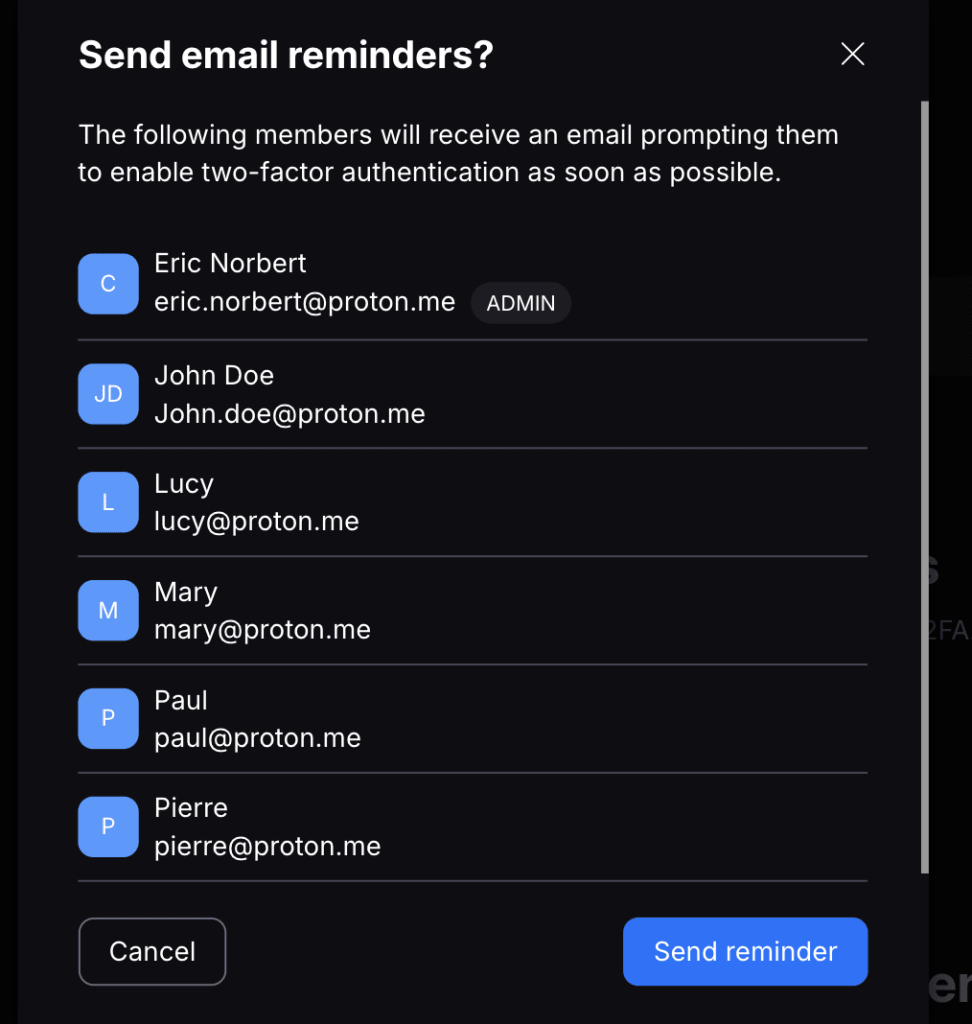
Người dùng Drive for Business
Quyền truy cập của quản trị viên vào tài khoản
Nếu là thành viên của nhóm Proton Drive, quản trị viên tổ chức có thể truy cập tài khoản bằng tính năng Đăng nhập vào tài khoản người dùng. Quản trị viên có thể đăng nhập vào tài khoản để:
- Xem cấu trúc thư mục của thành viên nhóm
- Chia sẻ tệp và thư mục với người khác
- Xem, mở và tải xuống tệp
- Xóa tệp hoặc khôi phục tệp đã xóa
Nếu cần trợ giúp thay đổi cài đặt trên tài khoản — ví dụ: đặt lại mật khẩu — hãy yêu cầu quản trị viên quản lý việc này từ phần cài đặt tài khoản của họ trong mục Tổ chức > Người dùng.
Nếu quản trị viên đã truy cập tài khoản nhóm Proton Drive bằng tính năng Đăng nhập, email thông báo có thể sẽ được gửi đến. Tuy nhiên, việc gửi email này hay không tùy thuộc vào quyết định của quản trị viên. Nếu có thêm câu hỏi hoặc thắc mắc, vui lòng kiểm tra lại với quản trị viên
Không thể vô hiệu hóa quyền truy cập tài khoản của quản trị viên. Nếu có thắc mắc về bảo mật hoặc nội dung trong tài khoản Proton Drive, hãy trao đổi với quản trị viên về các chính sách của tổ chức.
Quyền riêng tư của tài khoản
Theo mặc định, mọi thứ trong tài khoản Proton Drive của nhóm đều được giữ riêng tư. Các thành viên khác trong nhóm sẽ không thể truy cập các tệp trừ khi được cấp quyền truy cập bằng liên kết được chia sẻ, thư mục được chia sẻ hoặc lời mời qua email.
Rời khỏi tổ chức
Nếu bạn rời khỏi tổ chức, quản trị viên có thể xóa bạn khỏi nhóm Proton Drive.