
Zrozumienie zasad dostępu do konta w Proton Drive for Business
- Odczytywanie
- 3 min
- Kategorie
- Proton Drive for Business
- Proton Drive
Ten artykuł wyjaśnia, jak zarządzać kontem Proton Drive for Business jako administrator lub użytkownik.
Administratorzy konta Drive for Business
Jako administrator konta Proton Drive for Business możesz dodawać lub usuwać użytkowników oraz zarządzać ich uprawnieniami dostępu.
Jak wyświetlić członków zespołu Drive for Business
- Zaloguj się na stronie drive.proton.me(nowe okno), używając swoich danych logowania administratora.
- Kliknij Ustawienia ⚙ w prawym górnym rogu ekranu, a następnie kliknij Wszystkie ustawienia.
- Kliknij Organizacja , a następnie Użytkownicy.
- Tutaj możesz wyświetlić listę użytkowników dodanych do Twojego konta Drive for Business oraz ich statusy. Użytkownicy, którzy nie zaakceptowali jeszcze zaproszenia do dołączenia do Twojej organizacji w Proton Drive, będą oznaczeni jako Zaproszenie wysłane.
Co się dzieje, gdy użytkownik zostaje zaproszony do Drive for Business
Gdy zaprosisz użytkownika do dołączenia do konta Drive for Business Twojej organizacji, otrzyma on e-mailowe zaproszenie do utworzenia konta lub uzyskania do niego dostępu.
Nowo dodani członkowie zespołu uzyskają natychmiastowy dostęp do udostępnionych im plików i folderów w karcie Udostępnione dla mnie. Wszystkie pliki, których nie udostępnisz innym członkom zespołu, pozostaną prywatne.
Wszystkie pliki, które członkowie zespołu dodają do swojego Proton Drive bez udostępniania ich innym, pozostaną dla nich prywatne, chyba że administrator użyje opcji Zaloguj się na konto użytkownika, aby uzyskać dostęp do konta członka zespołu.
Opcja Zaloguj się na konto użytkownika jest dostępna tylko dla administratorów planów Proton Workspace Standard, Proton Workspace Premium i Proton Enterprise.
Jeśli zapraszany do zespołu członek ma płatną subskrypcję Proton Drive zarejestrowaną na ten sam adres e-mail, będzie musiał ją anulować, aby dołączyć do Twojego planu.
Jak włączyć i wymusić uwierzytelnianie dwustopniowe dla użytkowników
- Zaloguj się na drive.proton.me(nowe okno)
- Kliknij Ustawienia ⚙ w prawym górnym rogu.
- W sekcji Organizacja w lewym panelu kliknij Bezpieczeństwo.
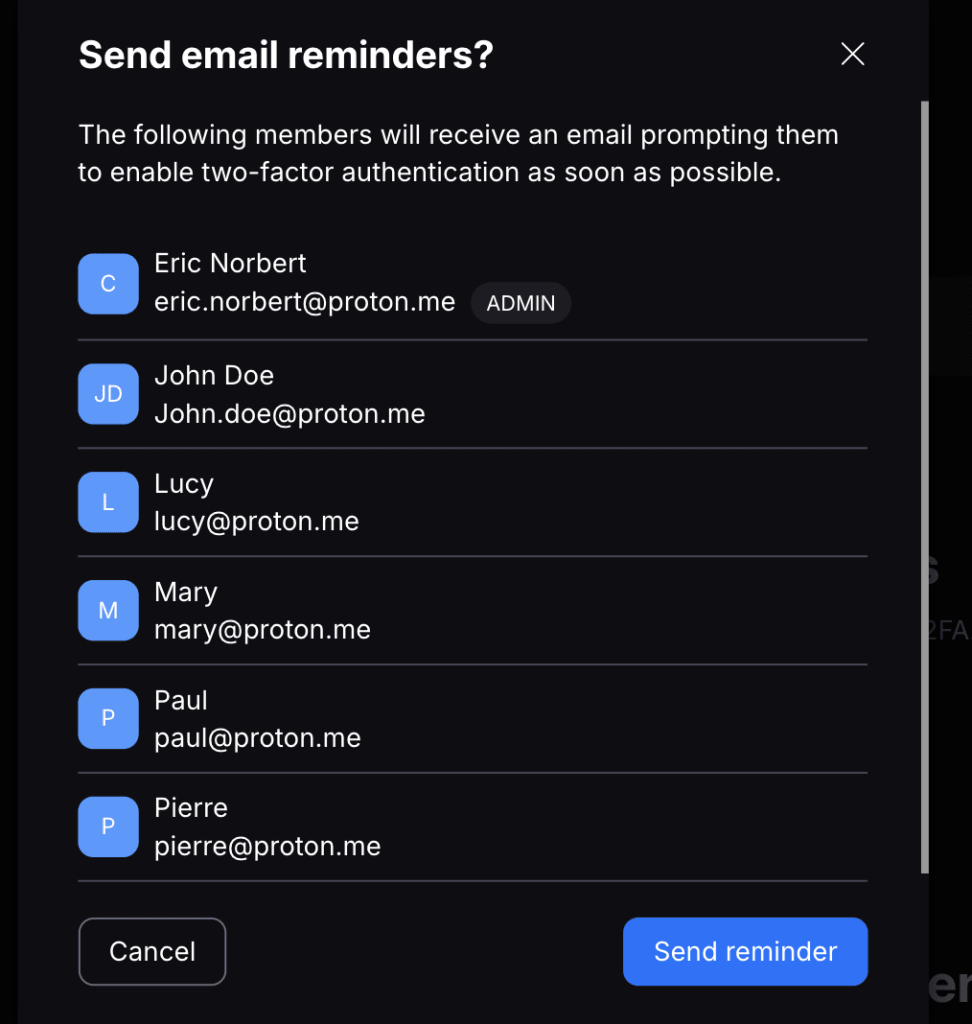
- Aby uwierzytelnianie dwustopniowe było obowiązkowe dla administratorów i/lub wszystkich użytkowników, użyj przełączników na dole ekranu. Możesz również przypomnieć członkom zespołu o włączeniu uwierzytelniania dwustopniowego, wysyłając automatyczną wiadomość e-mail.

Użytkownicy Drive for Business
Dostęp administratora do Twojego konta
Jeśli należysz do zespołu Proton Drive, administrator Twojej organizacji może uzyskać dostęp do Twojego konta za pomocą funkcji Zaloguj się na konto użytkownika. Administrator może zalogować się na Twoje konto, aby:
- Wyświetlić strukturę folderów członka zespołu
- Udostępniać pliki i foldery innym osobom
- Wyświetlać, otwierać i pobierać pliki
- Usuwać pliki lub przywracać usunięte pliki
Jeśli potrzebujesz pomocy w zmianie ustawień swojego konta — na przykład przy resetowaniu hasła — skieruj swojego administratora do sekcji Organizacja > Użytkownicy w ustawieniach jego własnego konta.
Jeśli administrator uzyskał dostęp do Twojego konta zespołowego Proton Drive za pomocą funkcji Zaloguj się, możesz otrzymać powiadomienie e-mail. Wysłanie tej wiadomości zależy jednak od decyzji administratora. Jeśli masz dodatkowe pytania lub wątpliwości, skontaktuj się ze swoim administratorem
Nie możesz wyłączyć możliwości dostępu administratora do Twojego konta. Jeśli masz wątpliwości dotyczące bezpieczeństwa lub zawartości swojego konta Proton Drive, porozmawiaj z administratorem o zasadach obowiązujących w Twojej organizacji.
Prywatność konta
Domyślnie wszystko na koncie Proton Drive Twojego zespołu jest prywatne. Inni członkowie zespołu nie będą mieli dostępu do Twoich plików, chyba że udostępnisz je za pomocą linków, folderów współdzielonych lub zaproszenia e-mail.
Opuszczanie organizacji
Jeśli opuścisz organizację, administrator może usunąć Cię z zespołu Proton Drive.