
Jak zaprosić osoby do dołączenia do Twojej organizacji w Proton Drive for Business
- Odczytywanie
- 2 min
- Kategorie
- Proton Drive for Business
- Proton Drive
Jeśli jesteś administratorem organizacji w Proton Drive for Business, możesz zaprosić osoby do dołączenia do swojego Workspace i uzyskać dostęp do plików, folderów i dokumentów, którymi zarządzasz.
Możesz wysyłać zaproszenia pojedynczo lub zbiorczo, przesyłając plik CSV.
Ważne
W planie Drive Professional możesz zapraszać wyłącznie zewnętrznych użytkowników z domenami spoza Protona. Jeśli spróbujesz zaprosić adres Proton, wyświetli się ostrzeżenie, że nie można wysłać zaproszenia.
Aby zaprosić użytkowników z adresem e-mail Proton, potrzebujesz planu Proton Workspace.
Zaproś pojedynczo
1. Zaloguj się na stronie drive.proton.me(nowe okno), używając swojej nazwy użytkownika administratora i hasła.
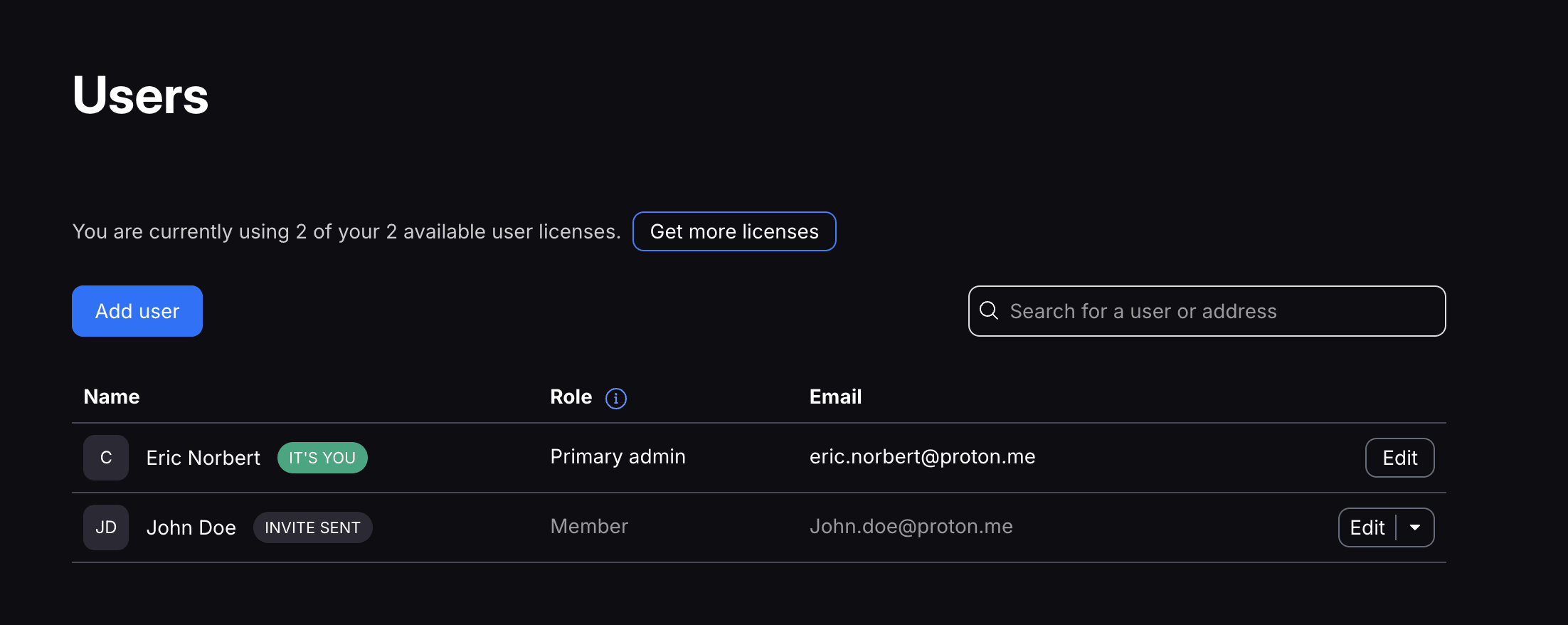
2. Kliknij Ustawienia → Wszystkie ustawienia → Organizacja → Użytkownicy.
3. Kliknij Dodaj użytkownika.
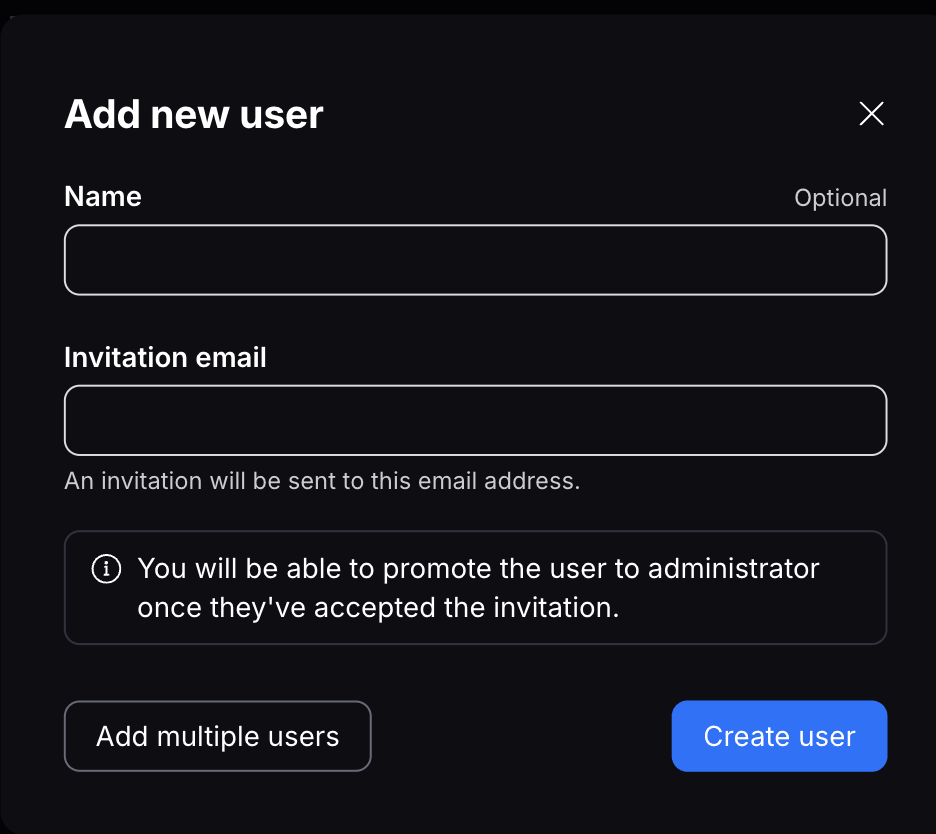
4. Wpisz imię i nazwisko oraz adres e-mail osoby, którą chcesz zaprosić, i kliknij Utwórz użytkownika.
Zaproś zbiorczo
1. Zaloguj się na stronie drive.proton.me(nowe okno), używając swojej nazwy użytkownika administratora i hasła.
2. Kliknij Ustawienia → Wszystkie ustawienia → Organizacja → Użytkownicy.
3. Kliknij Dodaj użytkownika.

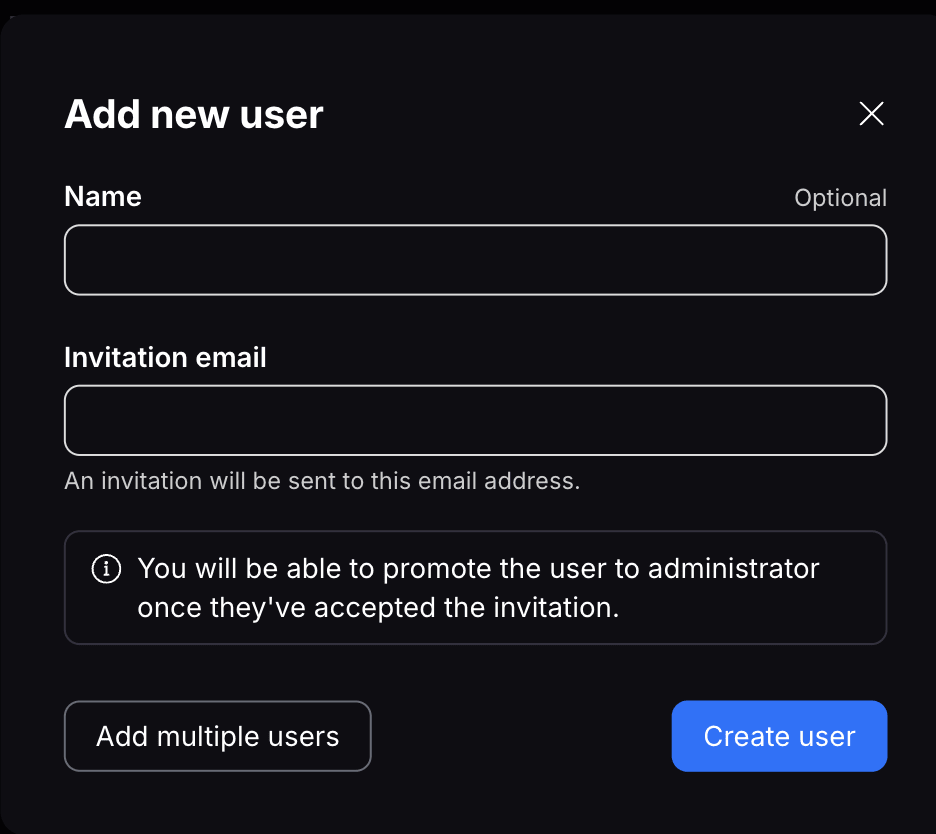
4. Wybierz Dodaj wielu użytkowników.
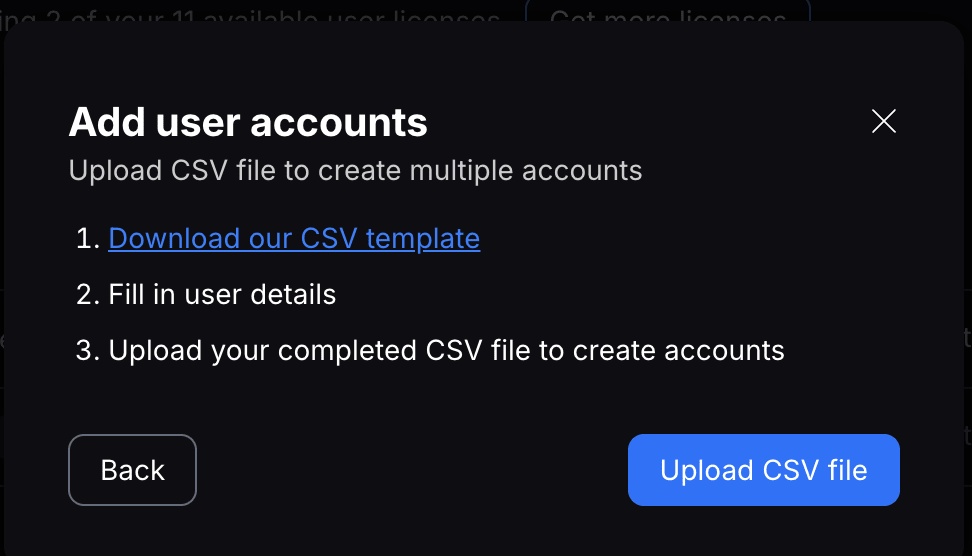
5. Kliknij Pobierz nasz szablon pliku CSV i uzupełnij plik danymi swojego zespołu. Po zakończeniu kliknij Prześlij CSV i wybierz uzupełniony plik.
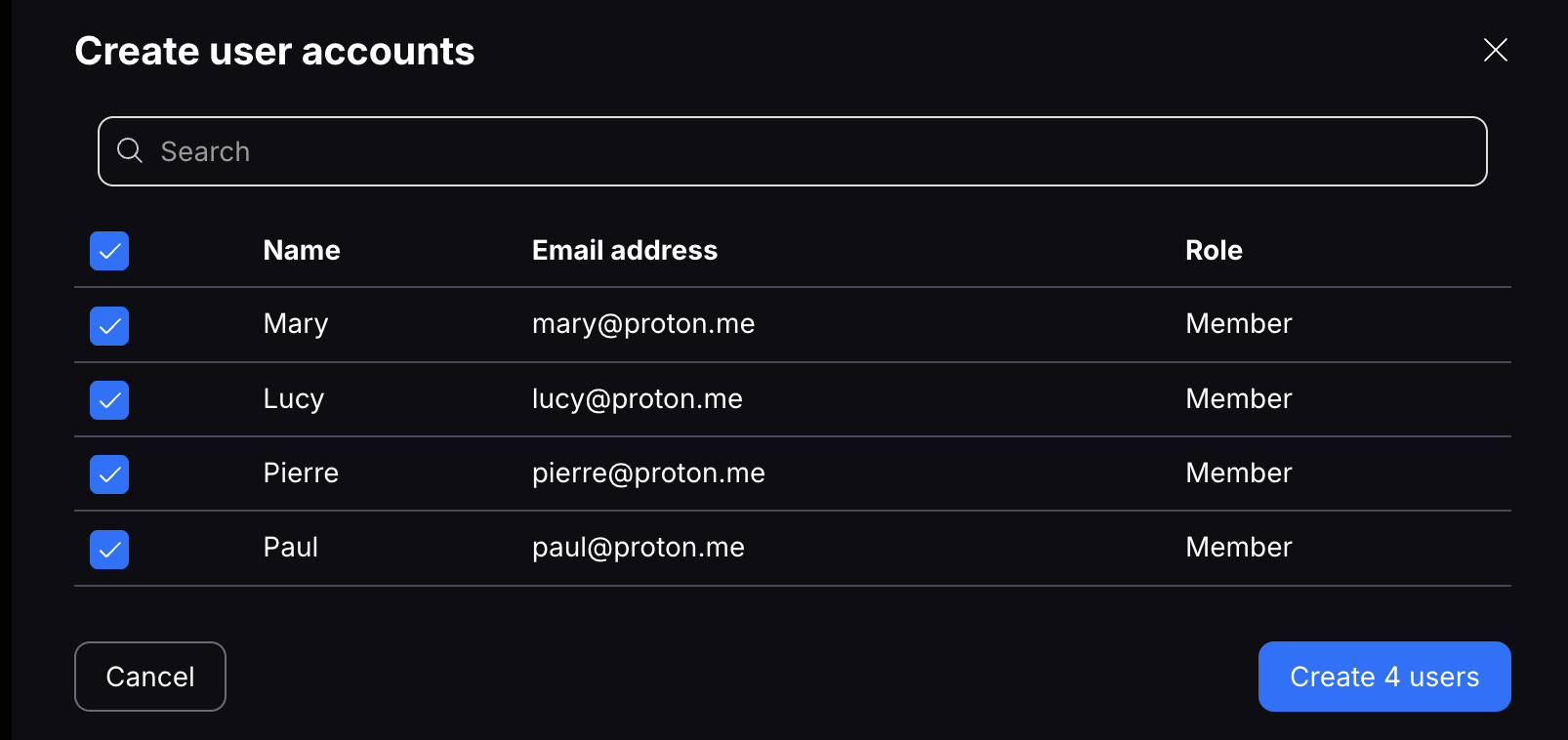
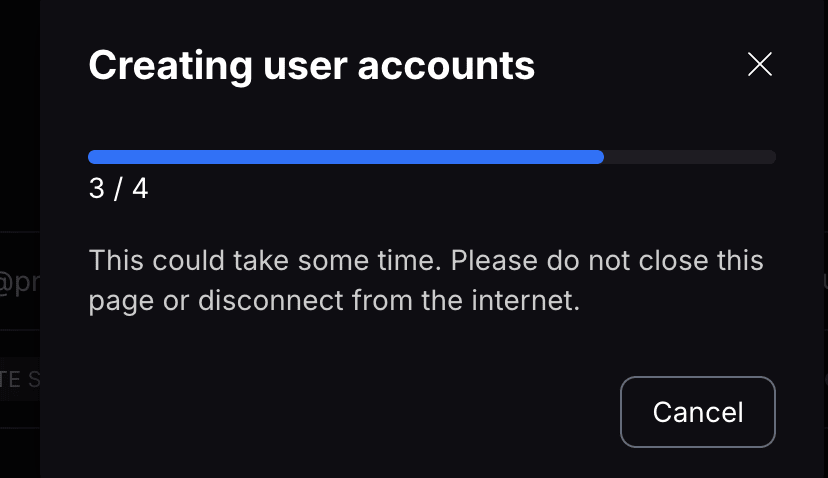
6. Po zakończeniu przesyłania potwierdź członków, których chcesz zaprosić, i kliknij Utwórz użytkowników. Możesz zostać poproszony o wpisanie hasła w celu dodatkowej weryfikacji.
7. Każdy użytkownik otrzyma zaproszenie e-mailem. Możesz śledzić status każdego zaproszenia w sekcji Użytkownicy. Status będzie wyświetlany jako “Zaproszenie wysłane”, dopóki zaproszenie nie zostanie zaakceptowane.

Edytuj profile użytkowników
Możesz także edytować profile użytkowników (aby zmienić ich nazwę lub nadać im status administratora) po ich utworzeniu. Po prostu kliknij Edytuj użytkownika, aby zmienić ich nazwę.
- Przełącz Administrator, aby zezwolić im na zapraszanie innych użytkowników.
- Kliknij Zapisz.