
Proton Drive for Business पे अपने संगठन में शामिल होने के लिए लोगों को आमंत्रित कैसे करें
- पढ़ने का समय
- 0 मिनट
- श्रेणियां
- Proton Drive for Business
- Proton Drive
अगर आप Proton Drive for Business संगठन के एडमिन हैं, तो आप लोगों को आमंत्रित कर सकते हैं कि वे आपके वर्कस्पेस में शामिल हों और उन फ़ाइलों, फोल्डरों और दस्तावेज़ों को एक्सेस करें जिन्हें आप संभालते हैं।
आप न्योते एक-एक करके या CSV फ़ाइल अपलोड करके बल्क में भेज सकते हैं।
ज़रूरी
Drive Professional प्लैन पे आप सिर्फ़ गैर-Proton डोमेन वाले बाहरी उपयोगकर्ताओं को आमंत्रित कर सकते हैं। अगर आप किसी Proton पते को आमंत्रित करने की कोशिश करते हैं, तो आपको चेतावनी दिखेगी कि न्योता नहीं भेजा जा सकता।
Proton ईमेल पते वाले उपयोगकर्ताओं को आमंत्रित करने के लिए आपको Proton Workspace प्लैन चाहिए।
एक-एक करके आमंत्रित करें
1. अपने एडमिन यूज़रनेम और पासवर्ड से drive.proton.me(नई विंडो) पे साइनइन करें।
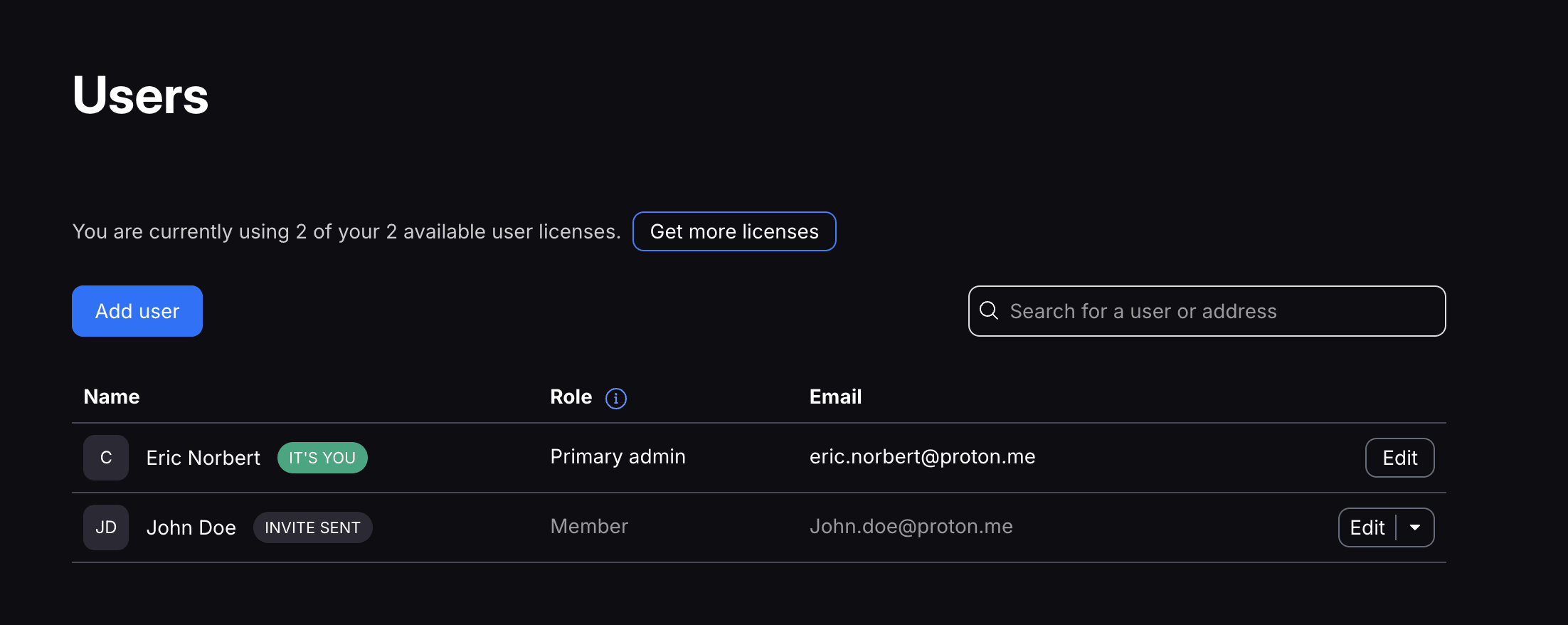
2. सेटिंग → सभी सेटिंग → संगठन → यूज़र पे क्लिक करें।
3. उपयोगकर्ता जोड़ें पे क्लिक करें।
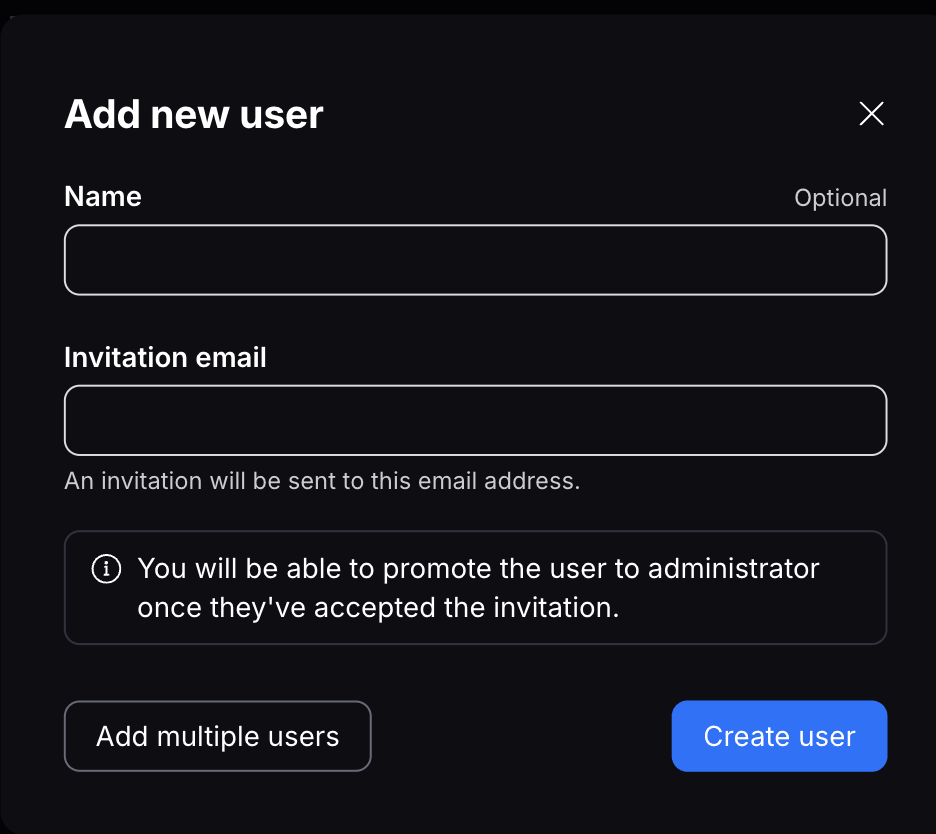
4. उस व्यक्ति का नाम और ईमेल पता टाइप करें जिसे आप आमंत्रित करना चाहते हैं और उपयोगकर्ता बनाएं पे क्लिक करें।
बल्क में आमंत्रित करें
1. अपने एडमिन यूज़रनेम और पासवर्ड से drive.proton.me(नई विंडो) पे साइनइन करें।
2. सेटिंग → सभी सेटिंग → संगठन → यूज़र पे क्लिक करें।
3. उपयोगकर्ता जोड़ें पे क्लिक करें।

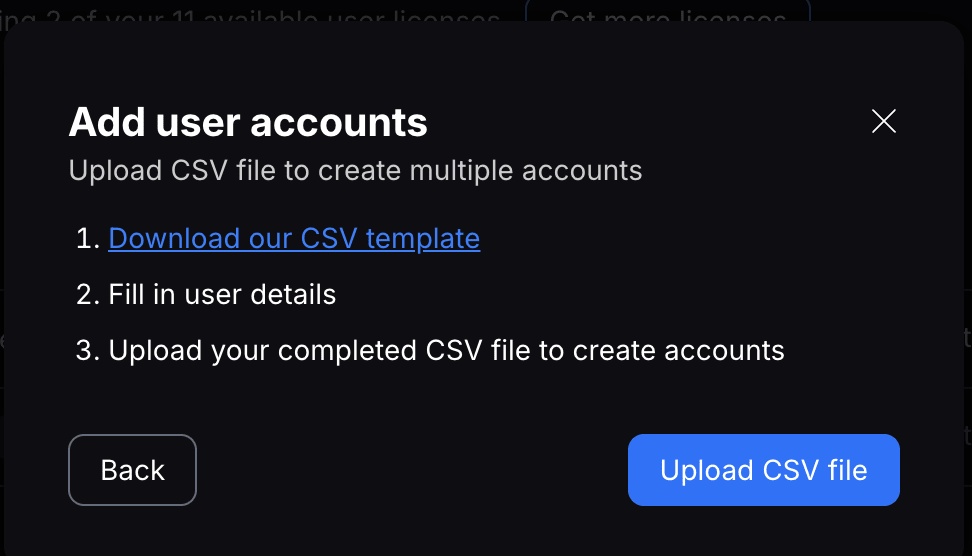
4. एकाधिक उपयोगकर्ता जोड़ें चुनें।
5. हमारा CSV साँचा डाउनलोड करें पे क्लिक करें और फ़ाइल को अपनी टीम की जानकारी से भरें। पूरा होने पे CSV अपलोड करें पे क्लिक करें और भरी हुई फ़ाइल चुनें।
6. अपलोड पूरा होने पे पक्का करें कि आप किन मेंबर्स को आमंत्रित करना चाहते हैं और उपयोगकर्ता बनाएं पे क्लिक करें। अतिरिक्त सत्यापन के लिए आपसे आपका पासवर्ड दर्ज करने को कहा जा सकता है।
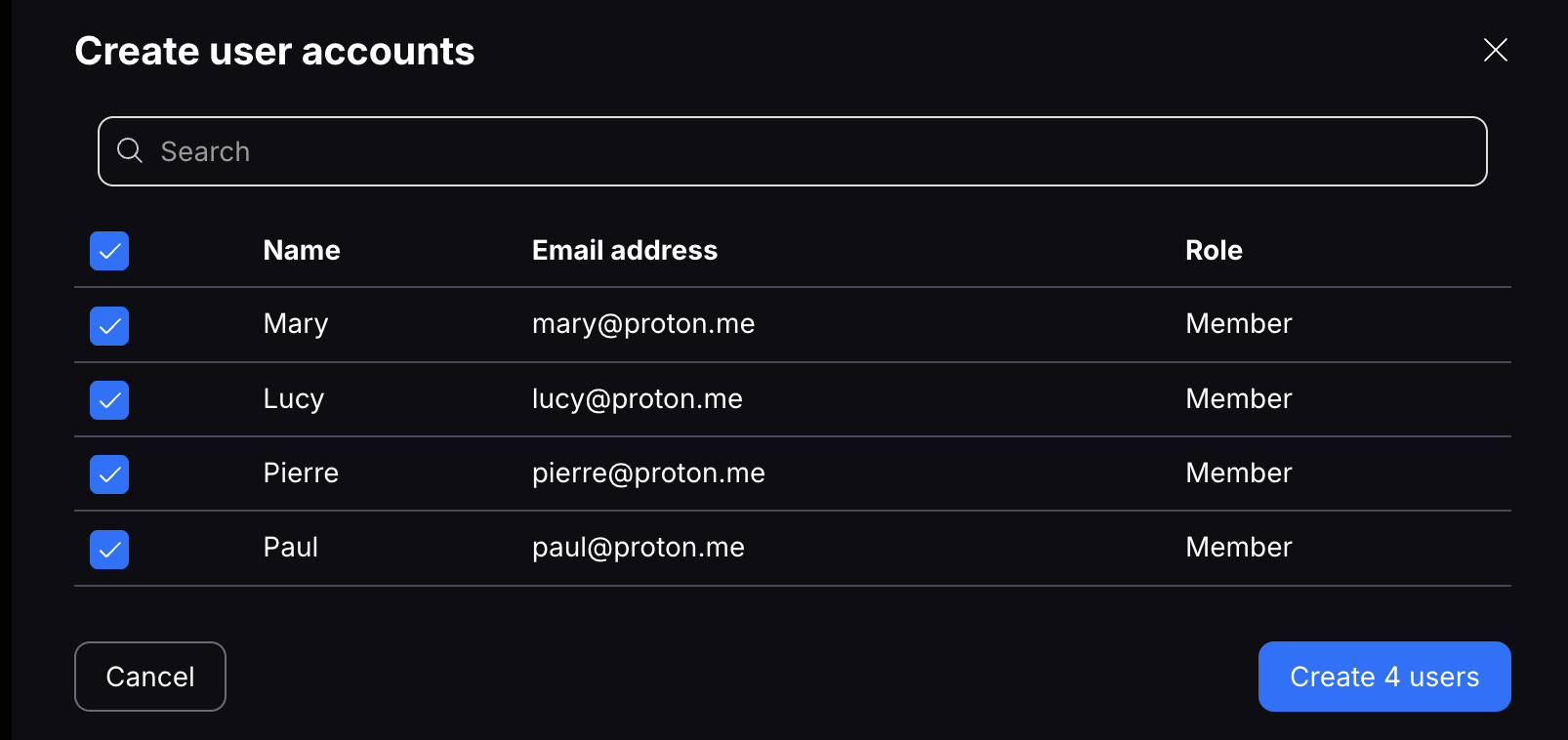
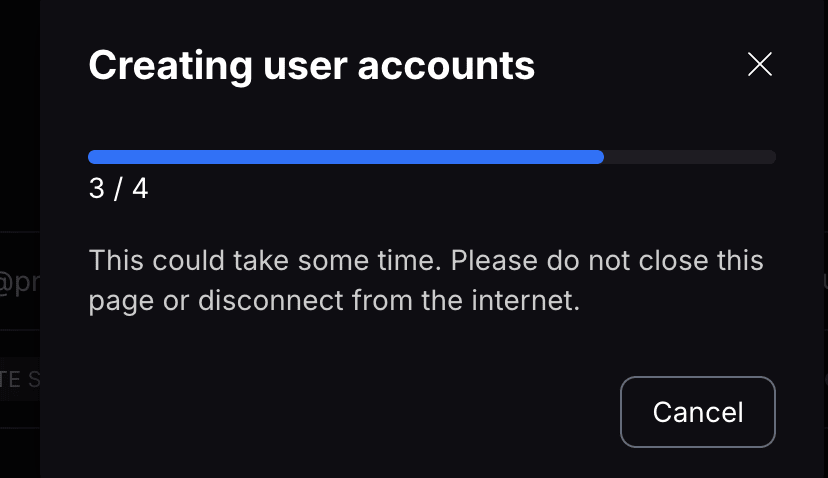
7. हर उपयोगकर्ता को एक ईमेल न्योता मिलेगा। आप हर न्योते की स्थिति यूज़र में ट्रैक कर सकते हैं। न्योता स्वीकार होने तक स्थिति “न्योता भेजा गया” दिखेगी।

उपयोगकर्ता प्रोफाइल बदलें
उपयोगकर्ता बनाने के बाद आप उनकी प्रोफाइल भी बदल सकते हैं (उनका नाम बदलने या उन्हें एडमिन स्थिति देने के लिए)। उनका नाम बदलने के लिए बस यूजर को संपादित करो पे क्लिक करें।
- अन्य उपयोगकर्ताओं को आमंत्रित करने की अनुमति देने के लिए एडमिन टॉगल करें।
- सहेजें. पे क्लिक करें