
Cómo invitar a personas a unirse a su organización en Proton Drive for Business
- Lectura
- 2 minutos
- Categorías
- Proton Drive for Business
- Proton Drive
Si usted es administrador de una organización de Proton Drive for Business, puede invitar a personas a unirse a su Workspace y acceder a los archivos, carpetas y documentos que gestiona.
Puede enviar invitaciones de forma individual o masiva al cargar un archivo CSV.
Importante
En el plan Drive Professional, solo puede invitar a usuarios externos con dominios que no sean de Proton. Si intenta invitar a una dirección de Proton, verá una advertencia de que la invitación no se puede enviar.
Para invitar a usuarios con una dirección de correo electrónico de Proton, necesitará un plan Proton Workspace.
Invitar de forma individual
1. Inicie sesión en drive.proton.me(nueva ventana) con su nombre de usuario de administrador y contraseña.
2. Haga clic en Ajustes → Todos los ajustes → Organización → Usuarios.
3. Haga clic en Agregar usuario.
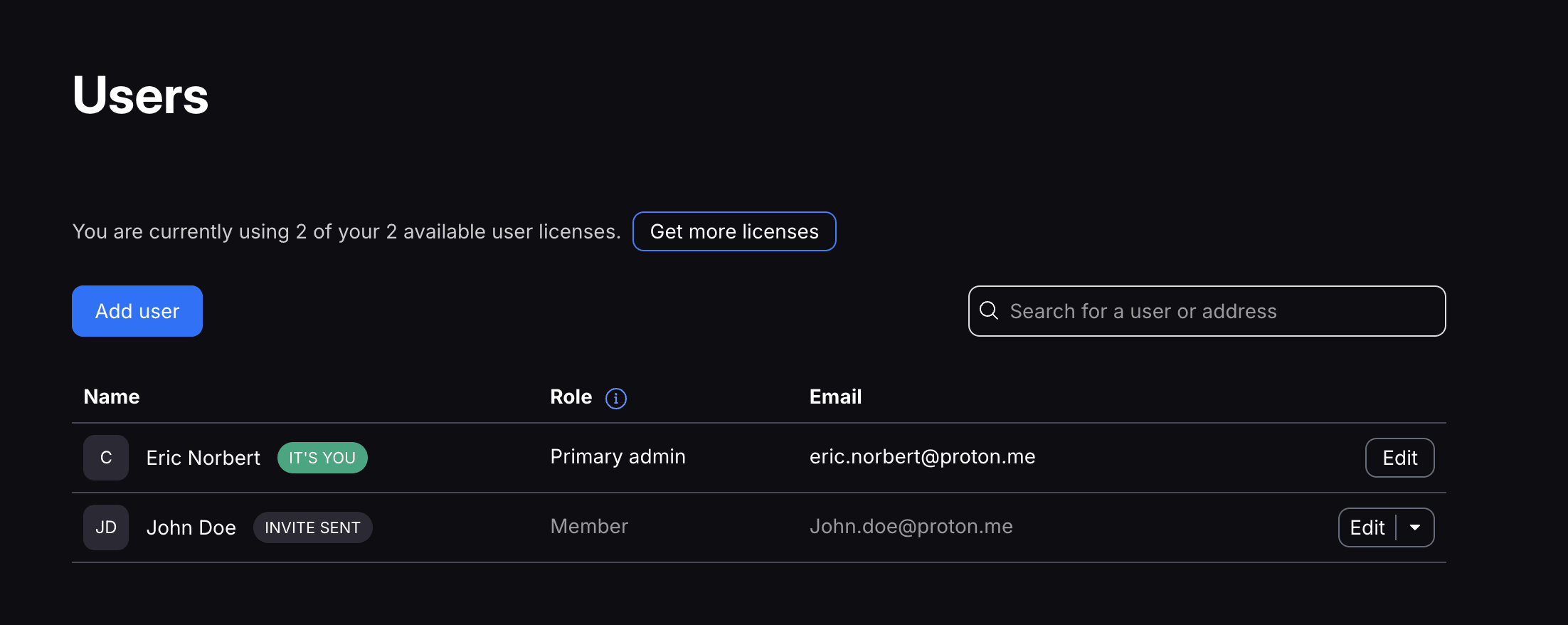
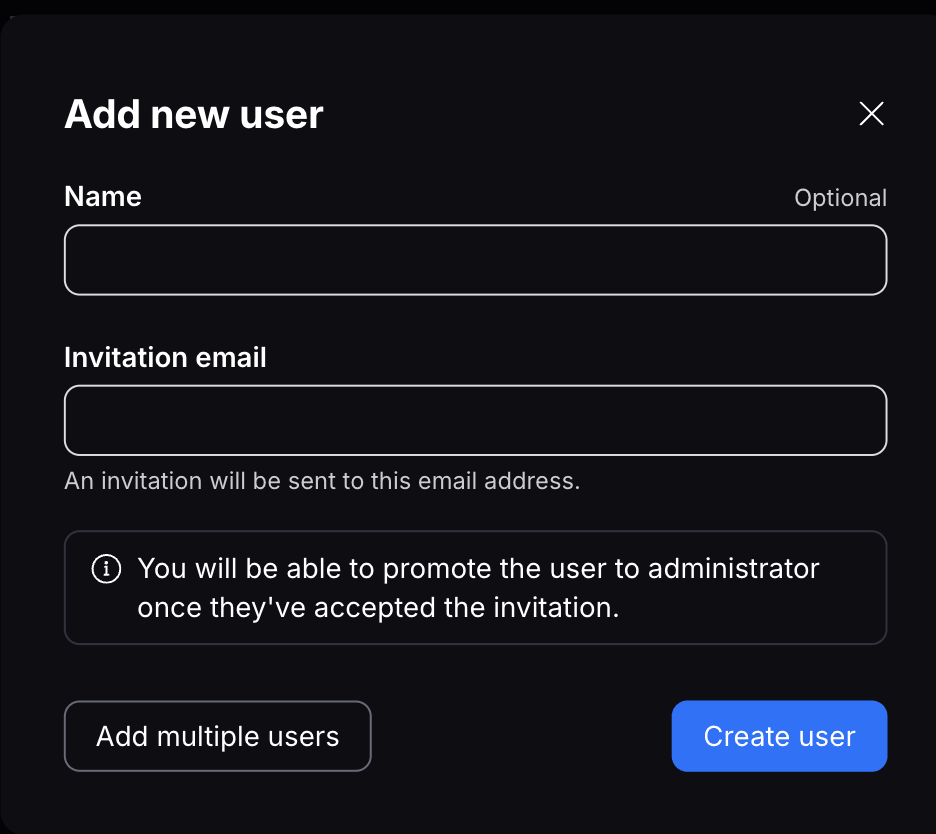
4. Escriba el nombre y la dirección de correo electrónico de la persona a la que desee invitar y haga clic en Crear usuario.
Invitar de forma masiva
1. Inicie sesión en drive.proton.me(nueva ventana) con su nombre de usuario de administrador y contraseña.
2. Haga clic en Ajustes → Todos los ajustes → Organización → Usuarios.
3. Haga clic en Agregar usuario.

4. Seleccione Agregar varios usuarios.
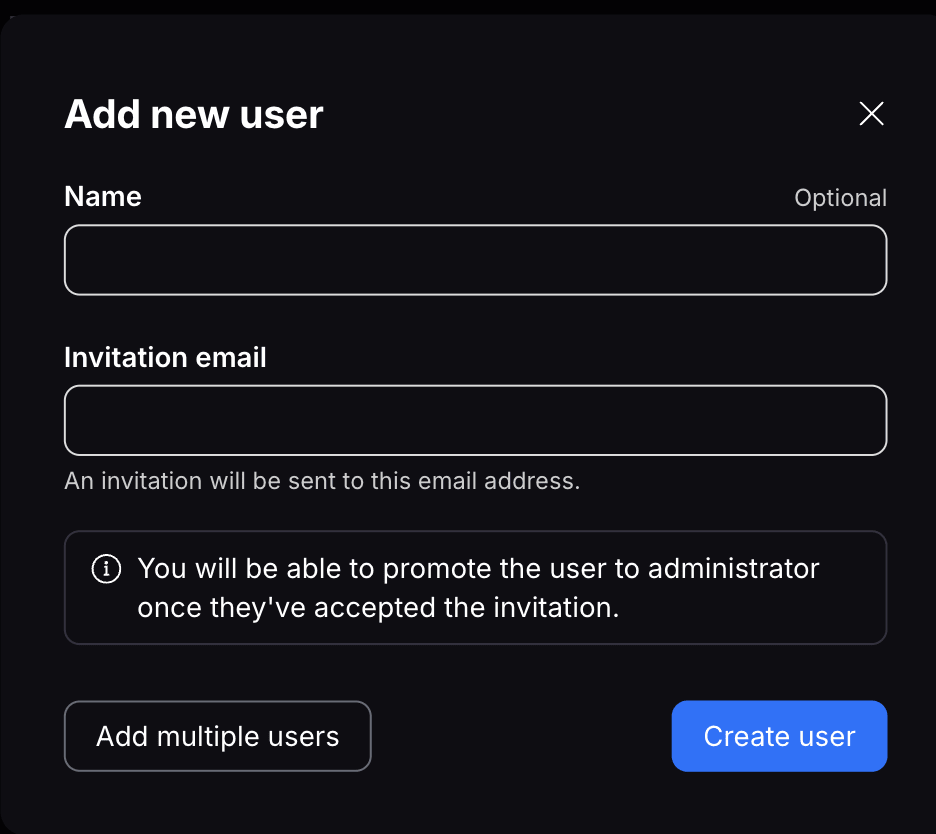
5. Haga clic en Descargar nuestra plantilla CSV y complete el archivo con los detalles de su equipo. Cuando termine, haga clic en Subir CSV y seleccione el archivo completado.
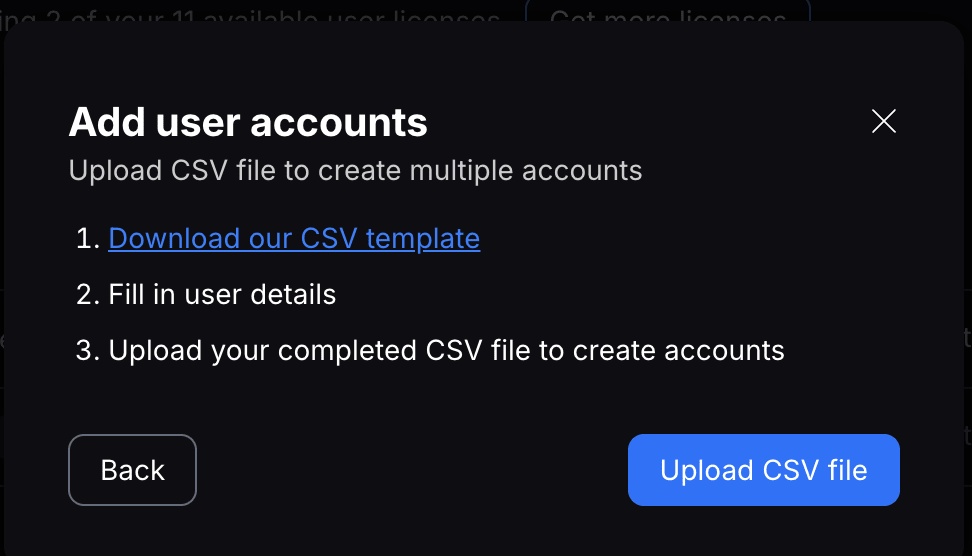
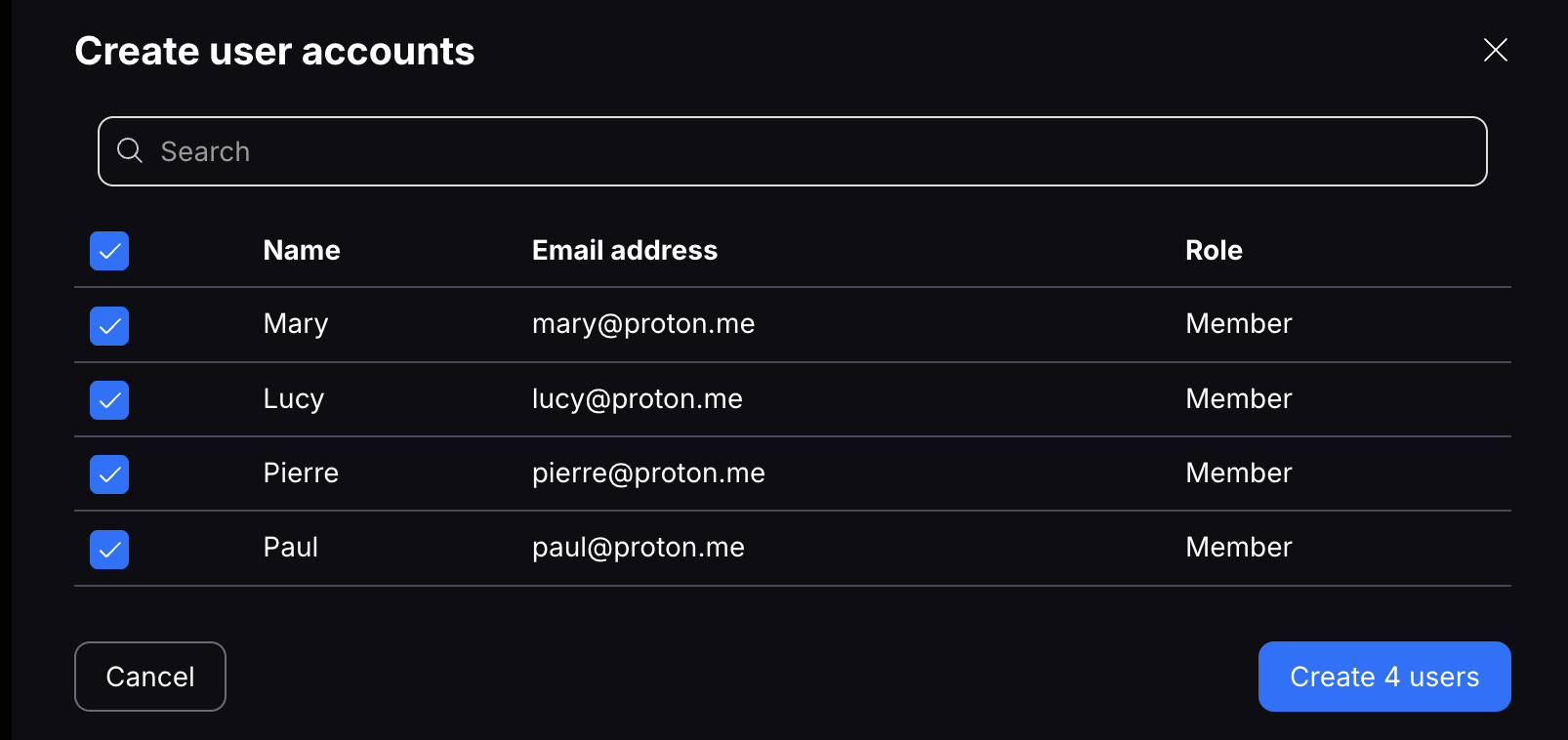
6. Cuando se complete la carga, confirme los miembros que desea invitar y haga clic en Crear usuarios. Es posible que se le solicite ingresar su contraseña para una validación adicional.
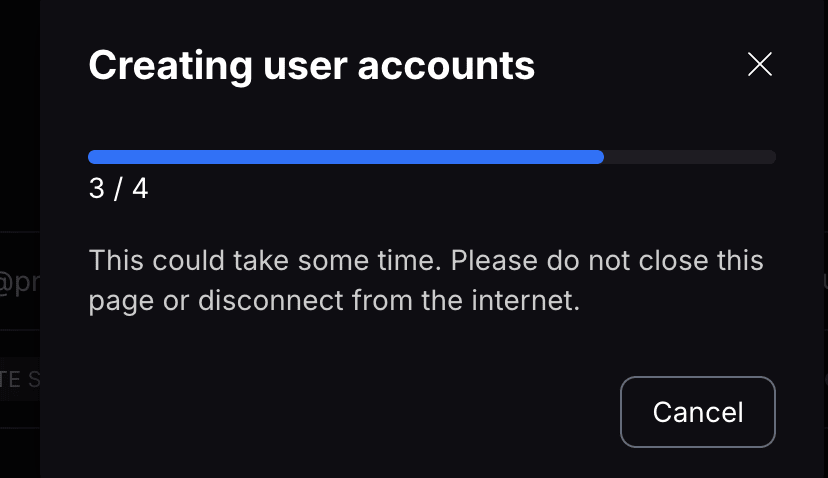
7. Cada usuario recibirá una invitación por correo electrónico. Puede realizar el seguimiento del estado de cada invitación en Usuarios. El estado aparecerá como “Invitación enviada” hasta que se acepte la invitación.

Editar perfiles de usuario
También puede editar los perfiles de los usuarios (para cambiar su nombre o darles el estado de administrador) después de haberlos creado. Simplemente haga clic en Editar usuario para cambiar su nombre.
- Active Administrador para permitirles invitar a otros usuarios.
- Haga clic en Guardar.