
Proton Drive for Businessでお客様の組織にユーザーを招待する方法
- 閲覧中
- 0 分
- カテゴリー
- Proton Drive for Business
- Proton Drive
お客様がProton Drive for Businessの組織の管理者である場合、お客様のWorkspaceにユーザーを招待して参加させ、管理しているファイル、フォルダー、ドキュメントへのアクセス権を付与することができます。
招待は、個別に送信することも、CSVファイルをアップロードして一括で送信することもできます。
重要
Drive Professionalプランでは、Proton以外のドメインを持つ外部ユーザーのみを招待できます。Protonアドレスを招待しようとすると、招待を送信できない旨の警告が表示されます。
Protonのメールアドレスを持つユーザーを招待するには、Proton Workspaceプランが必要です。
個別に招待する
1. 管理者のユーザー名とパスワードを使用して、drive.proton.me(新しいウィンドウ)にサインインします。
2. 設定 → すべての設定 → 組織 → ユーザーをクリックします。
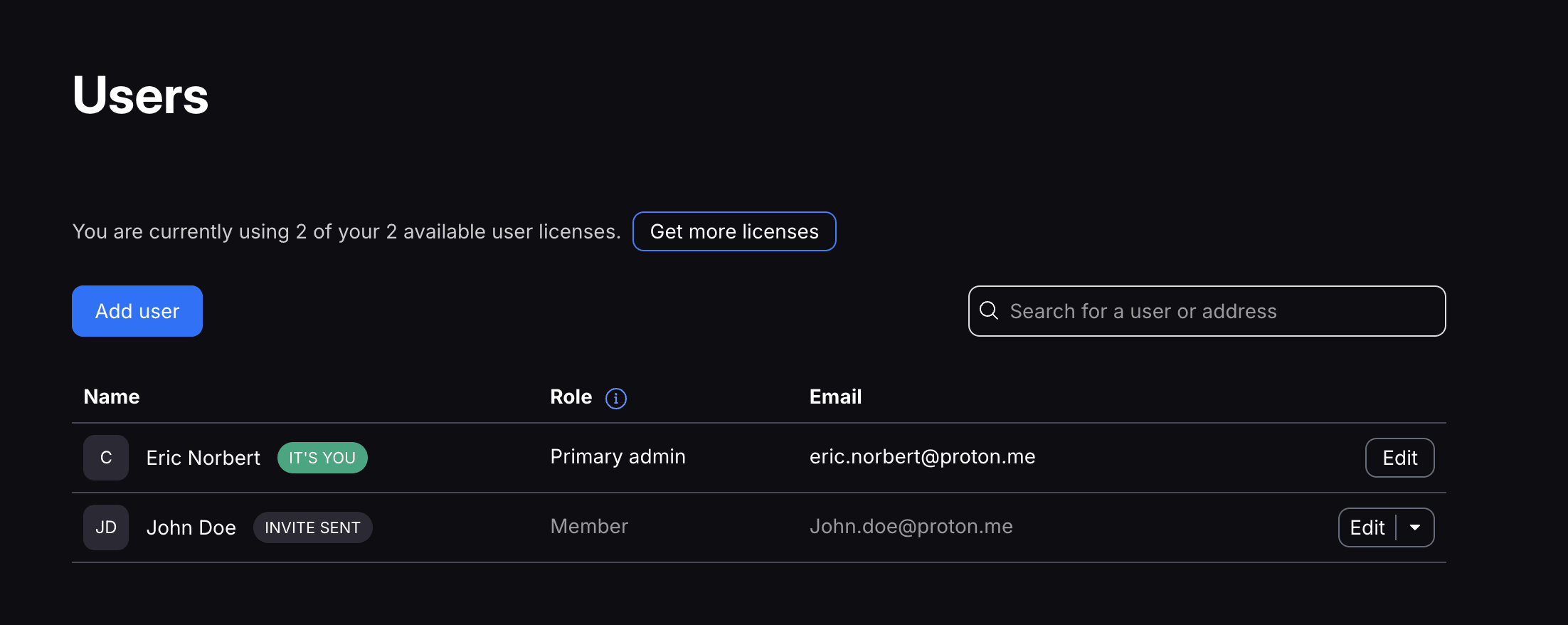
3. ユーザーを追加をクリックします。
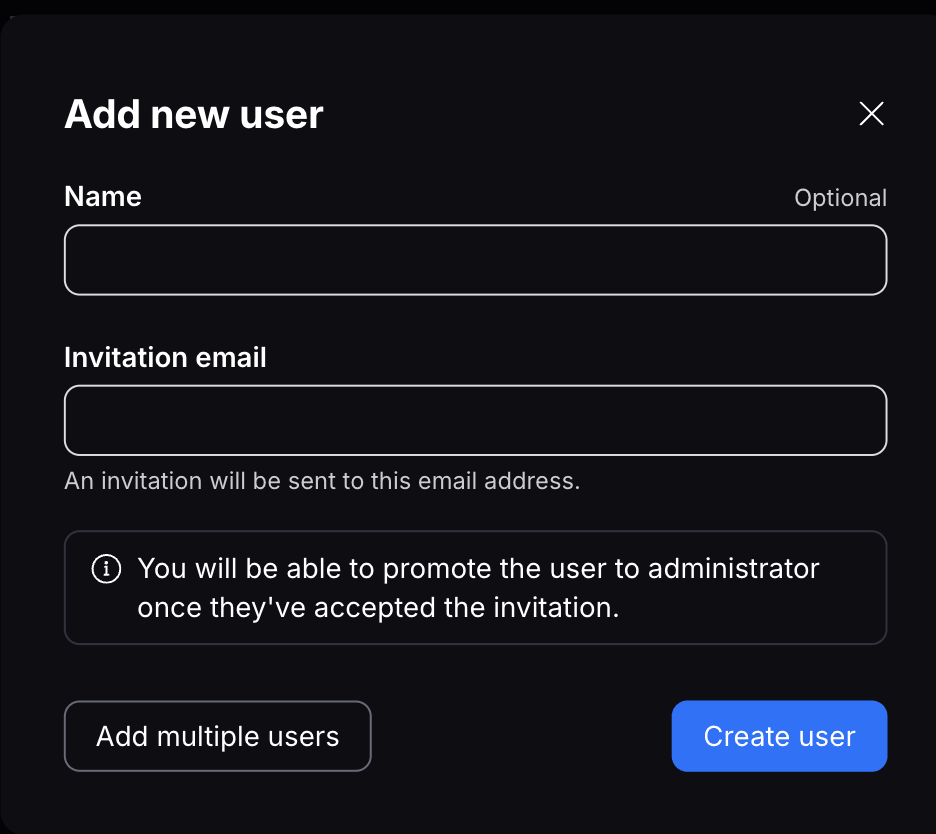
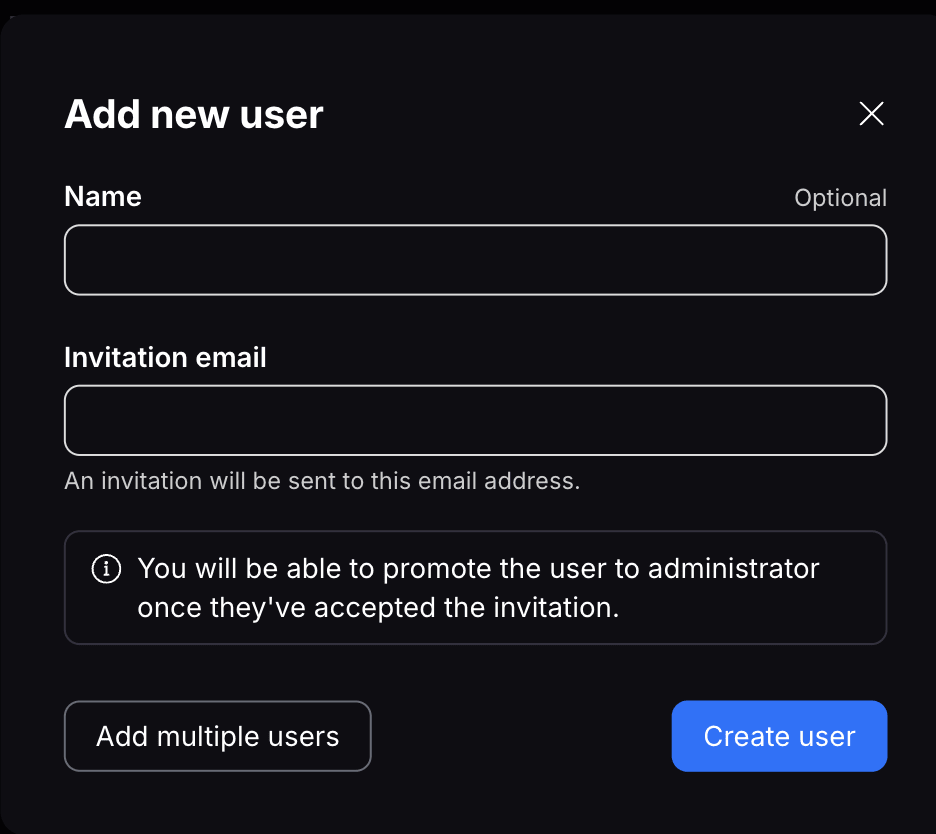
4. 招待したい相手の名前とメールアドレスを入力し、ユーザーを作成をクリックします。
一括で招待する
1. 管理者のユーザー名とパスワードを使用して、drive.proton.me(新しいウィンドウ)にサインインします。
2. 設定 → すべての設定 → 組織 → ユーザーをクリックします。
3. ユーザーを追加をクリックします。

4. 複数のユーザーを追加するを選択します。
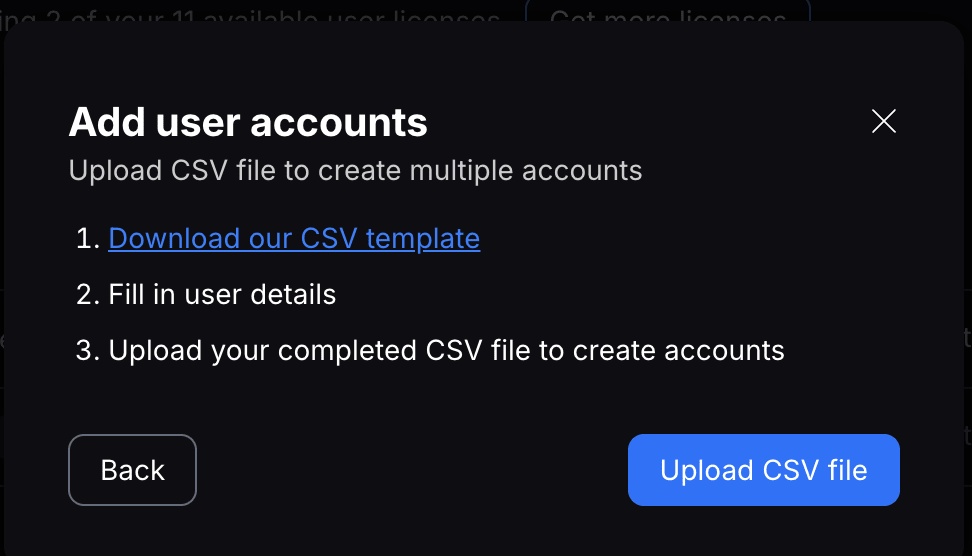
5. CSVテンプレートのダウンロードをクリックし、ファイルにチームの詳細情報を入力します。完了したら、CSVをアップロードをクリックし、入力済みのファイルを選択します。
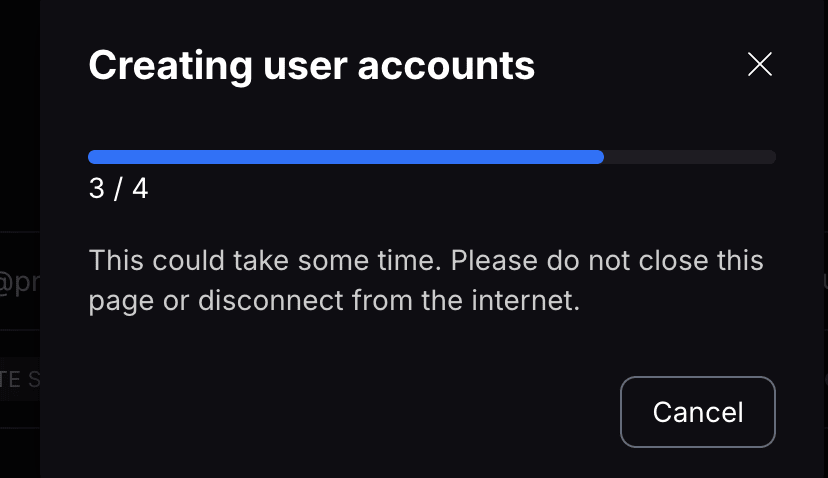
6. アップロードが完了したら、招待するメンバーを確認し、ユーザーを作成をクリックします。追加の検証のため、パスワードの入力を求められる場合があります。
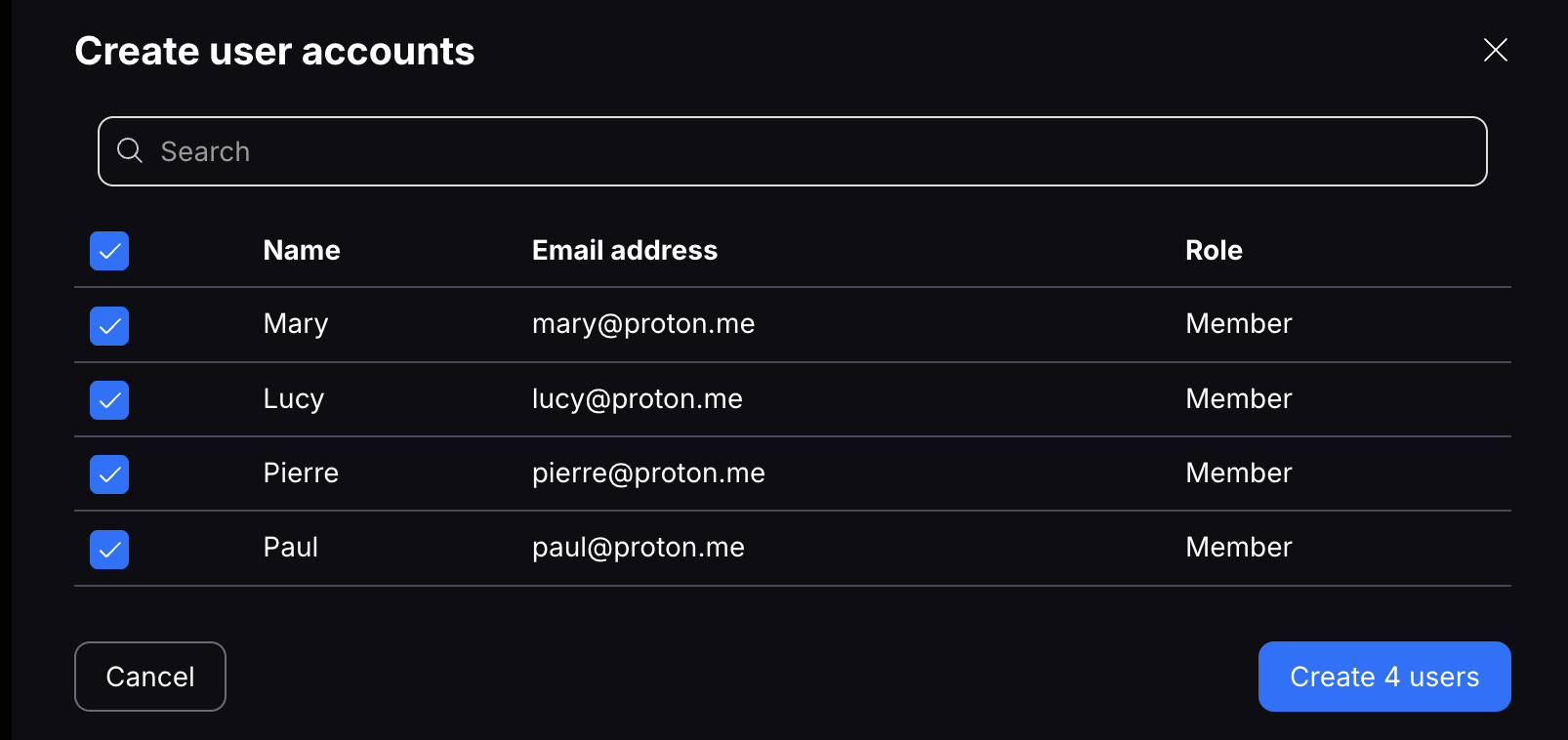
7. 各ユーザーに招待メールが届きます。各招待の状態はユーザーで追跡できます。招待が承認されるまで、状態は「招待状を送信しました」と表示されます。

ユーザープロフィールの編集
ユーザーの作成後、プロフィールを編集する(名前の変更や管理者権限の付与など)こともできます。名前を変更するには、 ユーザーを編集 をクリックするだけです。
- 管理者をオンにして、他のユーザーを招待できるようにします。
- 保存をクリックします。