
Wie du Personen einladen kannst, deiner Organisation auf Proton Drive for Business beizutreten
- Lesen
- 2 Min.
- Kategorien
- Proton Drive for Business
- Proton Drive
Wenn du ein Administrator einer Proton Drive for Business-Organisation bist, kannst du Personen einladen, deinem Workspace beizutreten und Zugriff auf die von dir verwalteten Dateien, Ordner und Dokumente zu erhalten.
Du kannst Einladungen einzeln oder gesammelt senden, indem du eine CSV-Datei hochlädst.
Wichtig
Im Drive Professional-Abonnement kannst du nur externe Benutzer mit Nicht-Proton-Domains einladen. Wenn du versuchst, eine Proton-Adresse einzuladen, siehst du eine Warnung, dass die Einladung nicht gesendet werden kann.
Um Benutzer mit einer Proton-E-Mail-Adresse einzuladen, benötigst du ein Proton Workspace-Abonnement.
Einzeln einladen
1. Melde dich unter drive.proton.me(neues Fenster) mit deinem Administrator-Benutzernamen und Passwort an.
2. Klicke auf Einstellungen → Alle Einstellungen → Organisation → Benutzer.
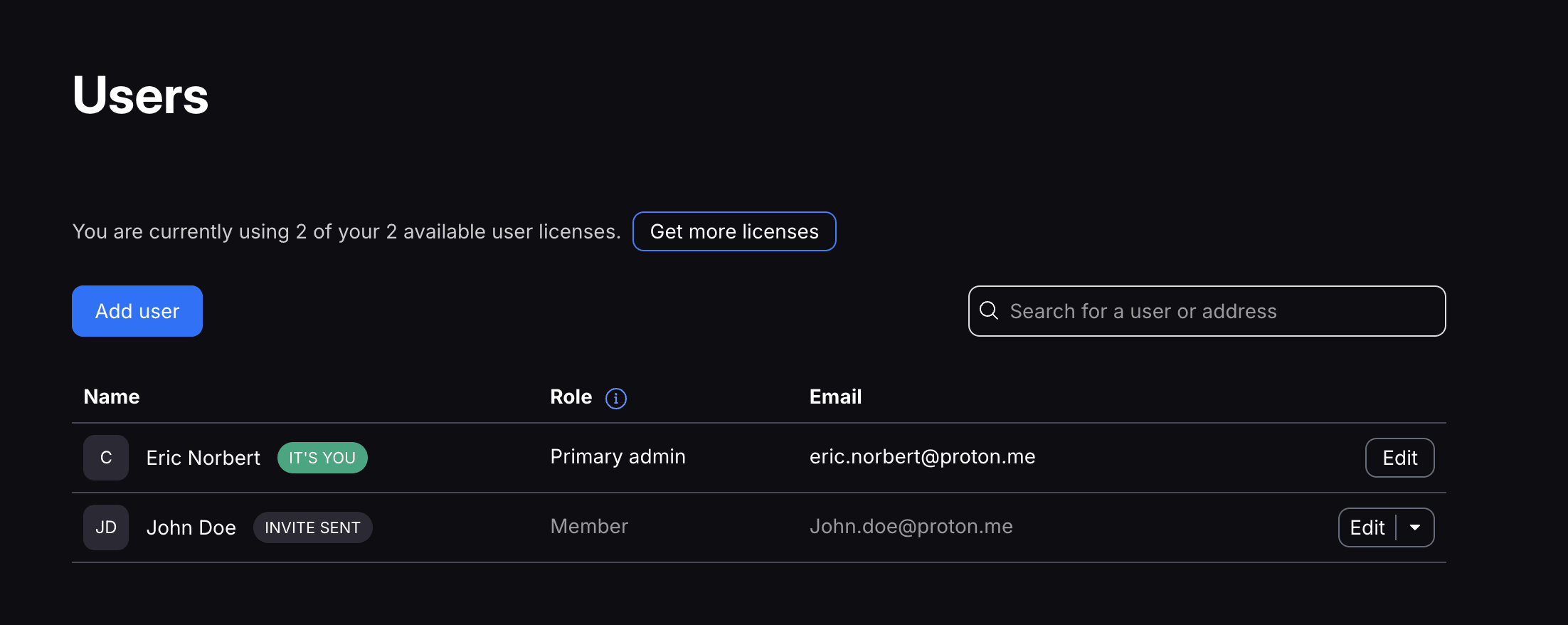
3. Klicke auf Benutzer hinzufügen.
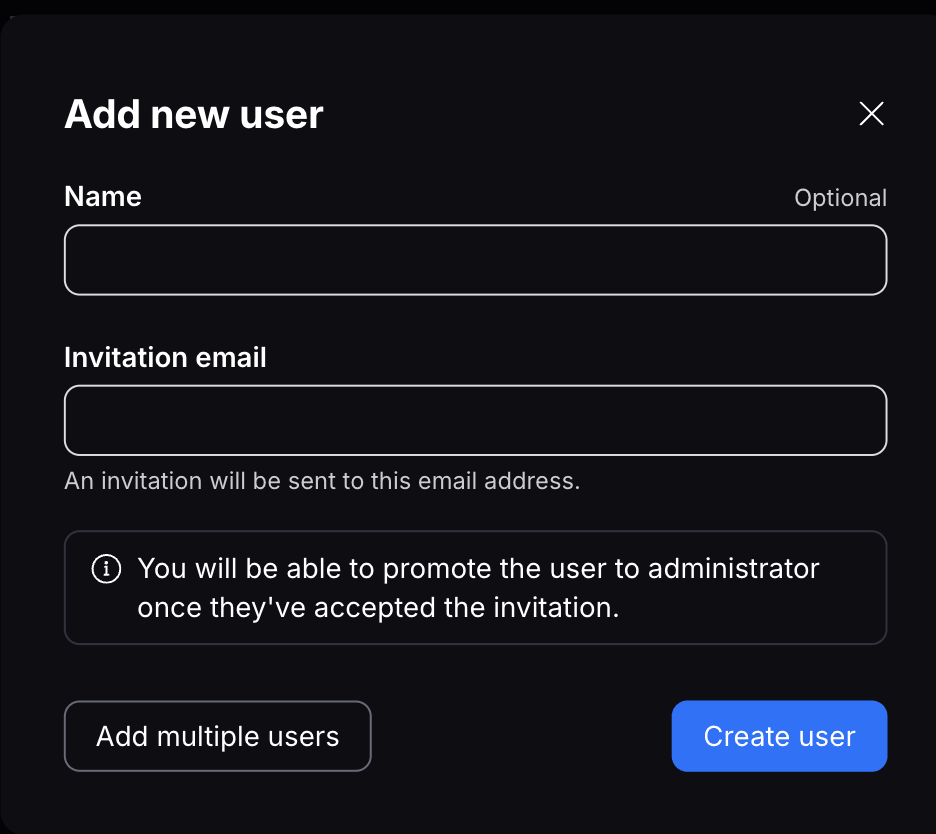
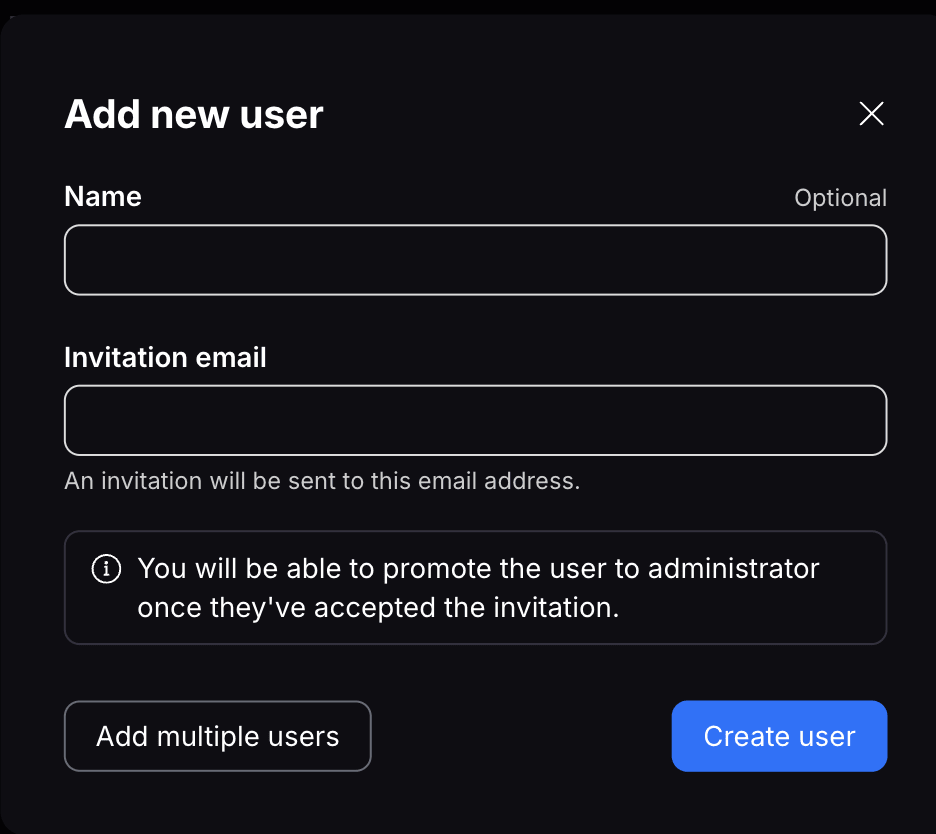
4. Gib den Namen und die E-Mail-Adresse der Person ein, die du einladen möchtest, und klicke auf Benutzer erstellen.
Gesammelt einladen
1. Melde dich unter drive.proton.me(neues Fenster) mit deinem Administrator-Benutzernamen und Passwort an.
2. Klicke auf Einstellungen → Alle Einstellungen → Organisation → Benutzer.
3. Klicke auf Benutzer hinzufügen.

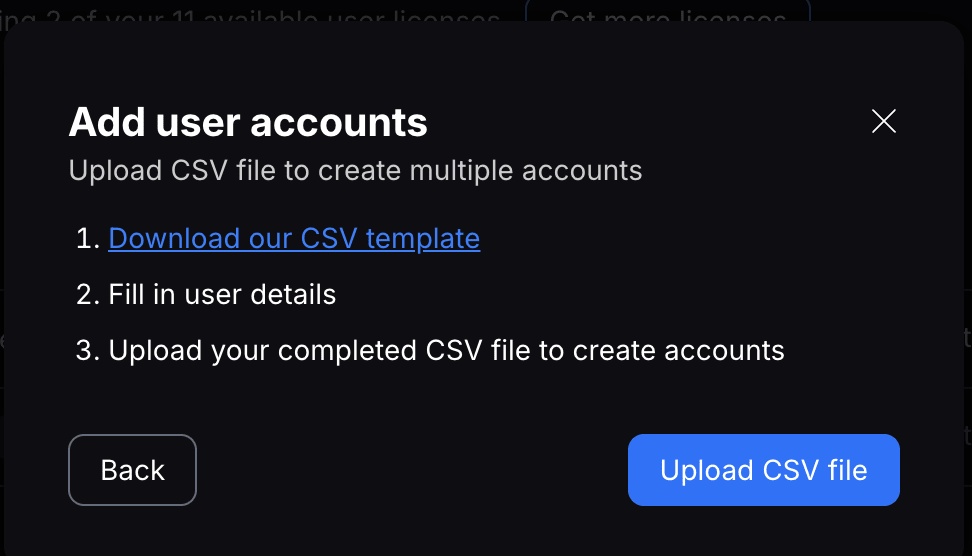
4. Wähle Füge mehrere Benutzer hinzu aus.
5. Klicke auf CSV-Vorlage herunterladen und fülle die Datei mit den Details deines Teams aus. Wenn du fertig bist, klicke auf CSV hochladen und wähle die ausgefüllte Datei aus.
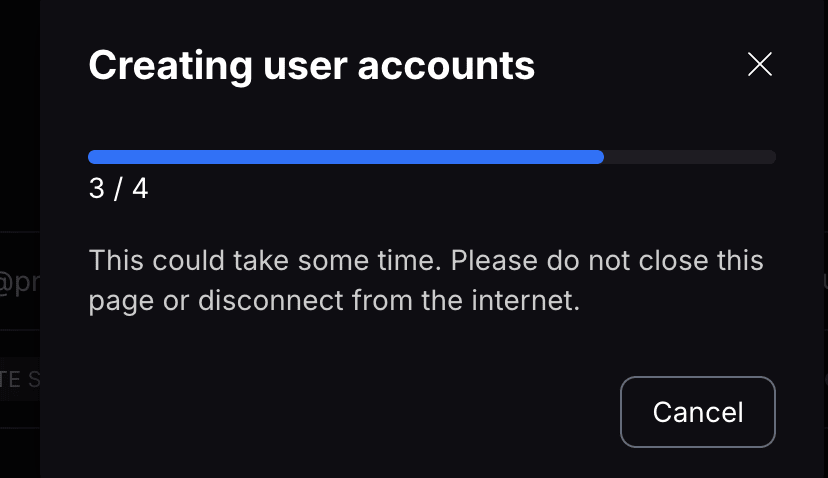
6. Sobald der Upload abgeschlossen ist, bestätige die Mitglieder, die du einladen möchtest, und klicke auf Benutzer erstellen. Du wirst möglicherweise aufgefordert, dein Passwort zur zusätzlichen Überprüfung einzugeben.
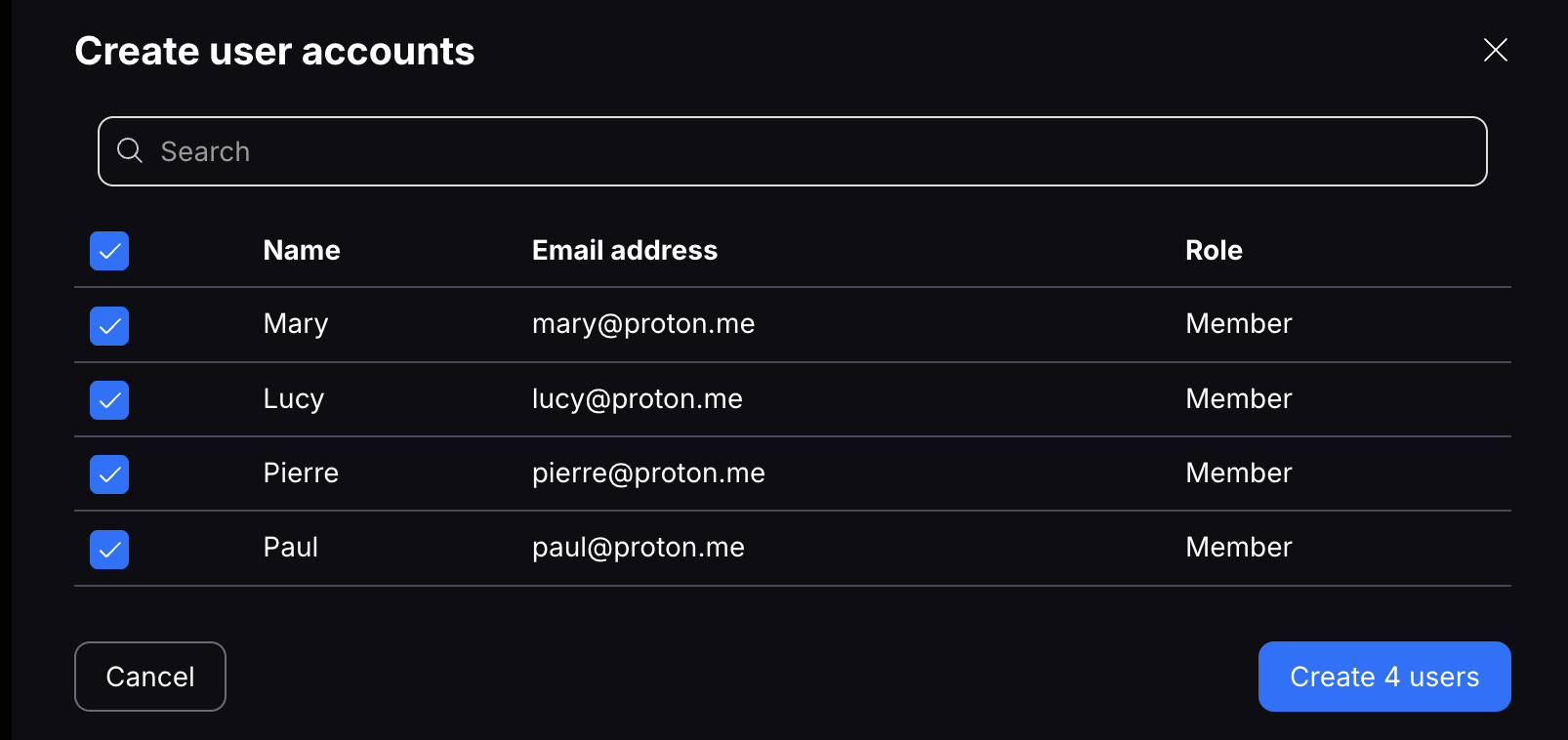
7. Jeder Benutzer erhält eine E-Mail-Einladung. Du kannst den Status jeder Einladung unter Benutzer verfolgen. Der Status wird als „Einladung gesendet“ angezeigt, bis die Einladung angenommen wird.

Benutzerprofile bearbeiten
Du kannst auch die Profile von Benutzern bearbeiten (um deren Namen zu ändern oder ihnen den Administrator-Status zu geben), nachdem du sie erstellt hast. Klicke einfach auf Benutzer bearb., um deren Namen zu ändern.
- Aktiviere Admin, um ihnen zu erlauben, andere Benutzer einzuladen.
- Klicke auf Speichern.