
Come invitare persone a unirsi alla tua organizzazione su Proton Drive for Business
- Lettura
- 2 minuti
- Categorie
- Proton Drive for Business
- Proton Drive
Se sei un amministratore di un’organizzazione Proton Drive for Business, puoi invitare persone a unirsi al tuo Workspace e accedere a file, cartelle e documenti che gestisci.
Puoi inviare gli inviti singolarmente o in blocco caricando un file CSV.
Importante
Con il piano Drive Professional, puoi invitare solo utenti esterni con domini non Proton. Se provi a invitare un indirizzo Proton, visualizzerai un avviso che ti informa che l’invito non può essere inviato.
Per invitare utenti con un indirizzo email Proton, avrai bisogno di un piano Proton Workspace.
Invita singolarmente
1. Accedi a drive.proton.me(nuova finestra) con il tuo nome utente e password di amministratore.
2. Fai clic su Impostazioni → Tutte le impostazioni → Organizzazione → Utenti.
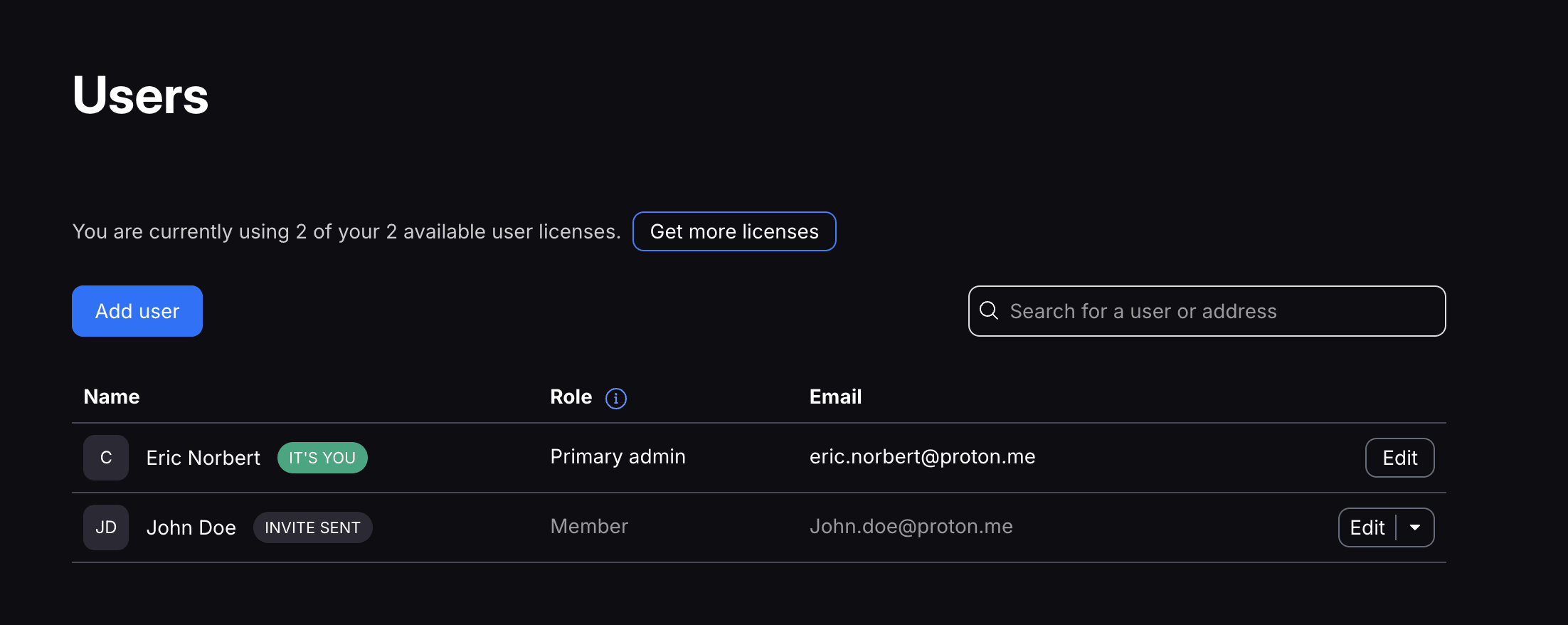
3. Fai clic su Aggiungi utente.
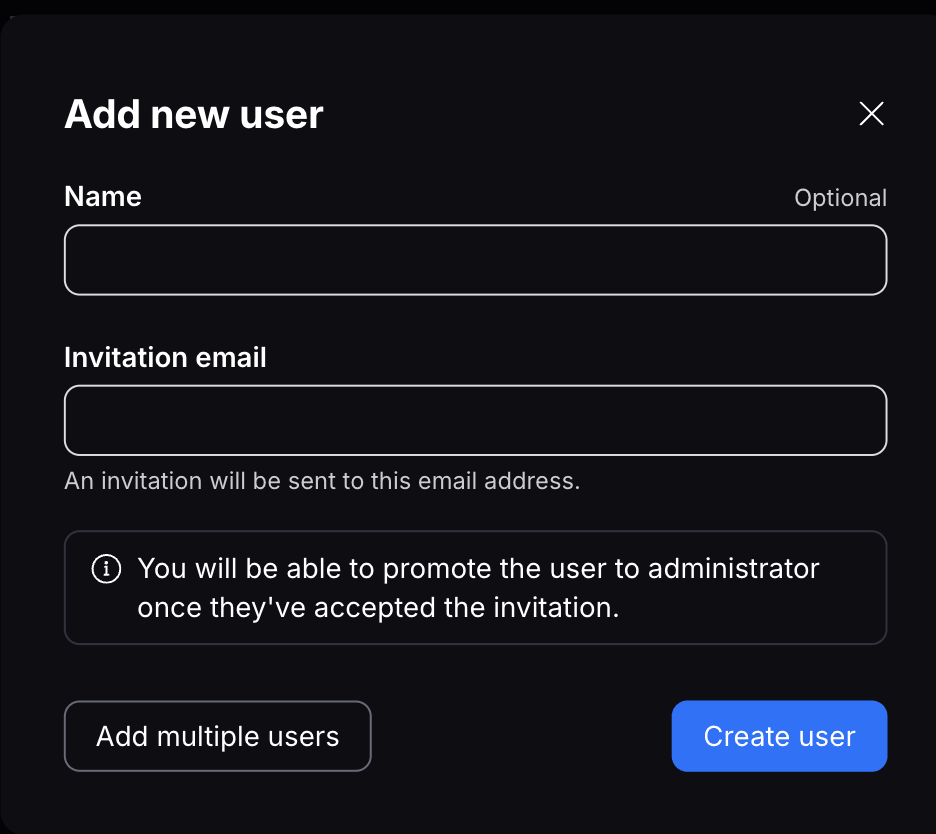
4. Digita il nome e l’indirizzo email della persona che desideri invitare e fai clic su Crea utente.
Invita in blocco
1. Accedi a drive.proton.me(nuova finestra) con il tuo nome utente e password di amministratore.
2. Fai clic su Impostazioni → Tutte le impostazioni → Organizzazione → Utenti.
3. Fai clic su Aggiungi utente.

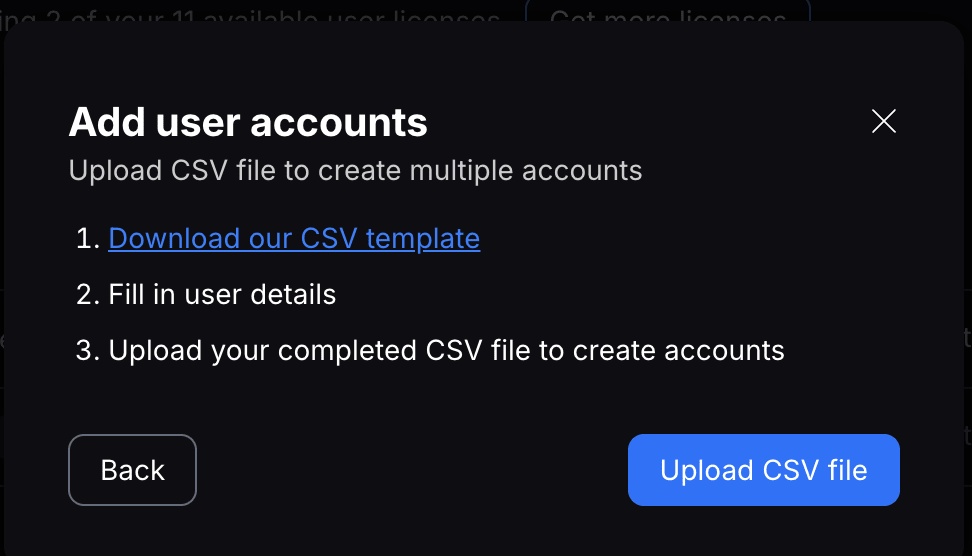
4. Seleziona Aggiungi più di un utente.
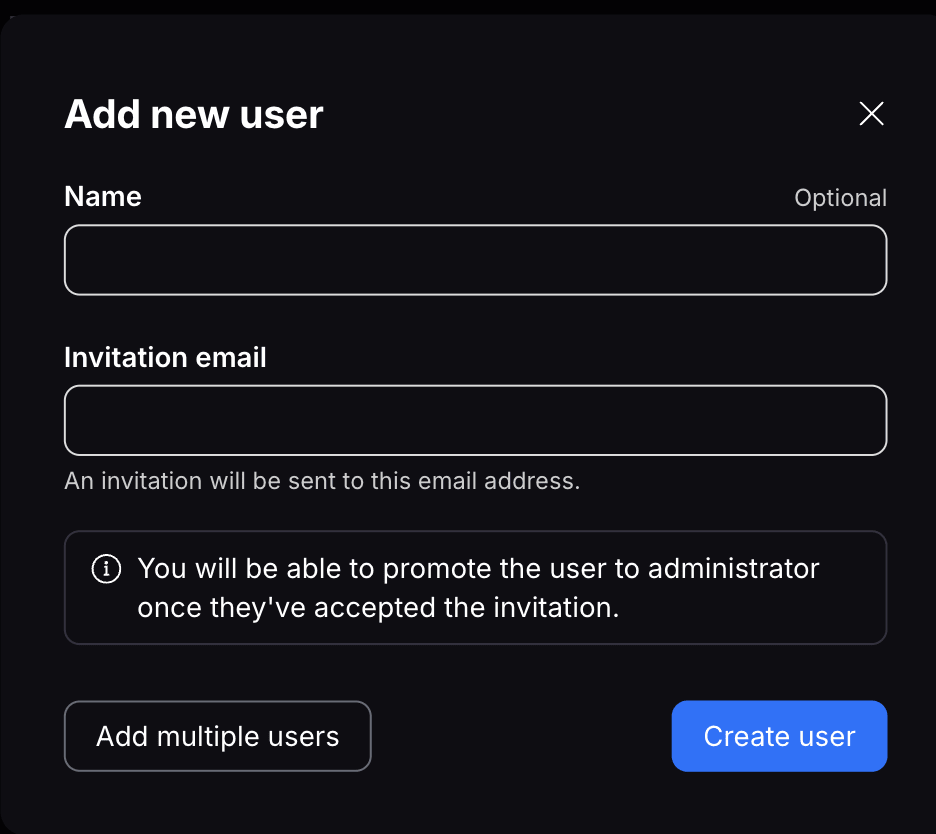
5. Fai clic su Scarica il nostro modello CSV e compila il file con i dettagli del tuo team. Al termine, fai clic su Carica CSV e seleziona il file compilato.
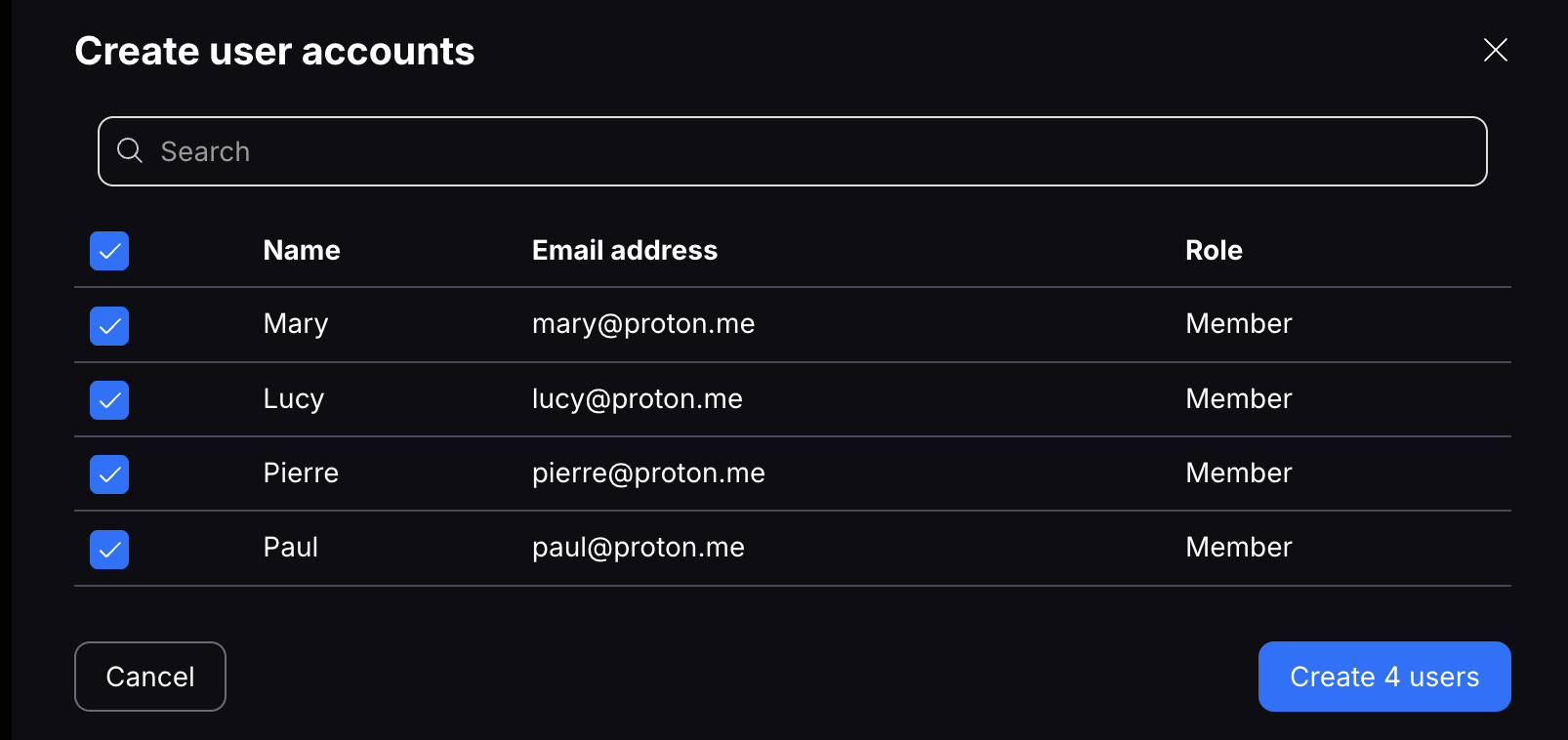
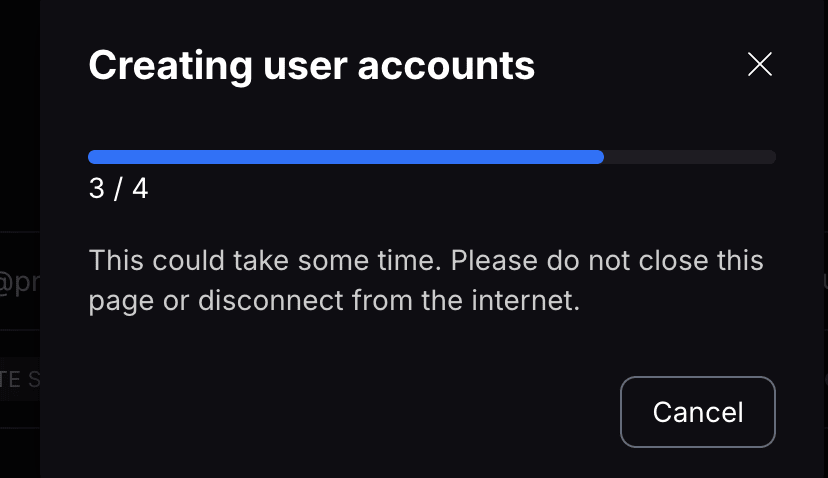
6. Al termine del caricamento, conferma i membri che desideri invitare e fai clic su Crea gli utenti. Potrebbe esserti richiesto di inserire la tua password per un’ulteriore convalida.
7. Ogni utente riceverà un invito via email. Puoi monitorare lo stato di ciascun invito in Utenti. Lo stato apparirà come “Invito spedito” fino a quando l’invito non sarà accettato.

Modifica i profili utente
Puoi anche modificare i profili degli utenti (per cambiare il loro nome o assegnare loro lo stato di amministratore) dopo averli creati. Ti basta fare clic su Modifica utente per cambiare il loro nome.
- Attiva l’opzione Amministratore per consentire loro di invitare altri utenti.
- Fai clic su Salva.