
Cách mời mọi người tham gia tổ chức trên Proton Drive for Business
- Đọc
- 3 phút
- Danh mục
- Proton Drive for Business
- Proton Drive
Nếu là quản trị viên của tổ chức Proton Drive for Business, có thể mời mọi người tham gia Workspace và truy cập vào các tệp, thư mục cũng như tài liệu được quản lý.
Có thể gửi lời mời riêng lẻ hoặc hàng loạt bằng cách tải lên tệp CSV.
Quan trọng
Với gói Drive Professional, chỉ có thể mời người dùng bên ngoài có miền không thuộc Proton. Nếu cố gắng mời một địa chỉ Proton, cảnh báo không thể gửi lời mời sẽ xuất hiện.
Để mời người dùng có địa chỉ email Proton, cần sử dụng gói Proton Workspace.
Mời riêng lẻ
1. Đăng nhập vào drive.proton.me(cửa sổ mới) bằng tên người dùng quản trị viên và mật khẩu.
2. Nhấp Cài đặt → Tất cả cài đặt → Tổ chức → Người dùng.
3. Nhấp Thêm người dùng.
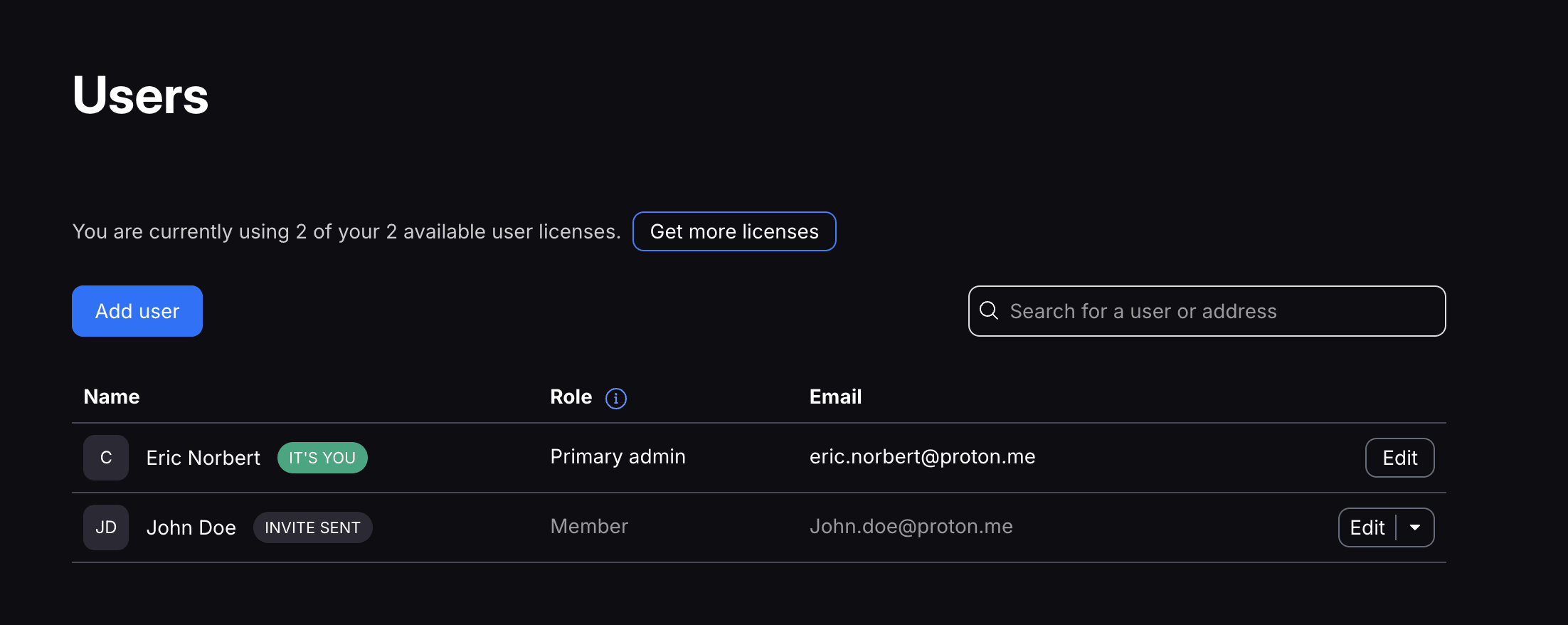
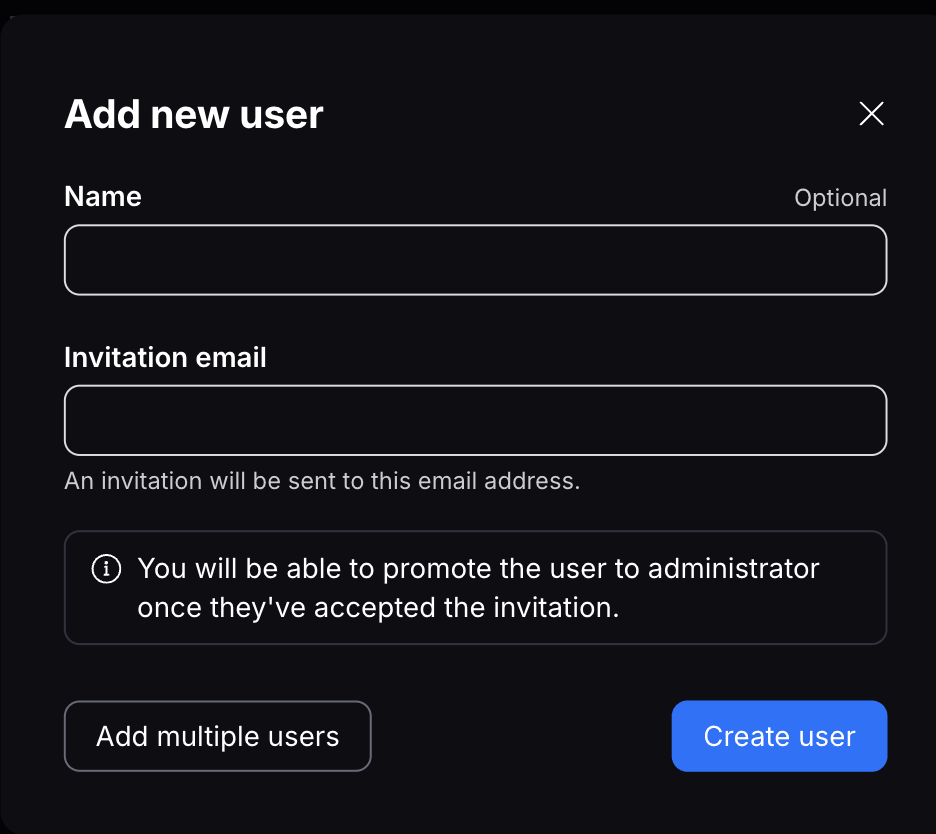
4. Nhập tên và địa chỉ email của người muốn mời rồi nhấp vào Tạo người dùng.
Mời hàng loạt
1. Đăng nhập vào drive.proton.me(cửa sổ mới) bằng tên người dùng quản trị viên và mật khẩu.
2. Nhấp Cài đặt → Tất cả cài đặt → Tổ chức → Người dùng.
3. Nhấp Thêm người dùng.

4. Chọn Thêm nhiều người dùng.
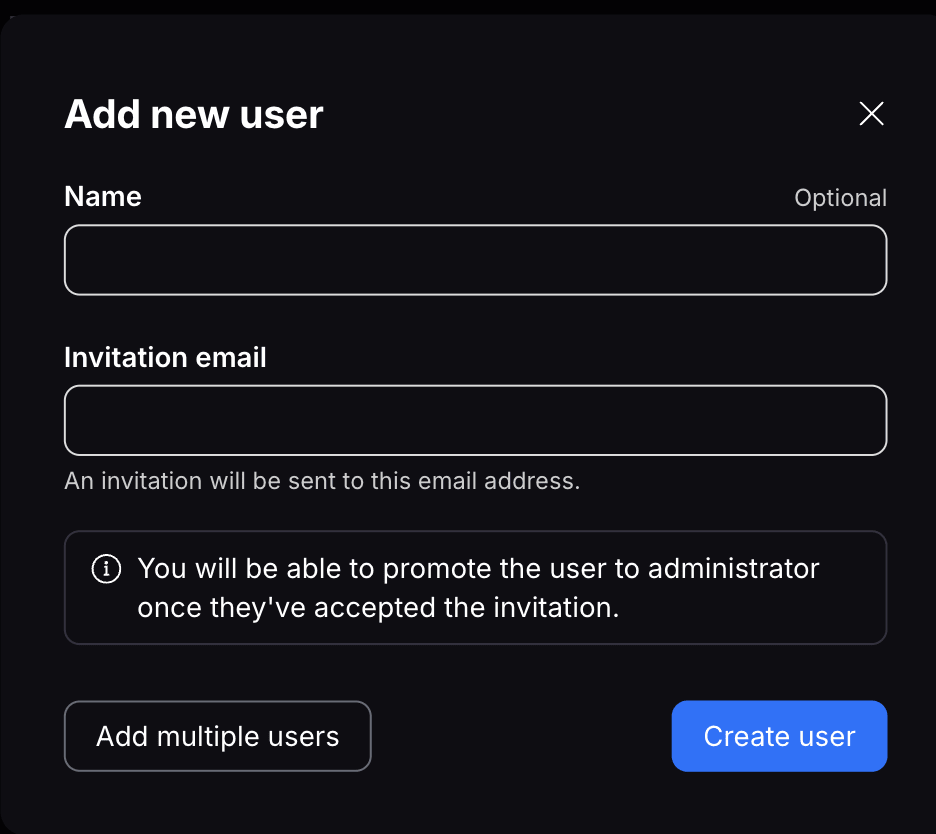
5. Nhấp Tải xuống mẫu CSV của chúng tôi và điền thông tin chi tiết của nhóm vào tệp. Khi hoàn tất, nhấp Tải lên CSV và chọn tệp đã điền.
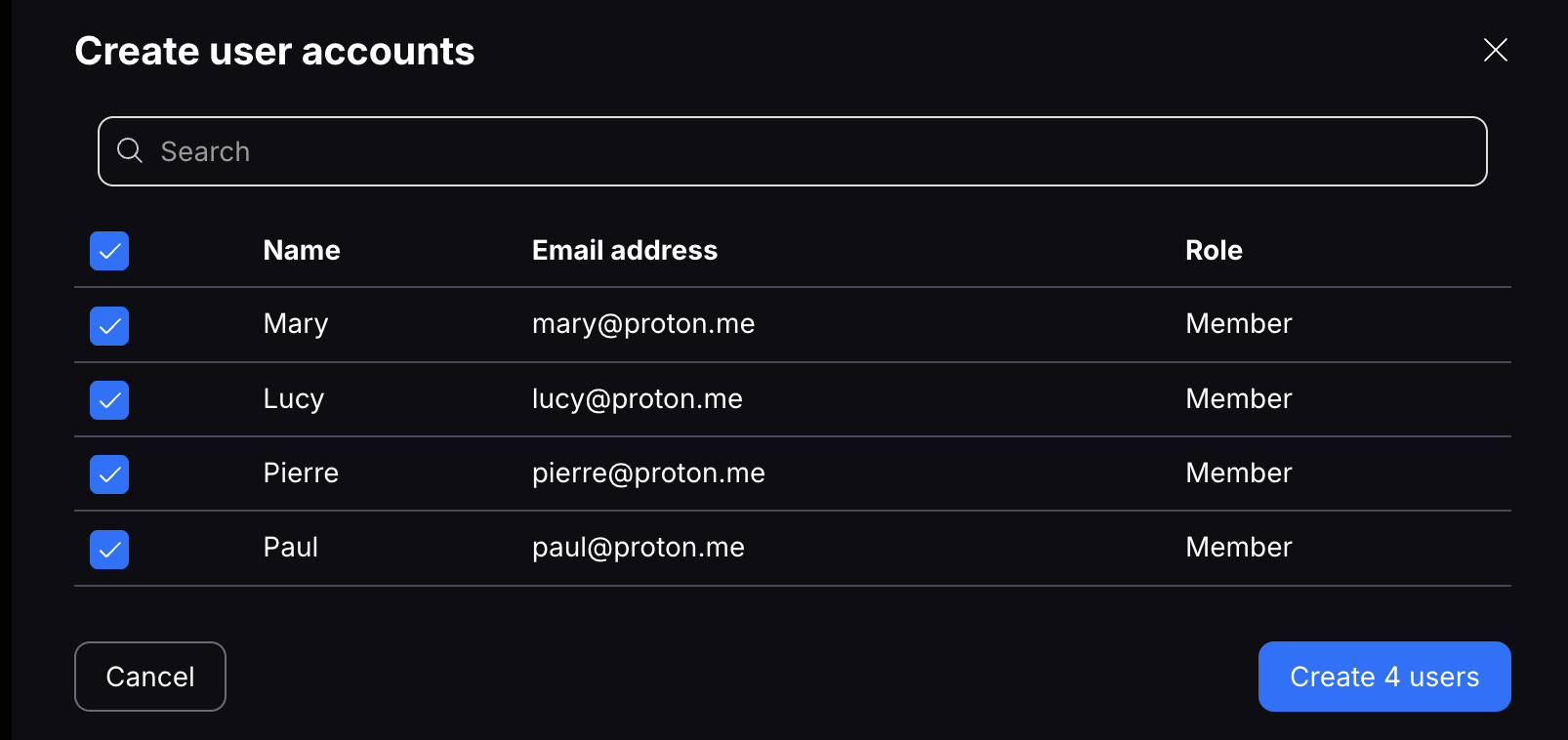
6. Khi quá trình tải lên hoàn tất, hãy xác nhận các thành viên muốn mời và nhấp Tạo người dùng. Có thể sẽ có yêu cầu nhập mật khẩu để xác thực thêm.
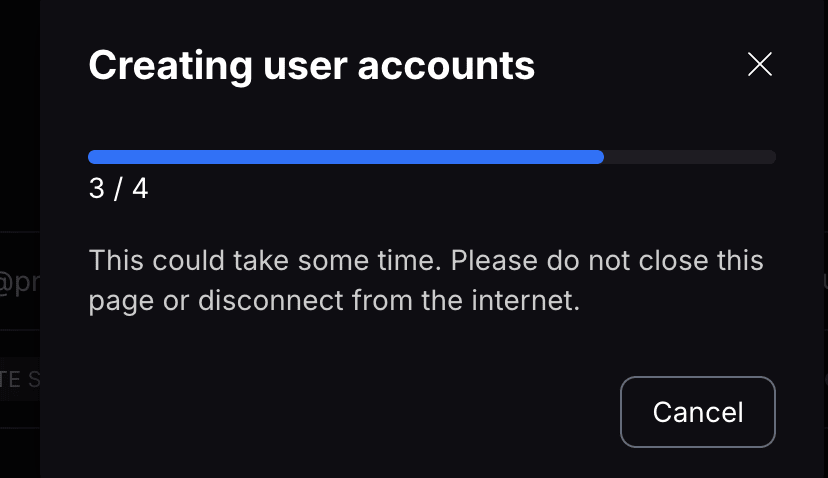
7. Mỗi người dùng sẽ nhận được một thư mời qua email. Có thể theo dõi trạng thái của từng lời mời trong mục Người dùng. Trạng thái sẽ hiển thị là “Đã gửi lời mời” cho đến khi lời mời được chấp nhận.

Chỉnh sửa hồ sơ người dùng
Bạn cũng có thể chỉnh sửa hồ sơ của người dùng (để thay đổi tên hoặc cấp quyền quản trị viên) sau khi đã tạo. Chỉ cần nhấp vào Chỉnh sửa người dùng để thay đổi tên.
- Bật Quản trị viên để cho phép họ mời người dùng khác.
- Nhấp Lưu.