
Sådan inviterer De personer til at blive en del af Deres organisation på Proton Drive for Business
- Læsetid
- 2 min
- Kategorier
- Proton Drive for Business
- Proton Drive
Hvis De er admin for en Proton Drive for Business-organisation, kan De invitere personer til at blive en del af Deres Workspace og få adgang til de filer, mapper og dokumenter, De administrerer.
De kan sende invitationer enkeltvis eller i bulk ved at uploade en CSV-fil.
Vigtigt
Med et Drive Professional-abonnement kan De kun invitere eksterne brugere med domæner, der ikke er fra Proton. Hvis De forsøger at invitere en Proton-adresse, vil De se en advarsel om, at invitationen ikke kan sendes.
For at invitere brugere med en Proton-e-mailadresse skal De have et Proton Workspace-abonnement.
Invitér enkeltvis
1. Log ind på drive.proton.me(nyt vindue) med Deres admin-brugernavn og adgangskode.
2. Klik på Indstillinger → Alle indstillinger → Organisation → Brugere.
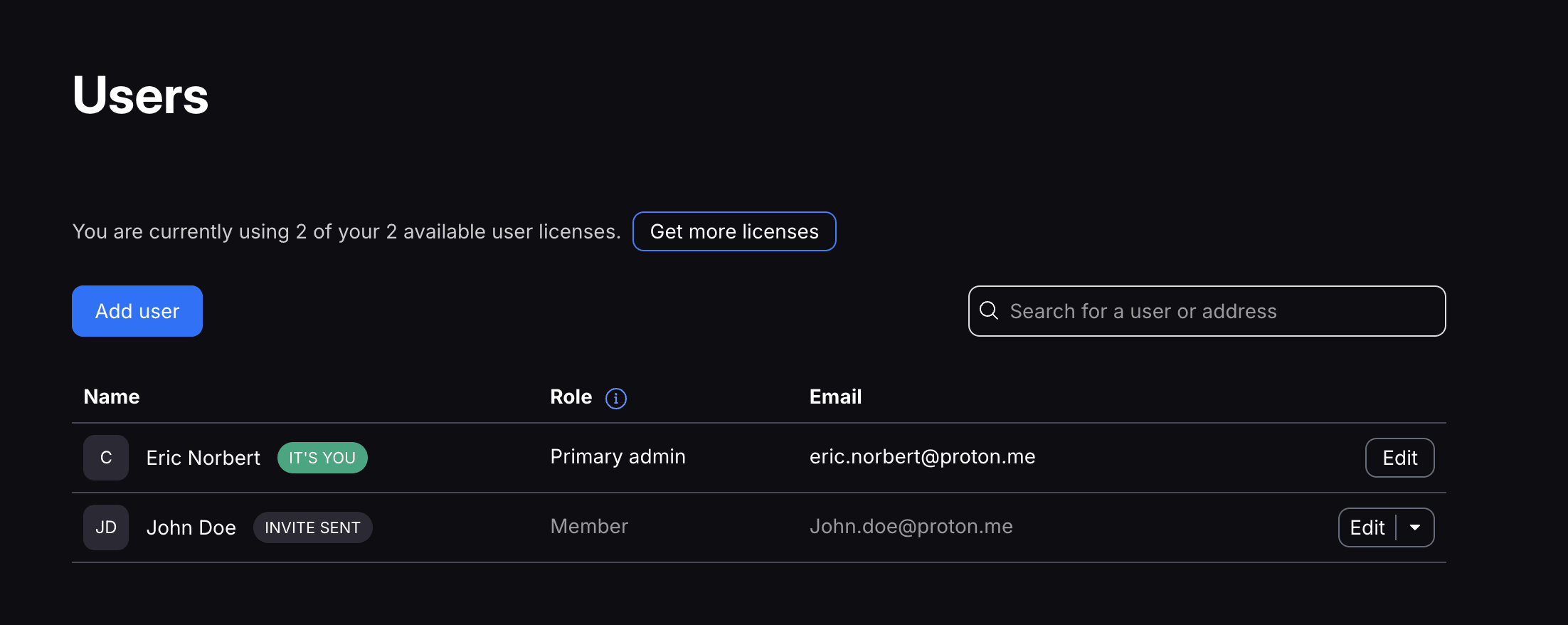
3. Klik på Tilføj bruger.
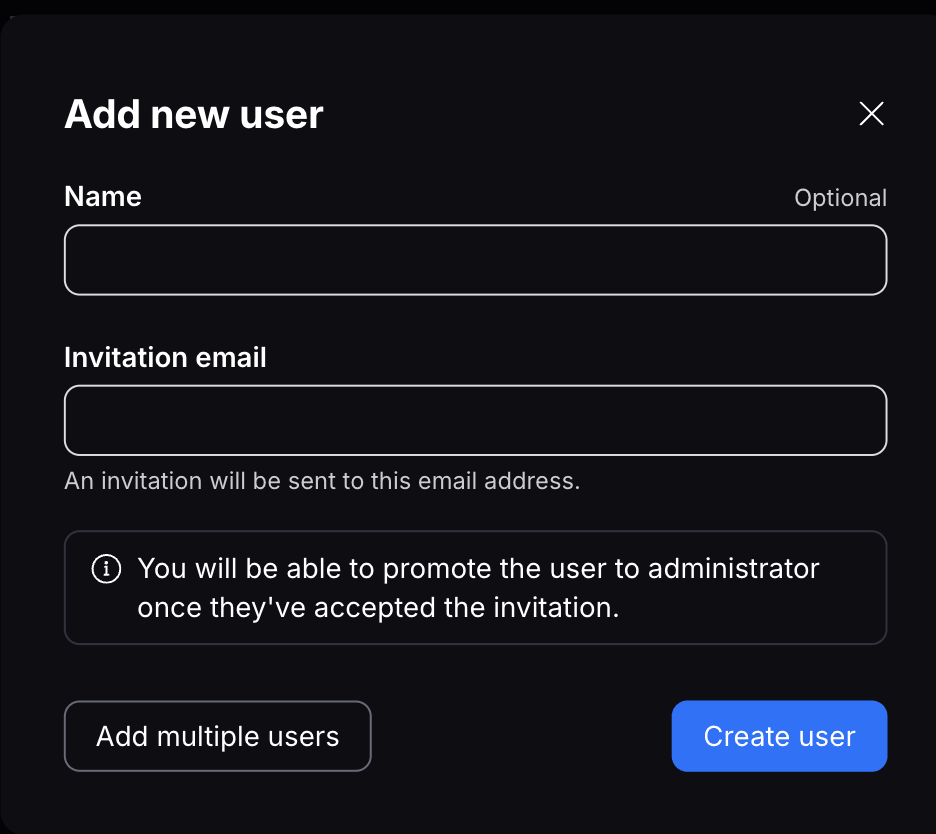
4. Indtast navnet og e-mailadressen på den person, De vil invitere, og klik på Opret bruger.
Invitér i bulk
1. Log ind på drive.proton.me(nyt vindue) med Deres admin-brugernavn og adgangskode.
2. Klik på Indstillinger → Alle indstillinger → Organisation → Brugere.
3. Klik på Tilføj bruger.

4. Vælg Tilføj flere brugere.
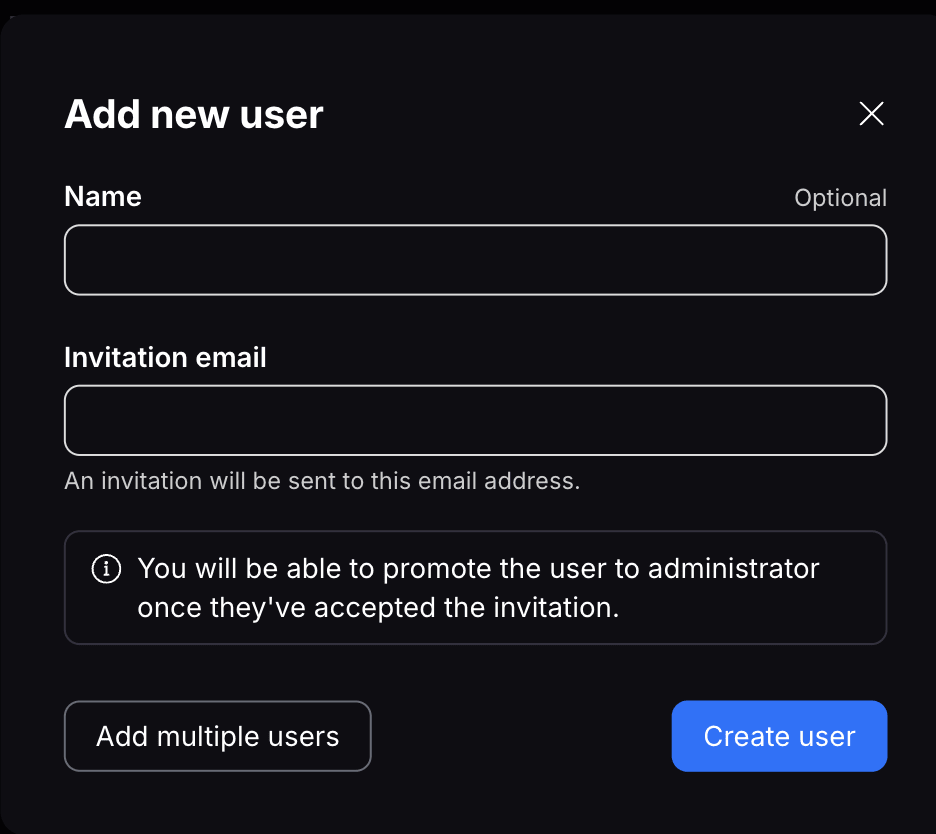
5. Klik på Download vores CSV-skabelon, og udfyld filen med Deres teams oplysninger. Når De er færdig, skal De klikke på Upload CSV og vælge den udfyldte fil.
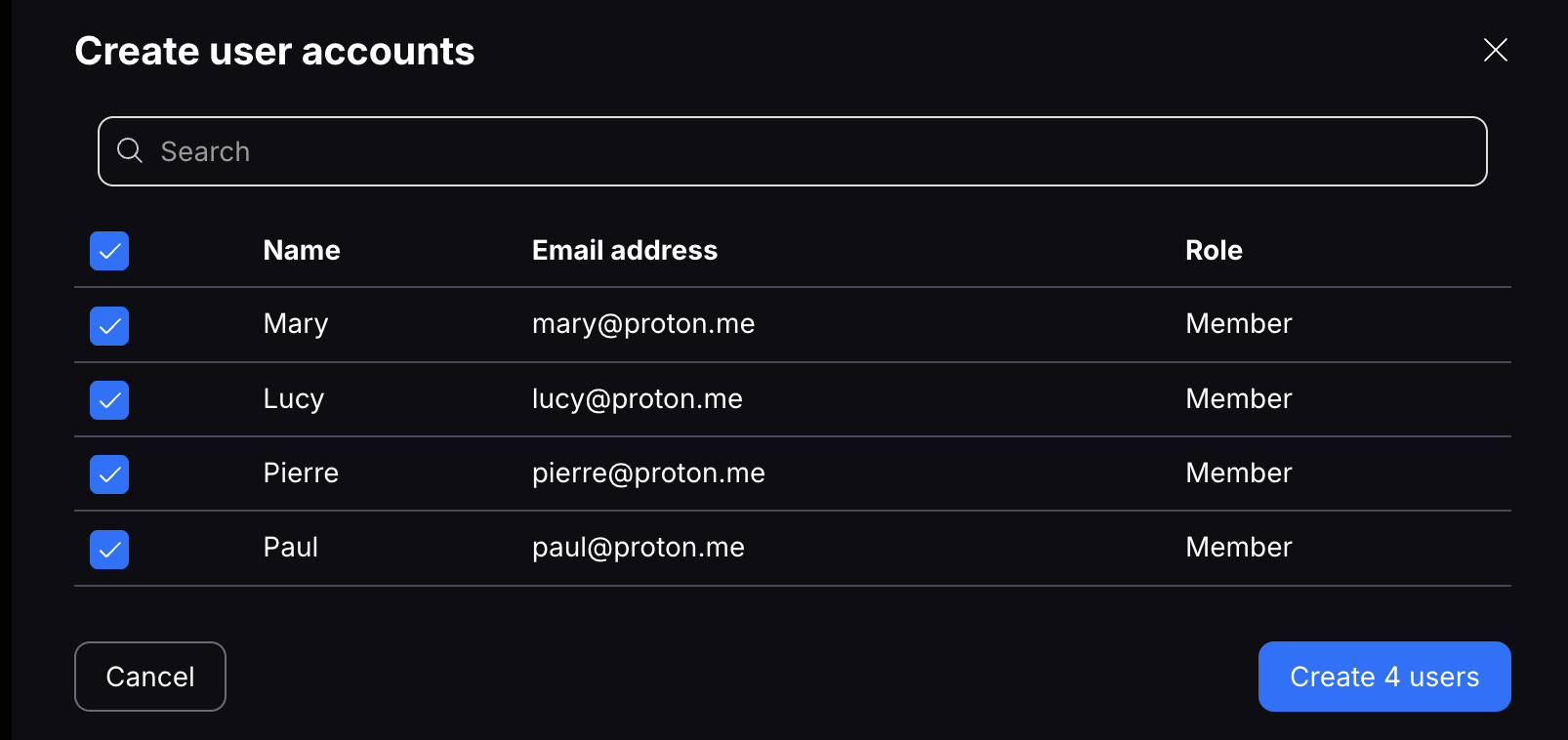
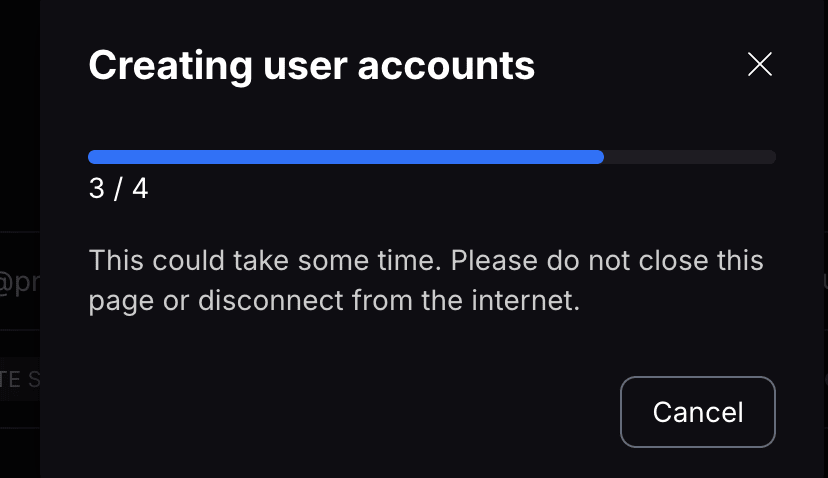
6. Når uploaden er fuldført, skal De bekræfte de medlemmer, De vil invitere, og klikke på Opret brugere. De kan blive bedt om at angive Deres adgangskode for yderligere bekræftelse.
7. Hver bruger modtager en e-mailinvitation. De kan spore status for hver invitation i Brugere. Statussen vil vises som “Invitation sendt”, indtil invitationen er accepteret.

Redigér brugerprofiler
De kan også redigere brugernes profiler (for at ændre deres navn eller give dem admin-status), efter De har oprettet dem. Klik blot på Redigér bruger for at ændre deres navn.
- Slå Admin til for at tillade dem at invitere andre brugere.
- Klik på Gem.