
Så bjuder du in personer till din organisation i Proton Drive for Business
- Lästid
- 2 min
- Kategorier
- Proton Drive for Business
- Proton Drive
Om du är admin för en Proton Drive for Business-organisation kan du bjuda in personer att gå med i ditt Workspace och få åtkomst till de filer, mappar och dokument du hanterar.
Du kan skicka inbjudningar individuellt eller i bulk genom att ladda upp en CSV-fil.
Viktigt
Med paketet Drive Professional kan du endast bjuda in externa användare med domäner som inte tillhör Proton. Om du försöker bjuda in en Proton-adress visas en varning om att inbjudan inte kan skickas.
För att bjuda in användare med en Proton-e-postadress behöver du ett Proton Workspace-paket.
Bjud in individuellt
1. Logga in på drive.proton.me(nytt fönster) med ditt admin-användarnamn och lösenord.
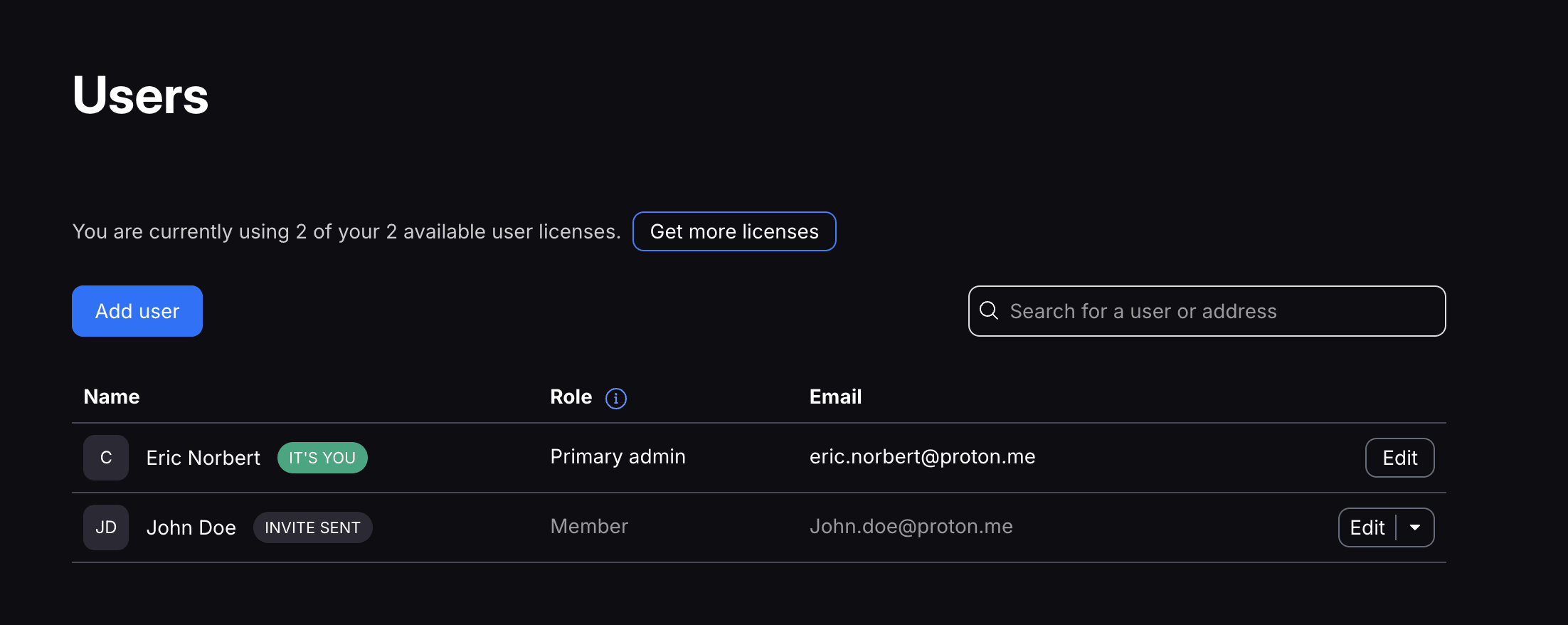
2. Klicka på Inställningar → Alla inställningar → Organisation → Användare.
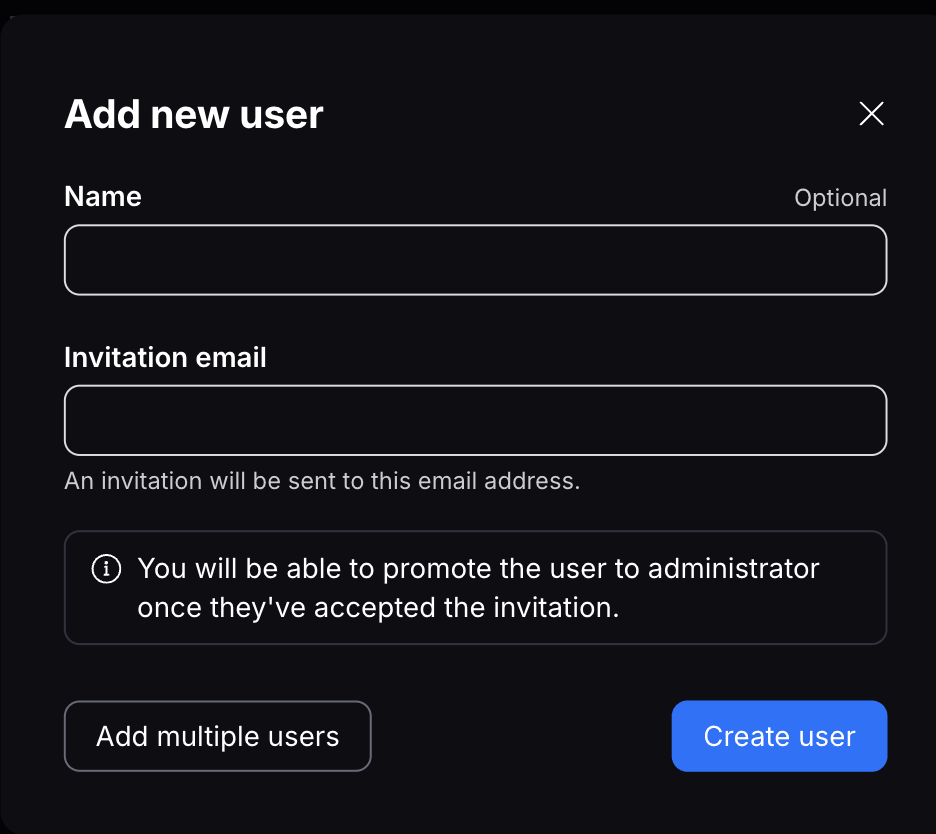
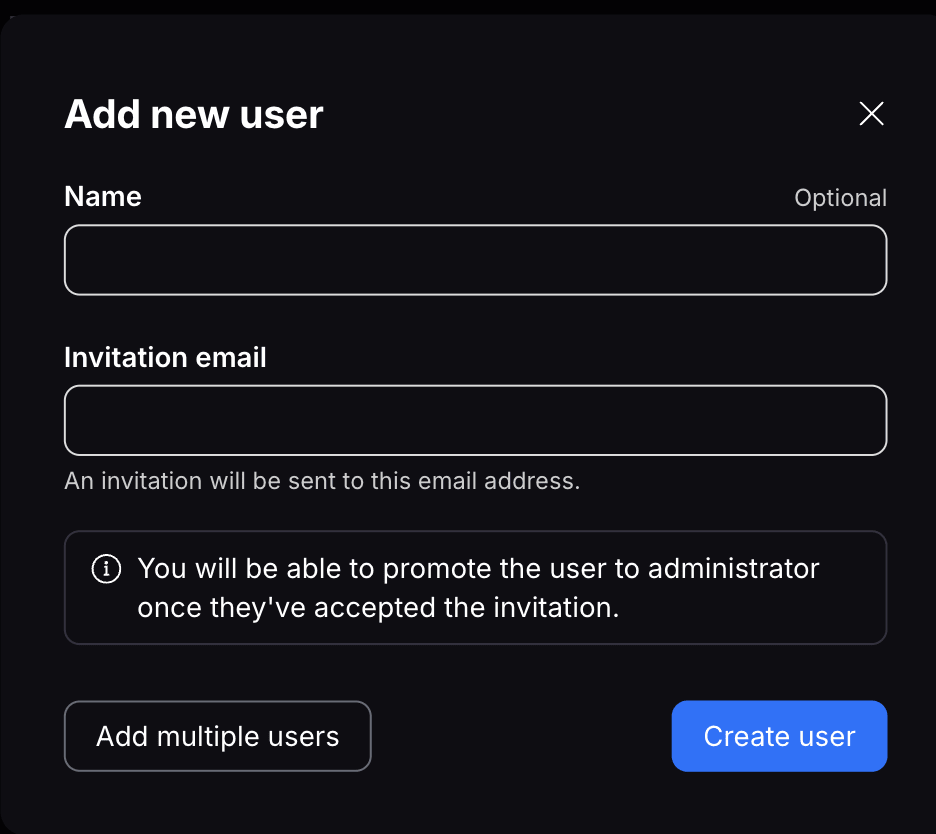
3. Klicka på Lägg till användare.
4. Ange namn och e-postadress för den person du vill bjuda in och klicka på Skapa användare.
Bjud in i bulk
1. Logga in på drive.proton.me(nytt fönster) med ditt admin-användarnamn och lösenord.
2. Klicka på Inställningar → Alla inställningar → Organisation → Användare.
3. Klicka på Lägg till användare.

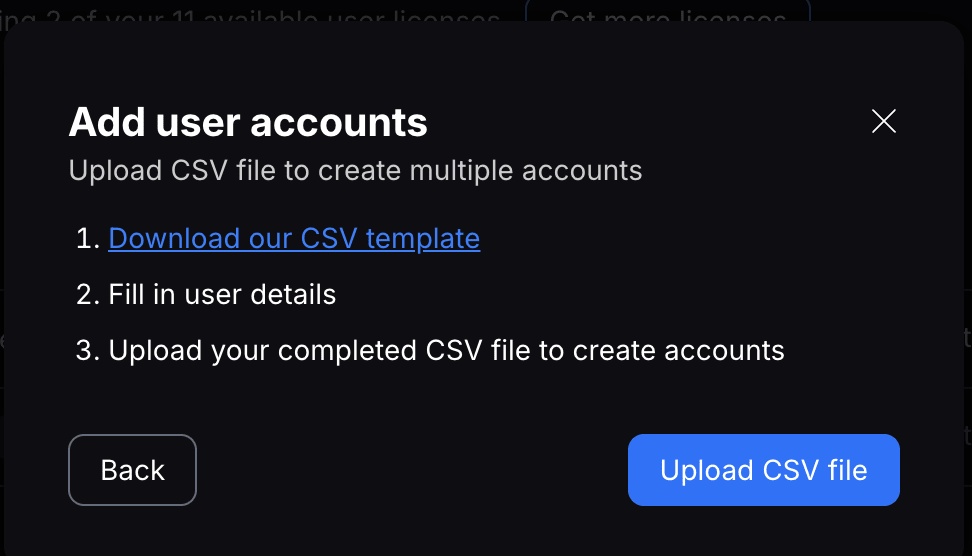
4. Välj Lägg till flera användare.
5. Klicka på Ladda ner vår CSV-mall och fyll i filen med ditt teams detaljer. När du är klar klickar du på Ladda upp CSV och väljer den ifyllda filen.
6. När uppladdningen är klar bekräftar du de medlemmar du vill bjuda in och klickar på Skapa användare. Du kan bli ombedd att ange ditt lösenord för ytterligare validering.
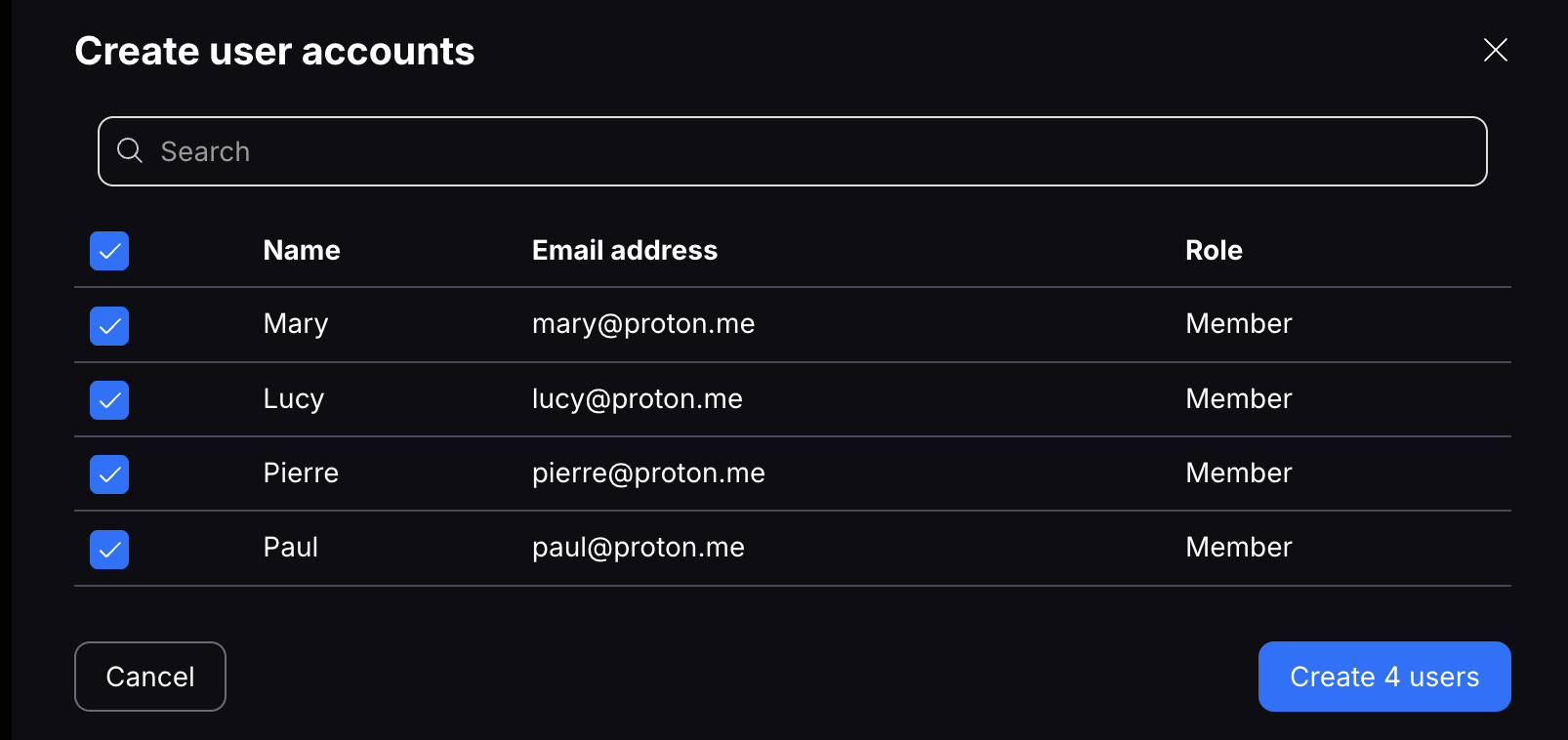
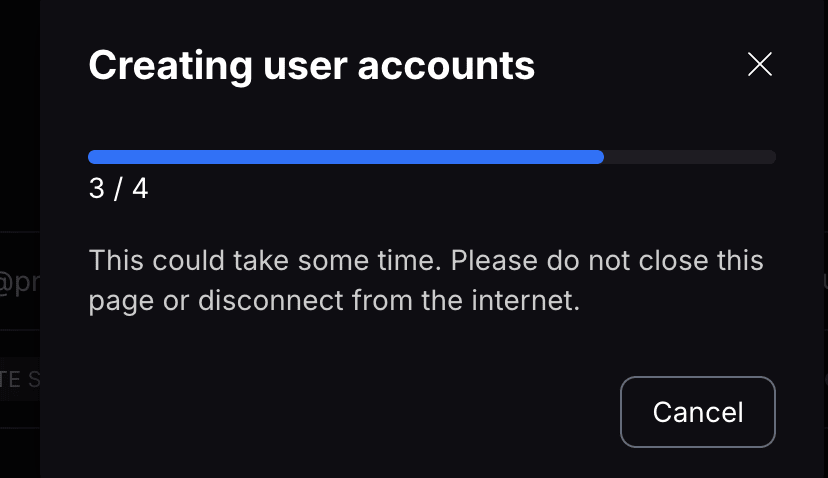
7. Varje användare får en inbjudan via e-post. Du kan följa statusen för varje inbjudan under Användare. Statusen visas som “Inbjudan skickad” tills inbjudan har accepterats.

Redigera användarprofiler
Du kan också redigera användarnas profiler (för att ändra deras namn eller ge dem adminstatus) efter att du har skapat dem. Klicka bara på Redigera användare för att ändra deras namn.
- Aktivera Admin för att tillåta dem att bjuda in andra användare.
- Klicka på Spara.