
Como convidar pessoas para se juntarem à sua organização no Proton Drive for Business
- Leitura
- 2 min
- Categorias
- Proton Drive for Business
- Proton Drive
Se for um administrador de uma organização do Proton Drive for Business, pode convidar pessoas para se juntarem ao seu Workspace e obter acesso aos ficheiros, pastas e documentos que gere.
Pode enviar convites individualmente ou em massa ao carregar um ficheiro CSV.
Importante
No plano Drive Professional, apenas pode convidar utilizadores externos com domínios que não sejam do Proton. Se tentar convidar um endereço do Proton, verá um aviso a indicar que o convite não pode ser enviado.
Para convidar utilizadores com um endereço de e-mail do Proton, necessitará de um plano Proton Workspace.
Convidar individualmente
1. Inicie sessão em drive.proton.me(nova janela) com o seu nome de utilizador de administrador e palavra-passe.
2. Clique em Definições → Todas as definições → Organização → Utilizadores.
3. Clique em Adicionar utilizador.
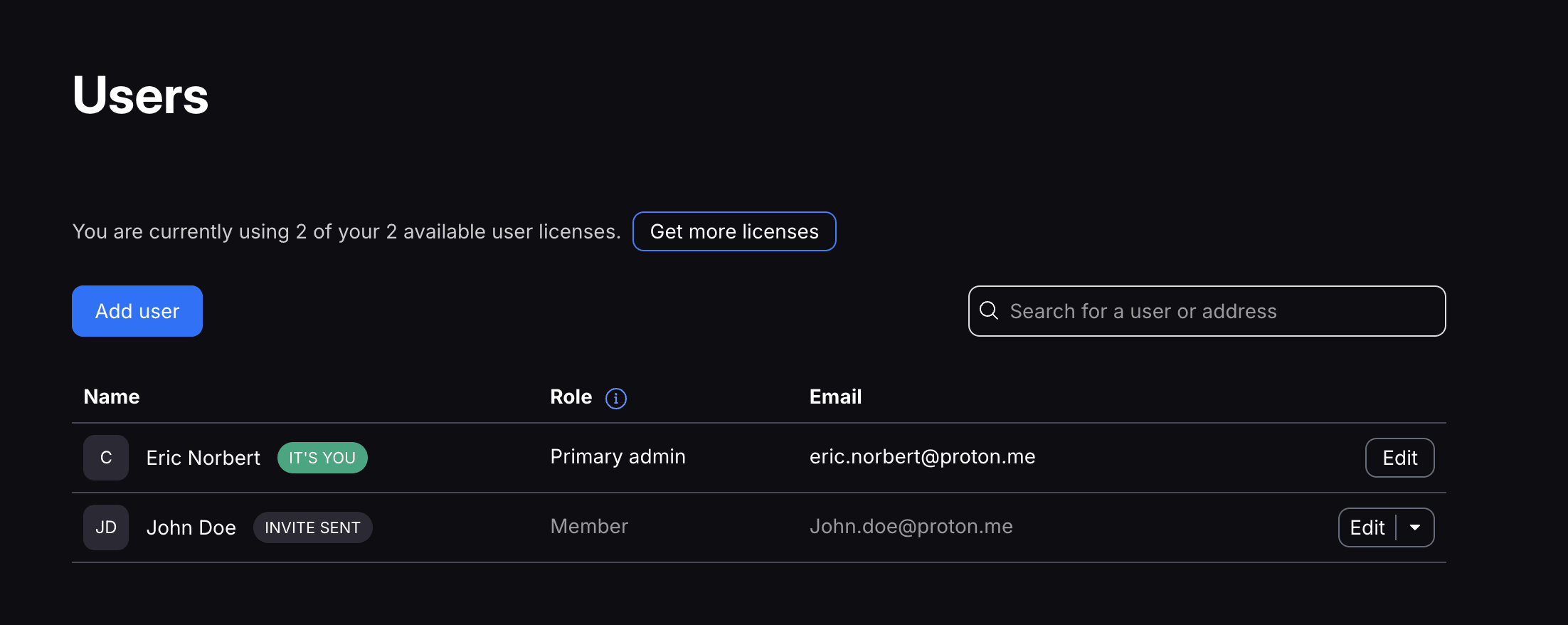
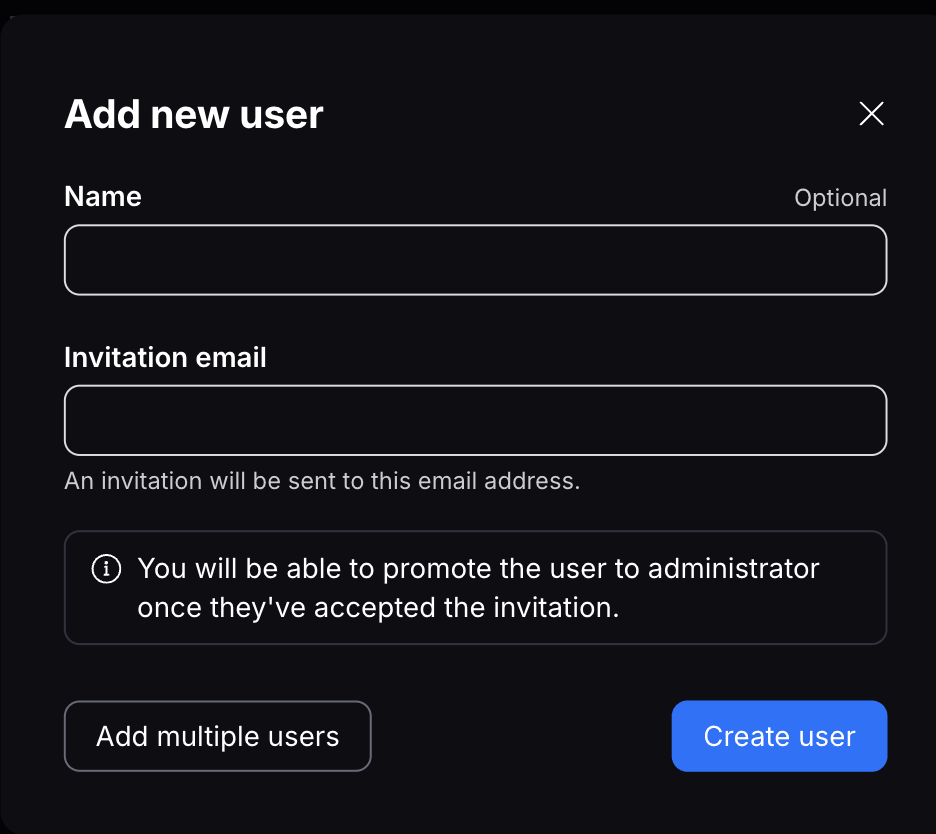
4. Introduza o nome e o endereço de e-mail da pessoa que gostaria de convidar e clique em Criar utilizador.
Convidar em massa
1. Inicie sessão em drive.proton.me(nova janela) com o seu nome de utilizador de administrador e palavra-passe.
2. Clique em Definições → Todas as definições → Organização → Utilizadores.
3. Clique em Adicionar utilizador.

4. Selecione Adicionar vários utilizadores.
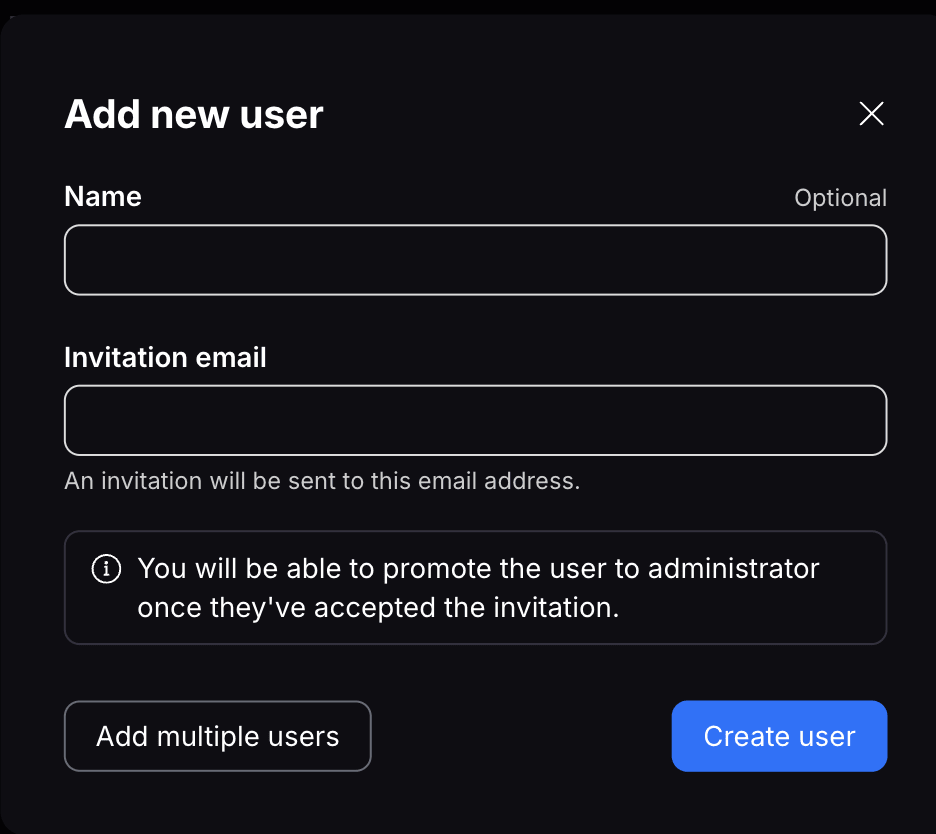
5. Clique em Transfira o nosso modelo CSV e preencha o ficheiro com os detalhes da sua equipa. Quando terminar, clique em Carregar CSV e selecione o ficheiro preenchido.
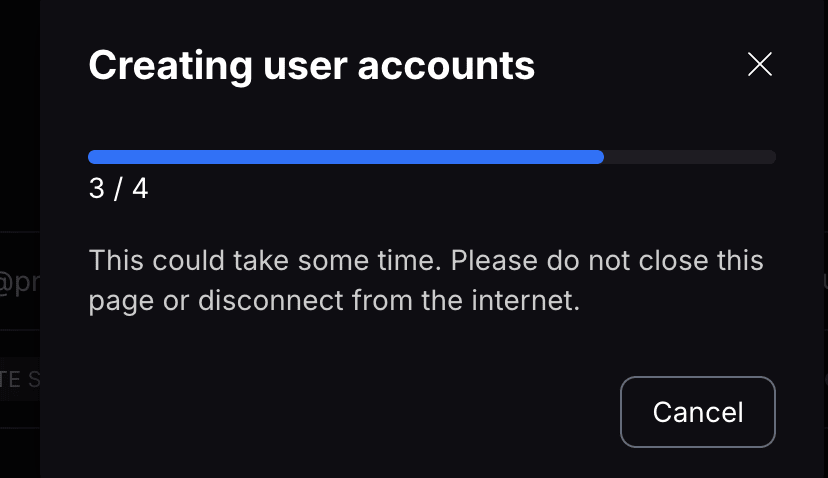
6. Quando o carregamento estiver concluído, confirme os membros que deseja convidar e clique em Criar utilizadores. Poderá ser-lhe solicitado que introduza a sua palavra-passe para validação adicional.
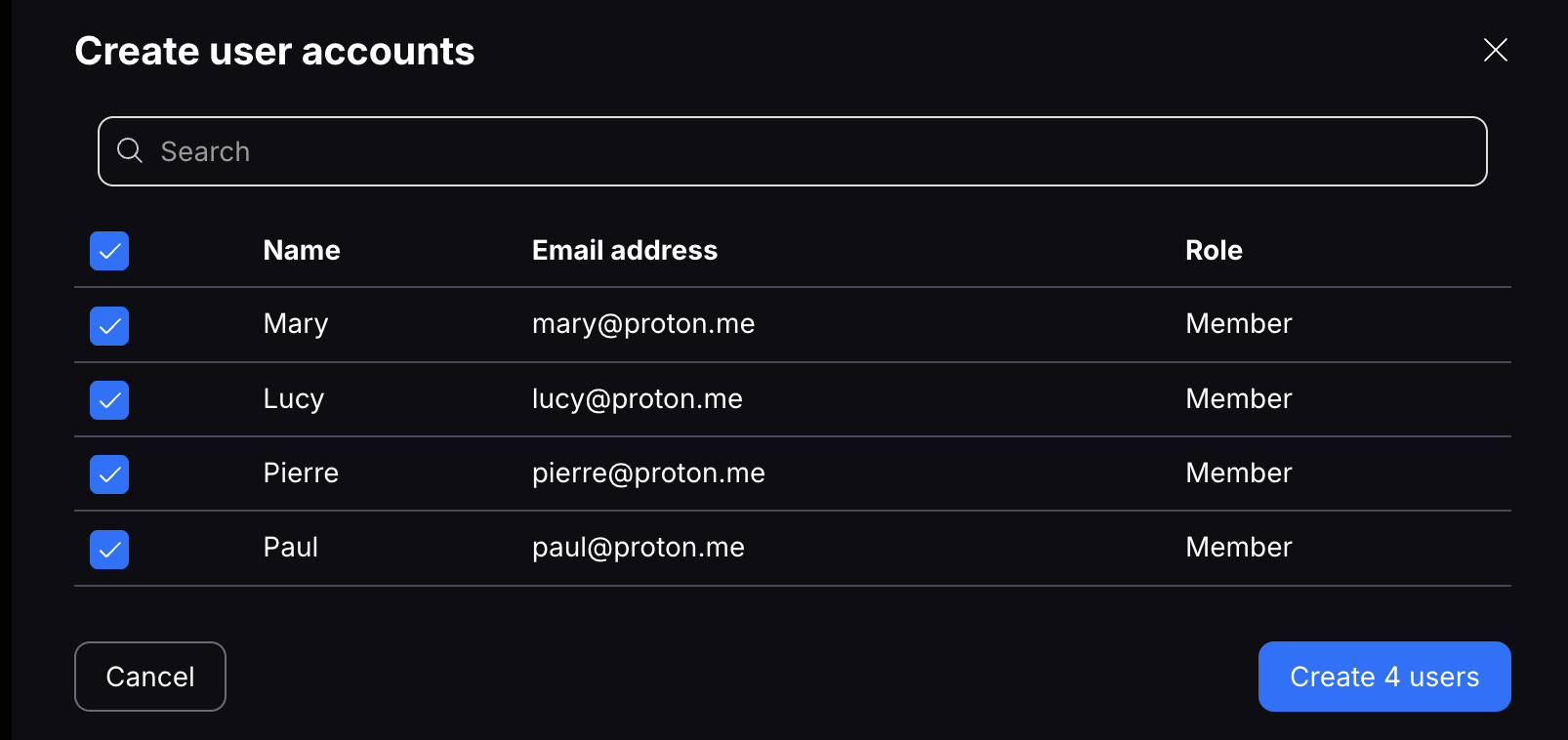
7. Cada utilizador receberá um convite por e-mail. Pode acompanhar o estado de cada convite em Utilizadores. O estado aparecerá como “O convite foi enviado.” até que o convite seja aceite.

Editar perfis de utilizador
Também pode editar os perfis dos utilizadores (para alterar o nome ou conceder-lhes o estado de administrador) depois de os ter criado. Basta clicar em Editar utilizador para alterar o seu nome.
- Ative Administrador para lhes permitir convidar outros utilizadores.
- Clique em Guardar.