
如何在 Proton Drive for Business 上邀请人员加入您的组织
- 阅读
- 0 分钟
- 类别
- Proton Drive 商业版
- Proton Drive
如果您是 Proton Drive for Business 组织的管理员,即可邀请人员加入您的工作区并访问您管理的文件、文件夹和文档。
您可以逐个发送邀请,也可以通过上传 CSV 文件批量发送。
重要提示
在 Drive Professional 套餐中,您只能邀请使用非 Proton 域名的外部用户。如果尝试邀请 Proton 地址,您将看到一条警告,提示邀请无法发送。
若要邀请拥有 Proton 电子邮件地址的用户,您需要 Proton Workspace 套餐。
逐个邀请
1. 使用您的管理员用户名和密码登录 drive.proton.me(新窗口)。
2. 点击 设置 → 所有设置 → 组织 → 用户。
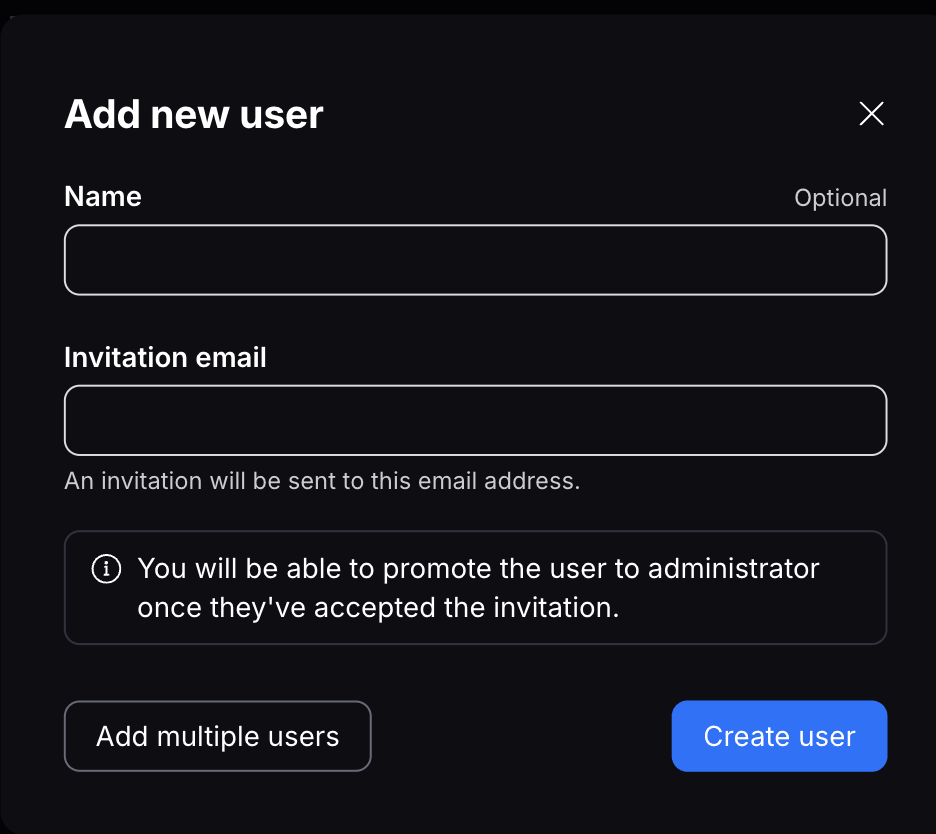
3. 点击 添加用户。
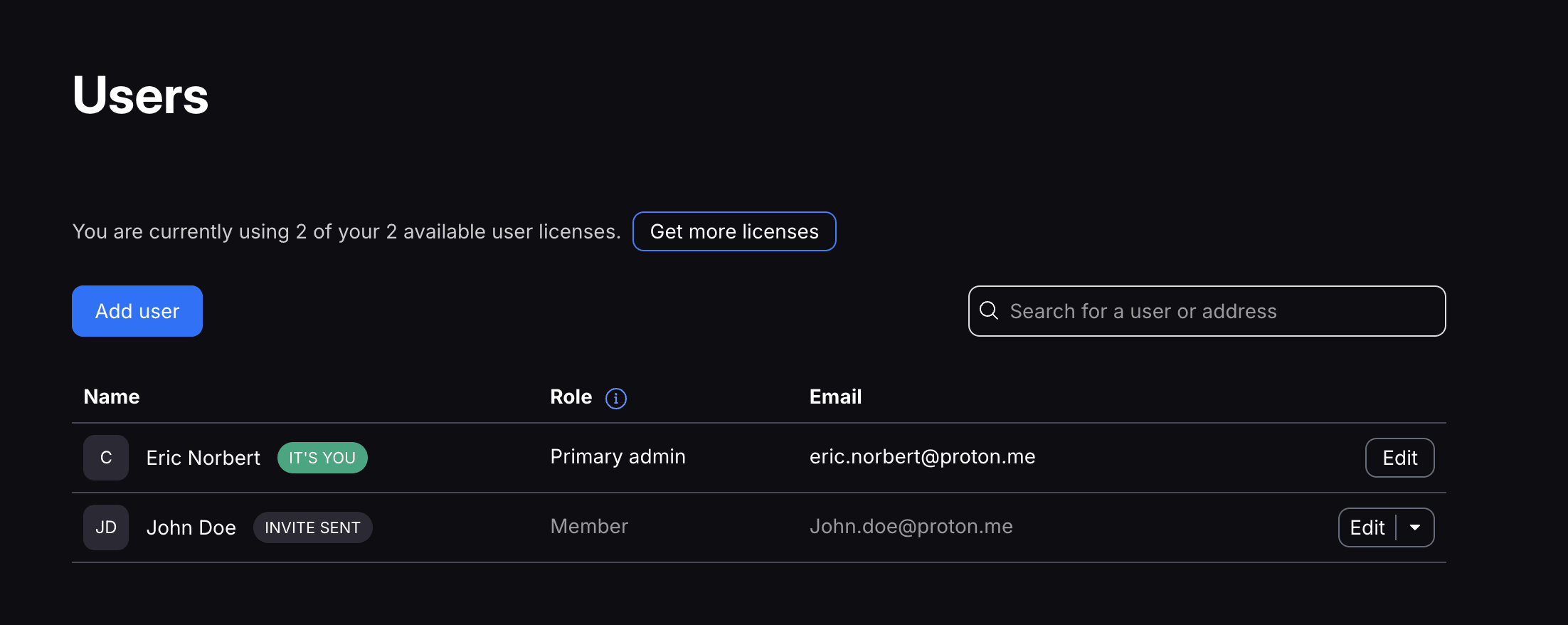
4. 输入要邀请人员的姓名和电子邮件地址,然后点击创建用户。
批量邀请
1. 使用您的管理员用户名和密码登录 drive.proton.me(新窗口)。
2. 点击 设置 → 所有设置 → 组织 → 用户。
3. 点击 添加用户。

4. 选择批量添加用户。
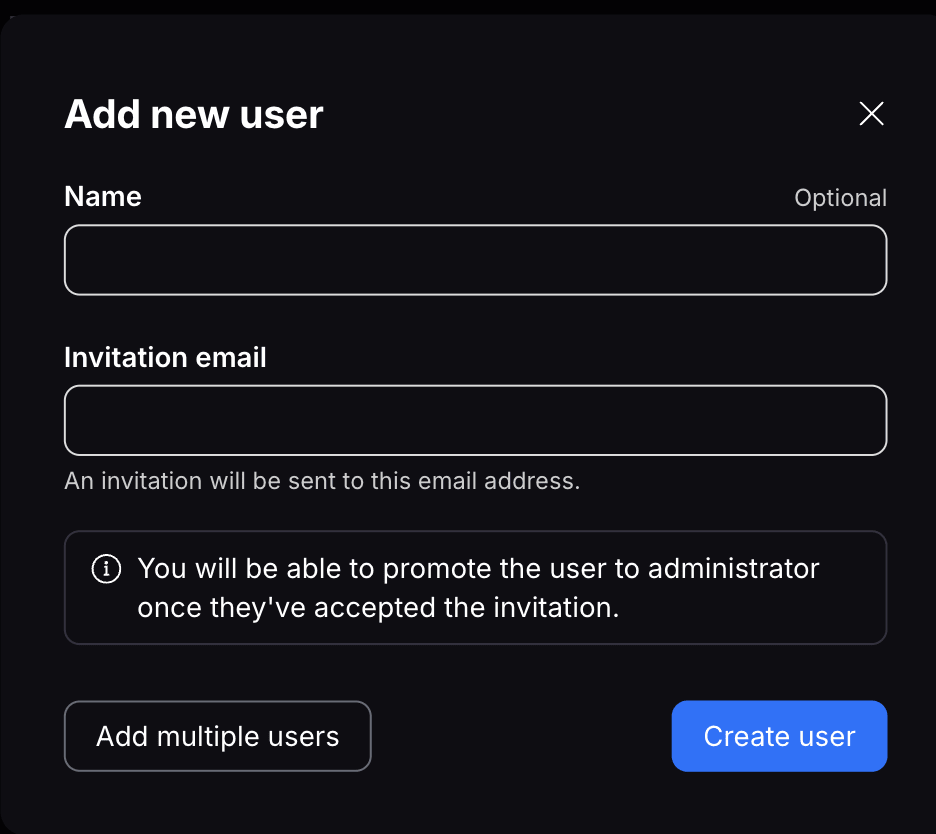
5. 点击下载我们的 CSV 模板,并在文件中填写团队的详细信息。完成后,点击上传 CSV 并选择已填写好的文件。
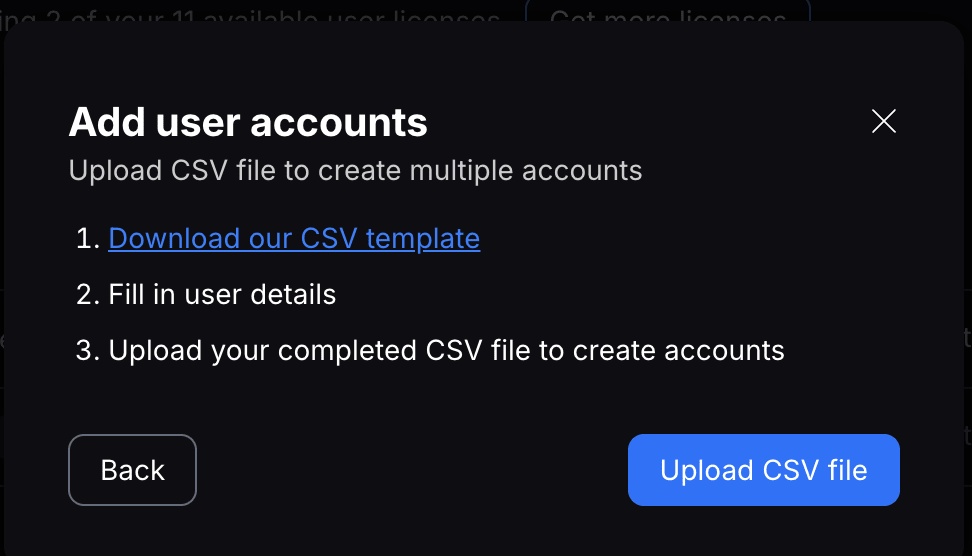
6. 上传完成后,确认要邀请的成员并点击创建用户。系统可能要求您输入密码以进行额外验证。
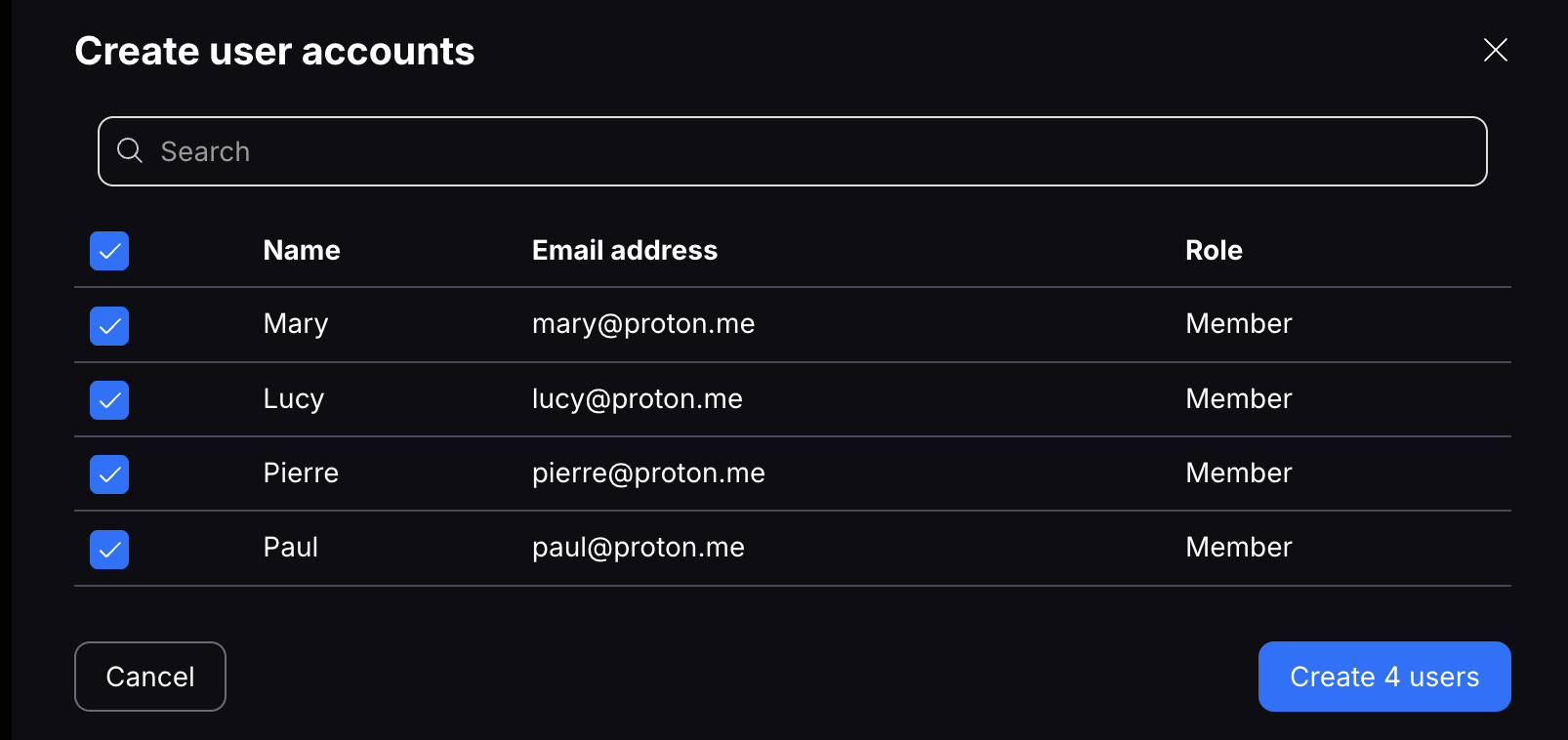
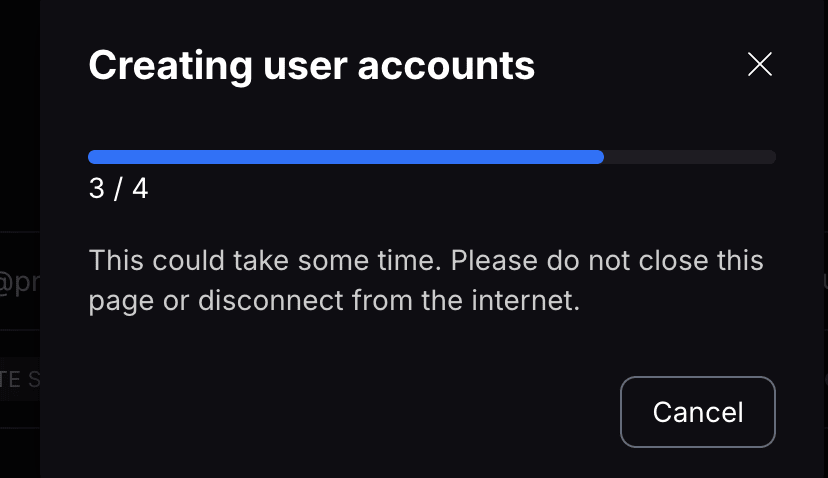
7. 每位用户都将收到一封电子邮件邀请。您可以在用户中跟踪每项邀请的状态。在邀请被接受之前,状态将显示为“邀请已发送”。

编辑用户个人资料
创建用户后,您还可以编辑用户的个人资料(以更改其姓名或授予其管理员身份)。只需点击 编辑用户 即可更改其姓名。
- 开启管理员开关,允许其邀请其他用户。
- 点击 保存。