
Hoe u mensen uitnodigt om lid te worden van uw organisatie op Proton Drive for Business
- Lezen
- 2 min
- Categorieën
- Proton Drive for Business
- Proton Drive
Als u een beheerder bent van een Proton Drive for Business-organisatie, kunt u mensen uitnodigen om lid te worden van uw Workspace en toegang te krijgen tot de bestanden, mappen en documenten die u beheert.
U kunt uitnodigingen individueel of in bulk verzenden door een CSV-bestand te uploaden.
Belangrijk
Met het Drive Professional-abonnement kunt u alleen externe gebruikers met niet-Proton-domeinen uitnodigen. Als u een Proton-adres probeert uit te nodigen, krijgt u een waarschuwing te zien dat de uitnodiging niet kan worden verzonden.
Om gebruikers met een Proton-e-mailadres uit te nodigen, heeft u een Proton Workspace-abonnement nodig.
Individueel uitnodigen
1. Log in op drive.proton.me(nieuw venster) met uw beheerdersgebruikersnaam en -wachtwoord.
2. Klik op Instellingen → Alle instellingen → Organisatie → Gebruikers.
3. Klik op Gebruiker toevoegen.
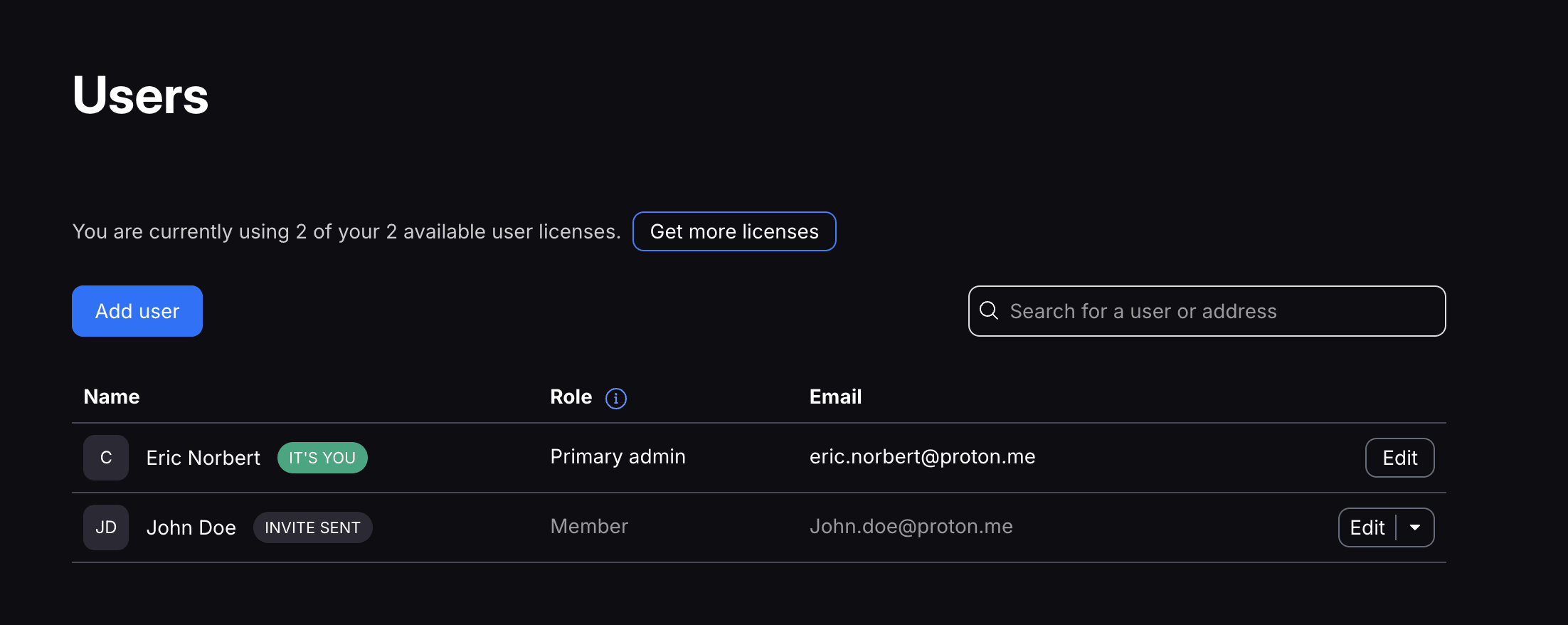
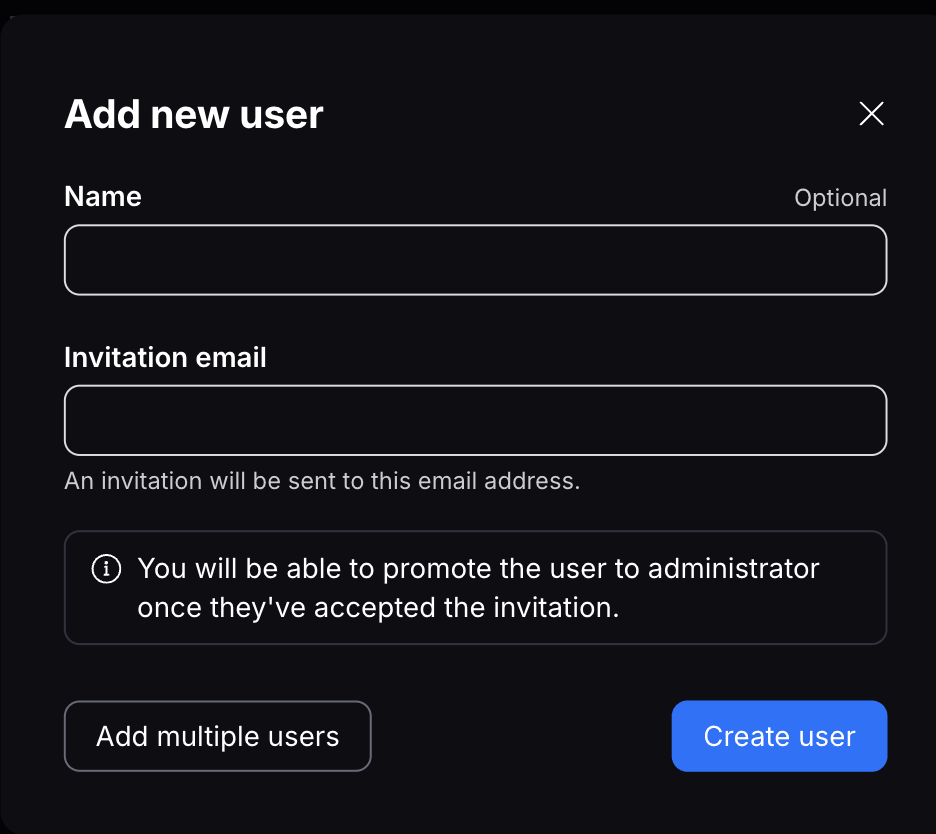
4. Voer de naam en het e-mailadres in van de persoon die u wilt uitnodigen en klik op Gebruiker aanmaken.
In bulk uitnodigen
1. Log in op drive.proton.me(nieuw venster) met uw beheerdersgebruikersnaam en -wachtwoord.
2. Klik op Instellingen → Alle instellingen → Organisatie → Gebruikers.
3. Klik op Gebruiker toevoegen.

4. Selecteer Meerdere gebruikers toevoegen.
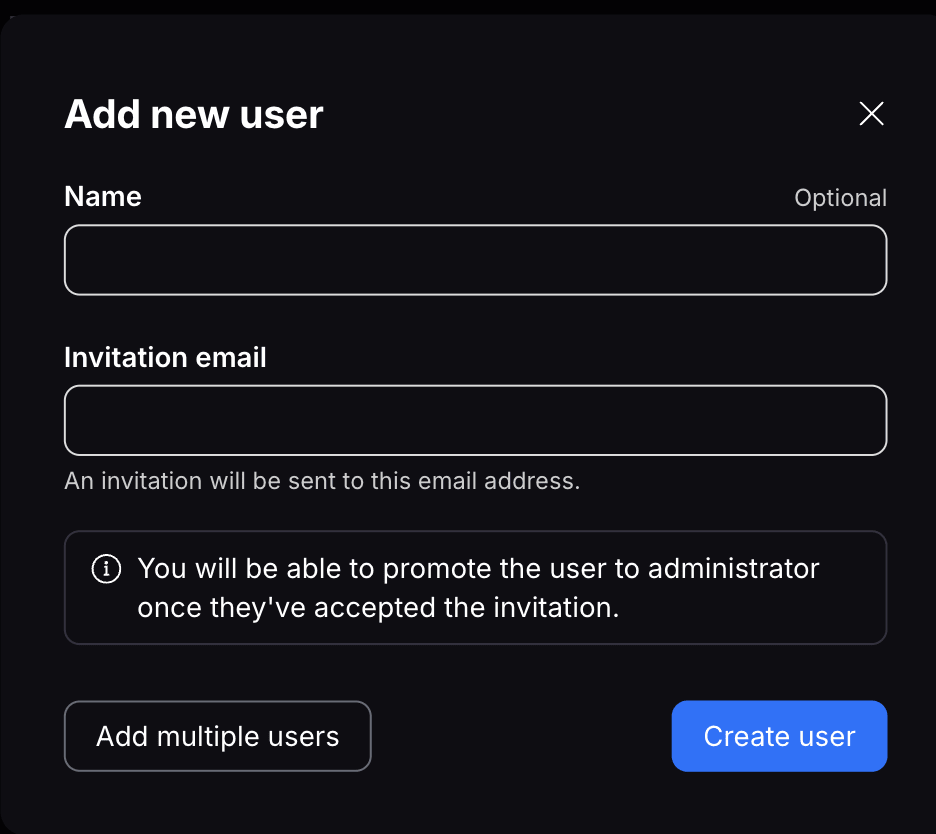
5. Klik op Ons CSV-sjabloon downloaden en vul het bestand in met de gegevens van uw team. Klik als u klaar bent op CSV uploaden en selecteer het ingevulde bestand.
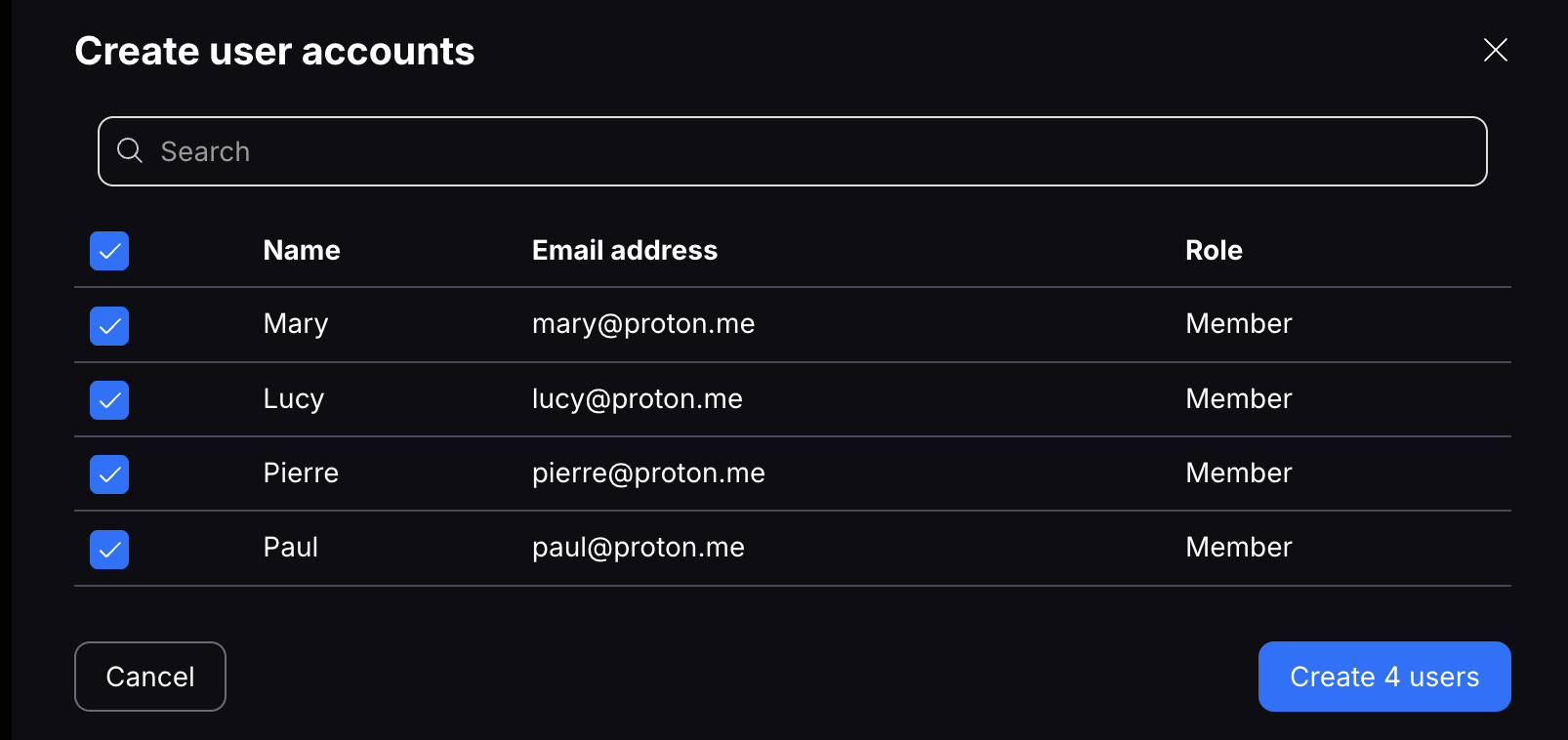
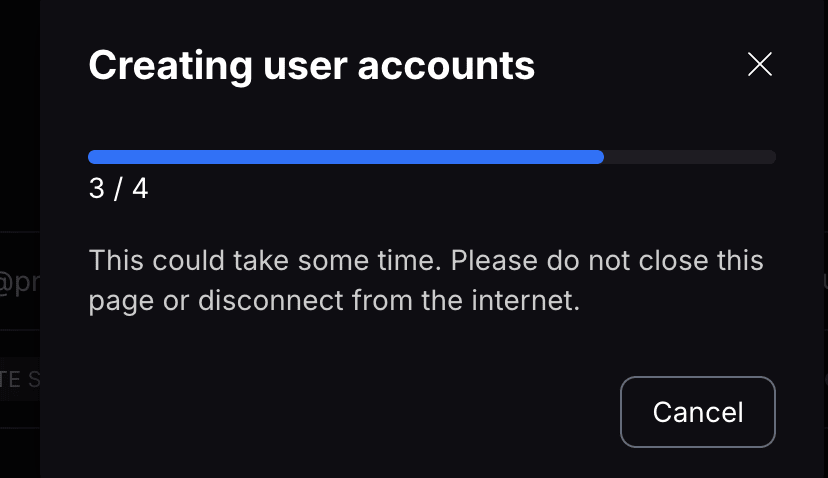
6. Als het uploaden is voltooid, bevestigt u de leden die u wilt uitnodigen en klikt u op Gebruikers aanmaken. U kunt worden gevraagd uw wachtwoord in te voeren voor extra validatie.
7. Elke gebruiker ontvangt een e-mailuitnodiging. U kunt de status van elke uitnodiging volgen in Gebruikers. De status wordt weergegeven als “Uitnodiging verzonden” totdat de uitnodiging is geaccepteerd.

Gebruikersprofielen bewerken
U kunt de profielen van gebruikers ook bewerken (om hun naam te wijzigen of hen de beheerderstatus te geven) nadat u ze heeft aangemaakt. Klik simpelweg op Gebruiker bewerken om hun naam te wijzigen.
- Schakel Beheerder in om hen toe te staan andere gebruikers uit te nodigen.
- Klik op Opslaan.