
Slik inviterer du folk til å bli med i organisasjonen din på Proton Drive for Business
- Lesetid
- 1 min
- Kategorier
- Proton Drive for Business
- Proton Drive
Hvis du er administrator for en Proton Drive for Business-organisasjon, kan du invitere folk til å bli med i ditt Workspace og få tilgang til filene, mappene og dokumentene du administrerer.
Du kan sende invitasjoner enkeltvis eller i bulk ved å laste opp en CSV-fil.
Viktig
Med Drive Professional-abonnementet kan du bare invitere eksterne brukere med ikke-Proton-domener. Hvis du prøver å invitere en Proton-adresse, vil du se en advarsel om at invitasjonen ikke kan sendes.
For å invitere brukere med en Proton-e-postadresse trenger du et Proton Workspace-abonnement.
Inviter enkeltvis
1. Logg inn på drive.proton.me(nytt vindu) med ditt administrator-brukernavn og passord.
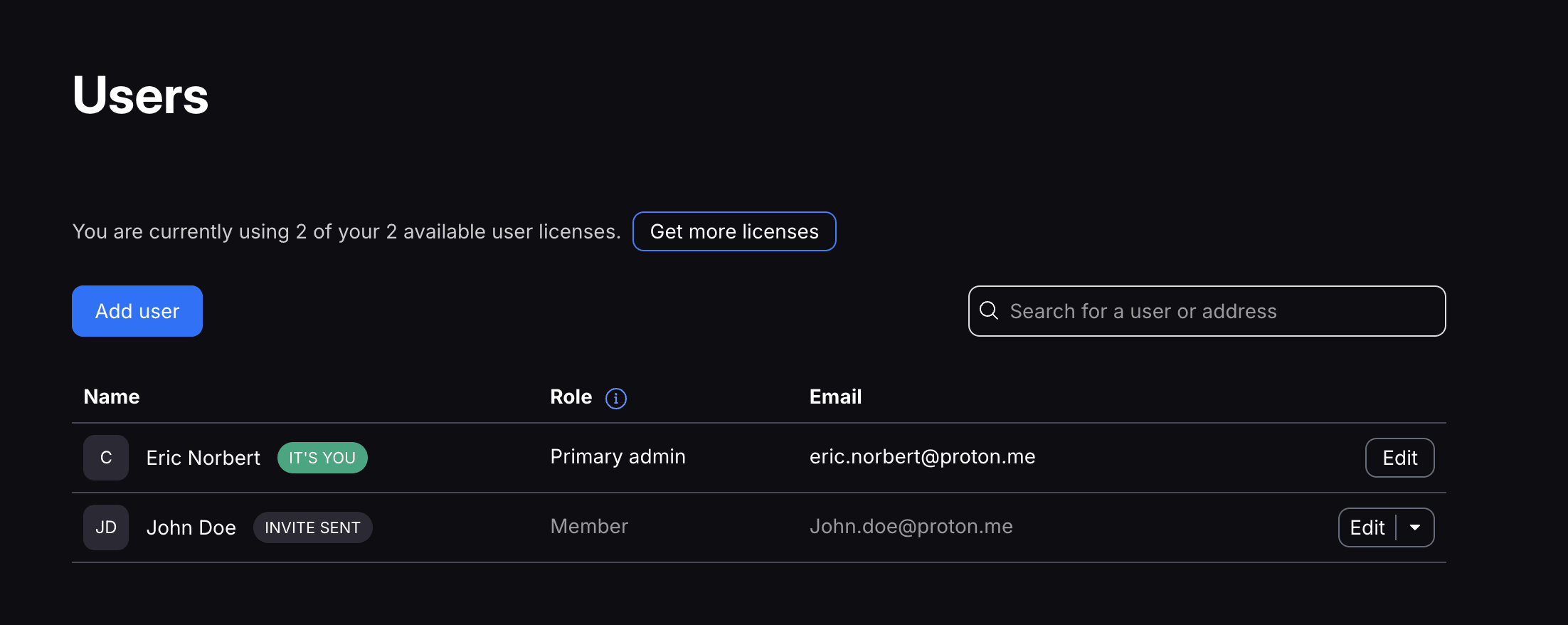
2. Klikk på Innstillinger → Alle innstillinger → Organisasjon → Brukere.
3. Klikk på Legg til bruker.
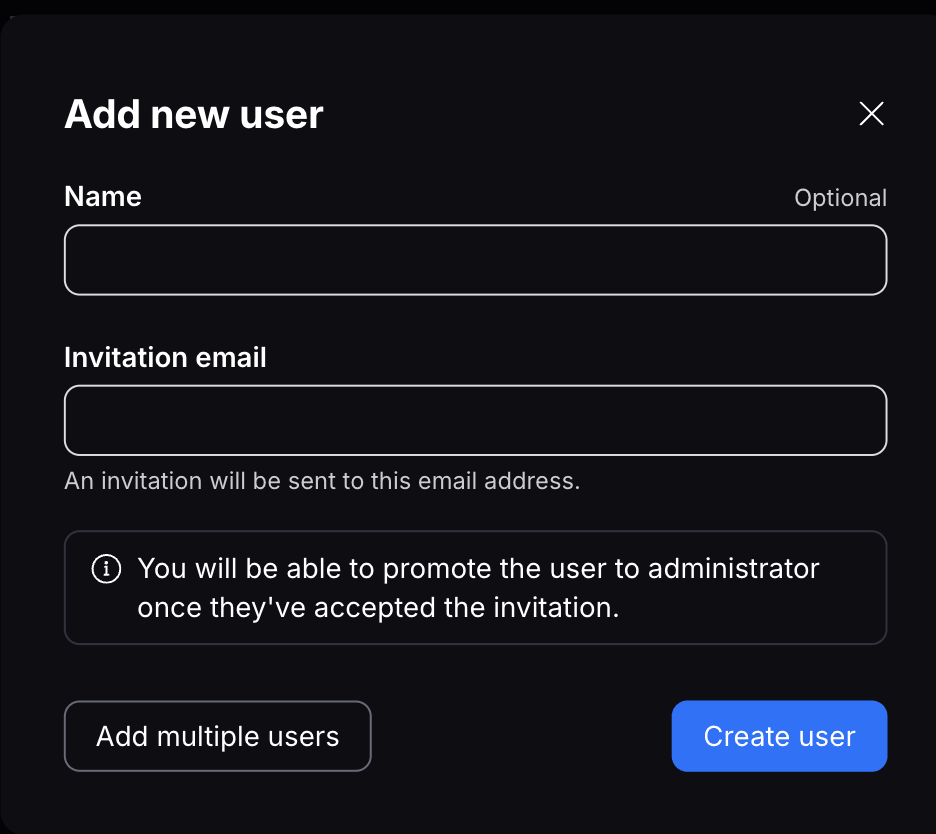
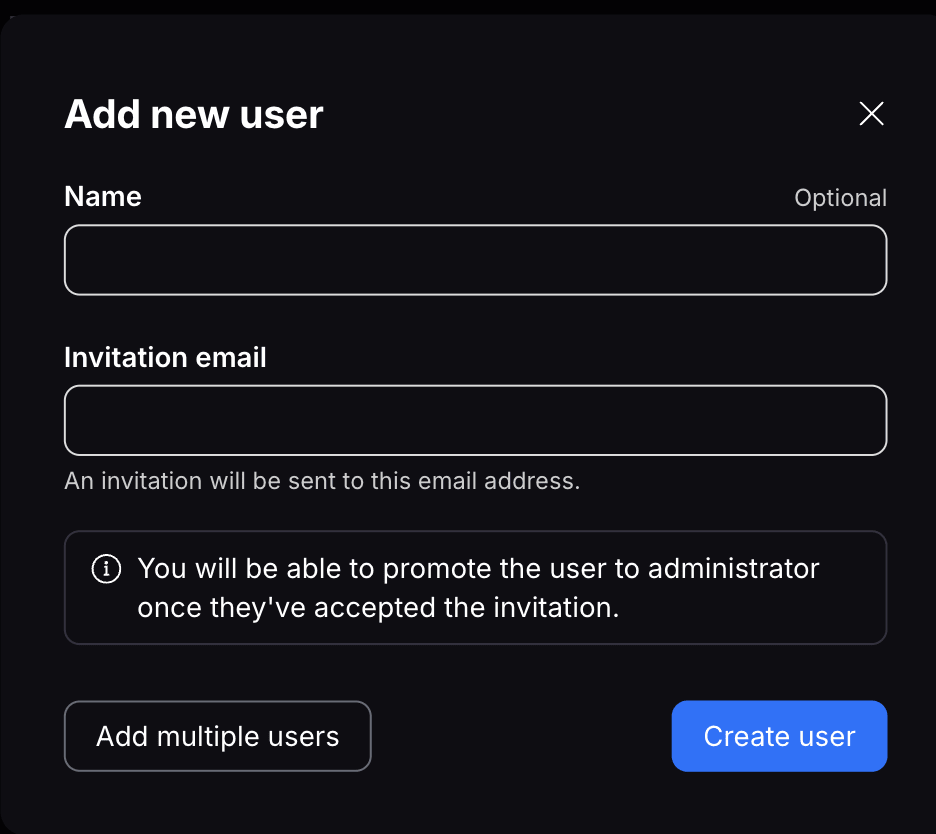
4. Skriv inn navnet og e-postadressen til personen du vil invitere, og klikk på Opprett bruker.
Inviter i bulk
1. Logg inn på drive.proton.me(nytt vindu) med ditt administrator-brukernavn og passord.
2. Klikk på Innstillinger → Alle innstillinger → Organisasjon → Brukere.
3. Klikk på Legg til bruker.

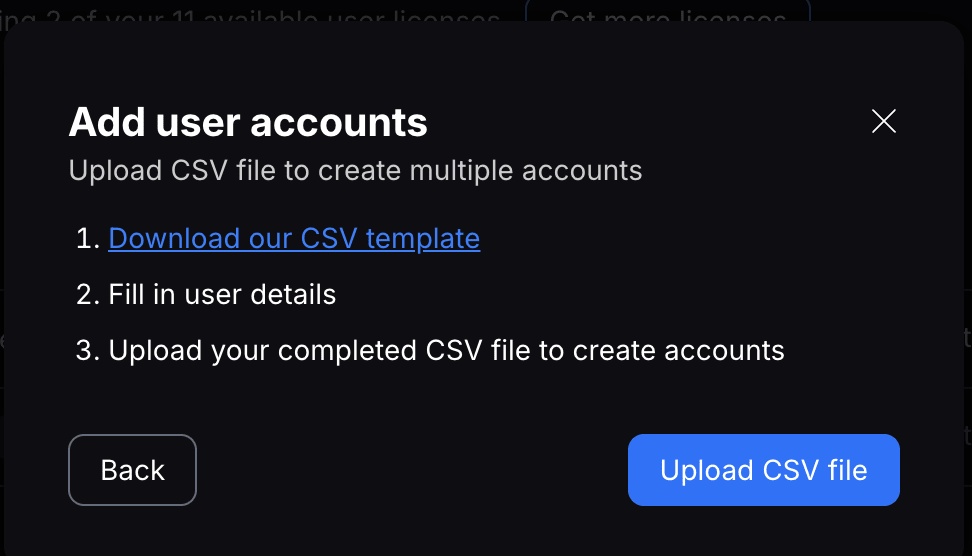
4. Velg Legg til flere brukere.
5. Klikk på Last ned vår CSV-mal og fyll ut filen med detaljene til teamet ditt. Når du er ferdig, klikker du på Last opp CSV og velger den utfylte filen.
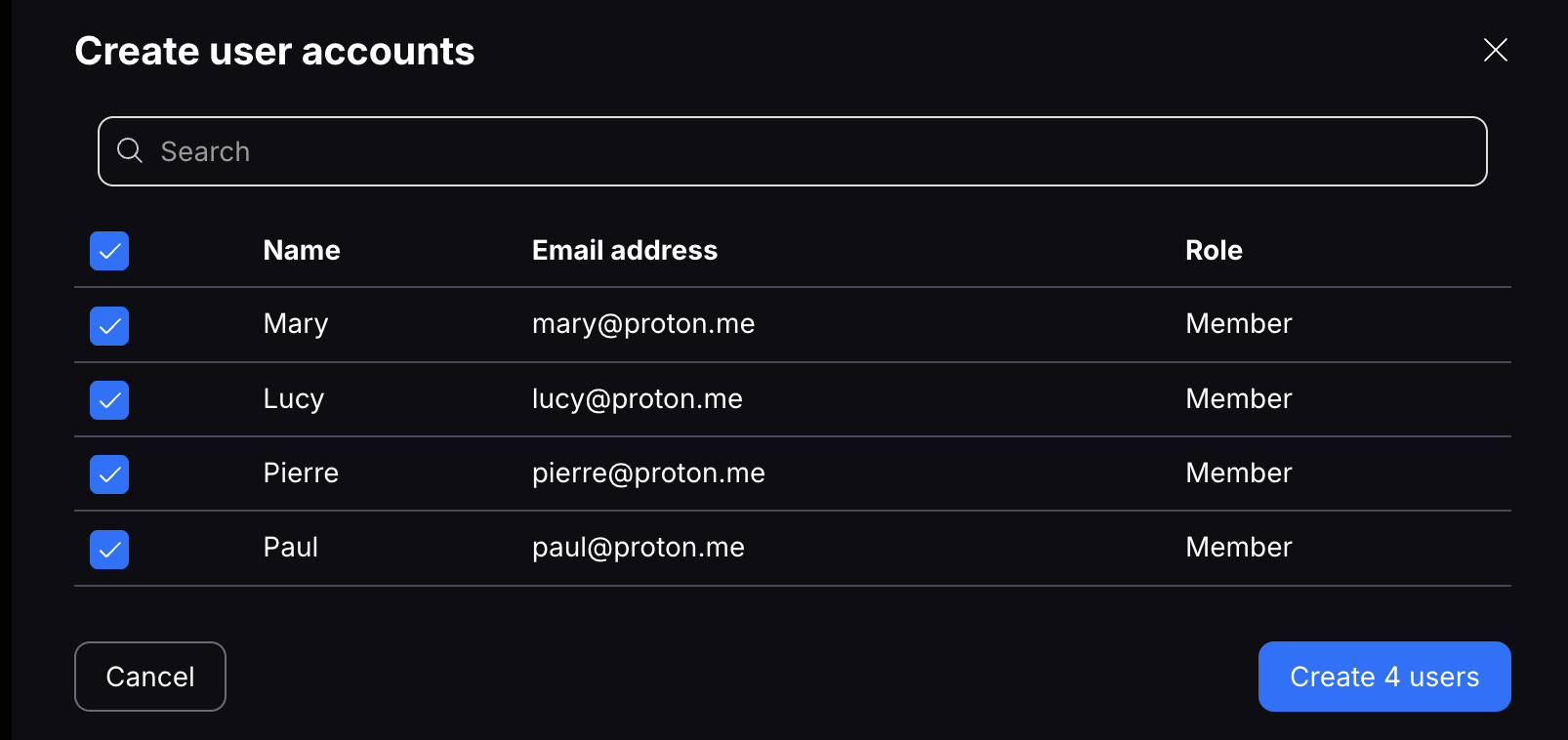
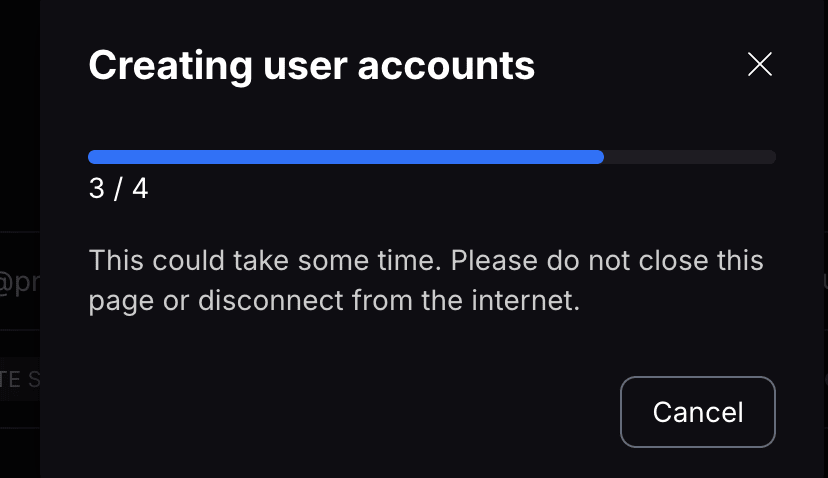
6. Når opplastingen er fullført, bekrefter du medlemmene du vil invitere, og klikker på Opprett brukere. Du blir kanskje bedt om å angi passordet ditt for ytterligere validering.
7. Hver bruker vil motta en e-postinvitasjon. Du kan spore statusen for hver invitasjon i Brukere. Statusen vises som «Invitasjon sendt» frem til invitasjonen er akseptert.

Rediger brukerprofiler
Du kan også redigere brukernes profiler (for å endre navnene deres eller gi dem administratorstatus) etter at du har opprettet dem. Klikk helt enkelt på Rediger bruker for å endre navnet deres.
- Aktiver Administrator for å la dem invitere andre brukere.
- Klikk på Lagre.