
Forstå kontotilgang med Proton Drive for Business
- Lesetid
- 3 min
- Kategorier
- Proton Drive for Business
- Proton Drive
Denne artikkelen utforsker hvordan du administrerer en Proton Drive for Business-konto som administrator eller bruker.
Kontoadministratorer for Drive for Business
Som administrator for en Proton Drive for Business-konto kan du legge til eller fjerne brukere og kontrollere tilgangstillatelsene deres.
Slik ser du teammedlemmer i Drive for Business
- Logg på drive.proton.me(nytt vindu) med administrator-påloggingsinformasjonen din.
- Klikk på Innstillinger ⚙ øverst til høyre på skjermen, og klikk deretter på Alle innstillinger.
- Klikk på Organisasjon og deretter Brukere.
- Her kan du se en liste over brukere som er lagt til i Drive for Business-kontoen din, samt kontostatusen deres. Brukere som ikke har takket ja til invitasjonen om å bli med i organisasjonen din på Proton Drive, vil bli merket som Invitasjon sendt.
Hva skjer når en bruker blir invitert til Drive for Business
Når du inviterer en bruker til å bli med i organisasjonens Drive for Business-konto, vil de motta en e-postinvitasjon til å opprette eller få tilgang til kontoen sin.
Nye teammedlemmer som legges til, vil umiddelbart få tilgang til filer og mapper som er delt med dem under fanen Delt med meg. Alle filer du ikke har delt med andre teammedlemmer, vil forbli private for deg.
Alle filer som teammedlemmer legger til i sin Proton Drive uten å dele dem med andre, vil forbli private for dem, med mindre en administrator bruker Logg på som en bruker-alternativet for å få tilgang til et teammedlems konto.
Logg på en brukerkonto er bare tilgjengelig for administratorer med Proton Workspace Standard-, Proton Workspace Premium- og Proton Enterprise-abonnement.
Når du inviterer et medlem til teamet ditt, og de har et betalt Proton Drive-abonnement registrert på samme e-postadresse, må de avbryte abonnementet sitt for å bli med i ditt.
Slik aktiverer og krever du 2FA for brukere
- Logg på drive.proton.me(nytt vindu)
- Klikk på Innstillinger ⚙ øverst i høyre hjørne.
- Under Organisasjon i panelet til venstre, klikk på Sikkerhet.
- For å gjøre 2FA obligatorisk for administratorer og/eller alle brukere, bruker du bryterne nederst på skjermen. Du kan også minne teammedlemmene dine på å aktivere 2FA ved å sende en automatisert e-post.

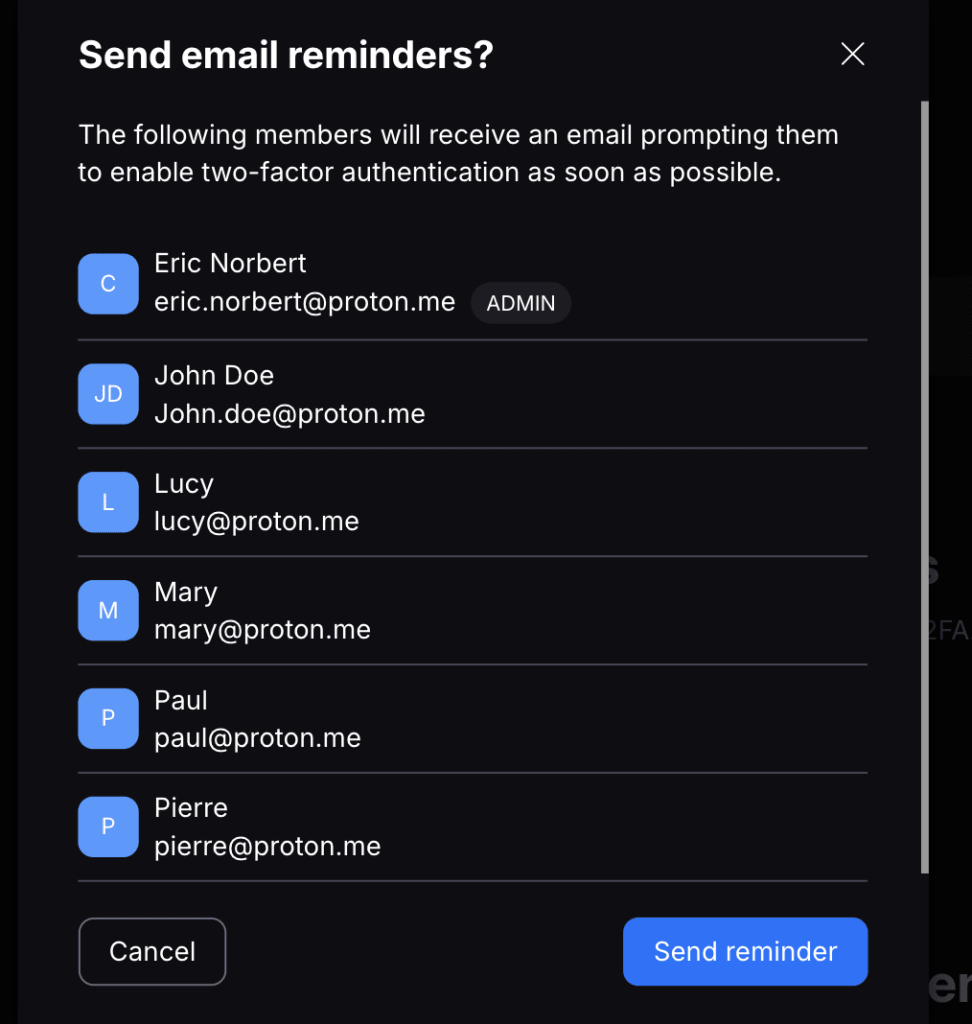
Brukere av Drive for Business
Administratortilgang til kontoen din
Hvis du er medlem av et Proton Drive-team, kan organisasjonens administrator få tilgang til kontoen din ved hjelp av Logg på som en bruker-funksjonen. Administratoren kan logge på kontoen din for å:
- Se et teammedlems mappestruktur
- Dele filer og mapper med andre
- Se, åpne og laste ned filer
- Slette filer, eller gjenopprette slettede filer
Hvis du trenger hjelp med å endre en innstilling på kontoen din – for eksempel tilbakestille et passord – kan du be administratoren din om å administrere dette fra sine egne kontoinnstillinger under Organisasjon > Brukere.
Hvis administratoren din har fått tilgang til din Proton Drive-teamkonto ved hjelp av Logg på -funksjonen, kan det hende du mottar en varsling på e-post. Det er imidlertid opp til administratoren om denne e-posten skal sendes. Hvis du har flere spørsmål eller bekymringer, kan du forhøre deg med administratoren din.
Du kan ikke deaktivere en administrators mulighet til å få tilgang til kontoen din. Hvis du er bekymret for sikkerheten eller innholdet på Proton Drive-kontoen din, kan du snakke med administratoren din om organisasjonens retningslinjer.
Kontopersonvern
Som standard er alt på teamets Proton Drive-konto privat. Andre teammedlemmer vil ikke kunne få tilgang til filene dine med mindre du gir tilgang ved hjelp av delte koblinger, delte mapper eller en e-postinvitasjon.
Forlate organisasjonen din
Hvis du forlater organisasjonen din, kan en administrator fjerne deg fra Proton Drive-teamet ditt.